Свого часу я писав про найкращий відеоконвертер для Windows, де випробував трійку найголосніше розрекламованих безкоштовних конвертерів відео та вибрав найкращий на основі власних тестів. Сьогодні такий самий "конкурс" буде проведено серед аналогічних програм Linux. Отже, починаємо змагання за звання "Найкращий відеоконвертер для Linux"!
Учасники
Оскільки мені не хотілося шукати купу різних конвертерів, я взяв лише двох претендентів, про яких найбільше кричать завзяті лінуксоїди – FFmpeg із графічною оболонкою WinFF та HandBrake. Спочатку кілька слів про їх можливості та порядок встановлення, а потім вперед до конкурсу.
FFmpeg + WinFF
FFmpeg – чи не найвідоміша у всьому світі лінукса консольна програма для роботи з відео. FFmpeg може записувати, конвертувати, перепаковувати відео у різні формати контейнерів, а також славиться величезним набором різноманітних кодеків. Для того, щоб було зручніше працювати із власне конвертером, для FFmpeg існує графічна оболонка під назвою WinFF (до Windows ніякого відношення не має). WinFF дозволяє конвертувати відео у близько 20 форматах, а також витягувати звук із відео.
В останніх версіях убунтоподібних дистрибутивів і FFmpeg, і його графічна оболонка вже включені в репозиторій, тому встановити їх можна одним махом – однією простою командою:
sudo apt install ffmpeg winffЗовнішній вигляд WinFF:
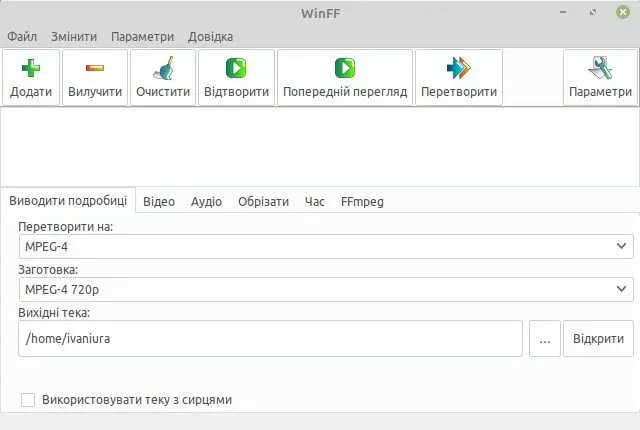
Як бачиш, у простому дружньому інтерфейсі можна налаштувати буквально все, а якщо тобі мало, то у вкладці FFmpeg можна дописати команди, як у консолі. В результаті програма має практично необмежені можливості конвертації.
HandBrake
HandBrake має трохи скромніші можливості. Програма вміє конвертувати відео тільки у два формати – mp4 і mkv. Зате налаштувань для цих двох форматів теж хоч греблю гати, та й по швидкості конвертації, як пишуть люди в мережі, HandBrake просто космос! Ну, це ми зараз перевіримо 😉
Щоби встановити HandBrake, потрібно додати сторонній репозиторій, тому загальний процес зводиться до трьох рядків у терміналі:
sudo add-apt-repository ppa:stebbins/handbrake-releases
sudo apt update
sudo apt install handbrake
Зовнішній вигляд HandBrake:
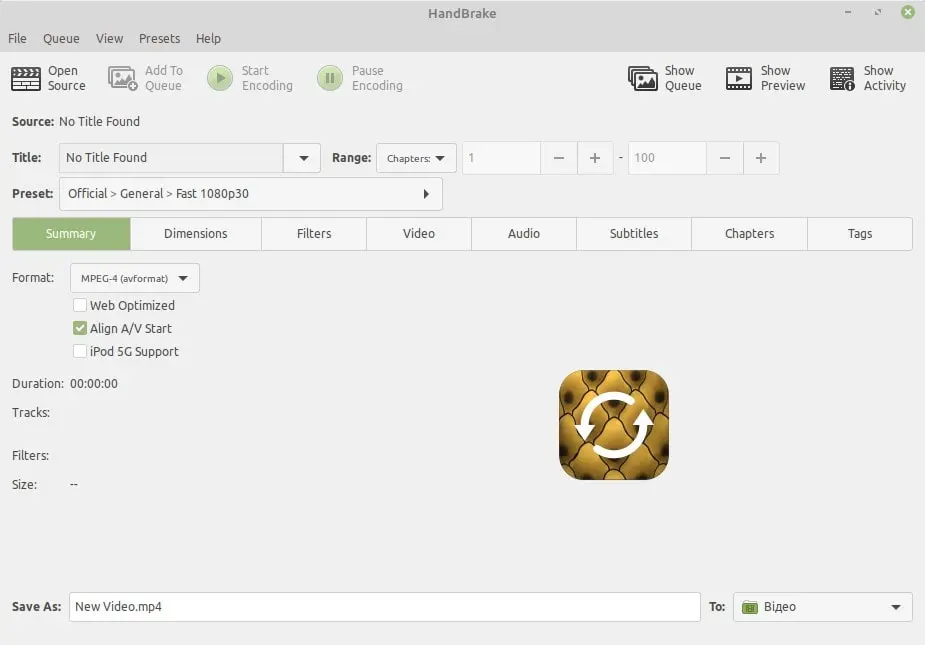
Як на мене, обидві програми мають схожі можливості і навіть дещо схожий інтерфейс. Що ж, пора порівняти їхню швидкодію.
То який найкращий відеоконвертер для Linux?
Для тесту було відібране відео, звантажене з Youtube, тривалістю 30 хвилин, з роздільною здатністю 1280х720 px, 30 fps, у форматі mp4. Я нічого не видумував, просто переконвертував дане відео обидвома програмами в аналогічне відео із такими ж параметрами.
Як не дивно, але в мережі таки не збрехали. HandBrake справився із завданням за 6 хв 56 сек, у той час як WinFF мучився аж 15 хв 41 сек, що більш ніж вдвічі довше. Відео, яке вийшло в результаті, по якості та за розміром абсолютно не відрізняється.
Висновок
Якщо тобі потрібна програма, яка працює з різноманітними форматами, то твій вибір однозначно за FFmpeg, та за бажанням його графічною оболонкою WinFF. Якщо ж тобі підходить формат mp4 та тобі дорогий твій час, обери HandBrake – не пошкодуєш 😉




Прокоментувати
На сайті відображається лише твоє ім'я та коментар. Електронна пошта зберігається виключно для зв'язку з тобою за потреби та в жодному разі не передається стороннім особам.