
Коли треба швидко запустити локальний сервер під Windows для розробки сайтів і застосунків, я майже завжди обираю Laragon. Це легкий, портативний та дуже дружній інструмент, який за декілька кліків піднімає стек із вебсервером, PHP, MySQL (або MariaDB), Node.js, а також корисними утилітами на кшталт Composer. У цій статті ти дізнаєшся, що таке Laragon, чим він кращий за класичні XAMPP/WAMP, і як за 10 хвилин отримати готове середовище для веб-розробки 🚀
Що таке Laragon і чому він зручний
Laragon — це набір інструментів для локальної розробки на Windows із фокусом на швидкість, автономність і комфорт. Його фішки:
- Автоматичні віртуальні хости: замість localhost/папка ти отримуєш зручні імена на кшталт project.test.
- Швидкий старт: вбудовані шаблони для PHP-проєктів (Laravel, WordPress тощо).
- Легка заміна версій: швидко перемикаєш PHP чи базу даних без болю.
- Портативність: можеш перенести папку Laragon на інший ПК і продовжити роботу.
- Інструменти під рукою: Composer, Node.js, npm, а також зручний доступ до phpMyAdmin.
Встановлення Laragon на Windows
Почнемо з нуля. Ось як встановити Laragon і підготувати його до роботи з PHP та MySQL:
- Завантаж офіційний інсталятор Laragon (Full) з сайту розробника.
- Встанови його, наприклад, у
C:\laragon. Обери опцію автозапуску сервісів — так зручніше. - Запусти Laragon і натисни Start All. За замовчуванням підніметься Apache (або Nginx, якщо вибереш), PHP та MySQL/MariaDB.
- Переконайся, що все працює: у браузері відкрий localhost — побачиш стартову сторінку Laragon.
Щоб перевірити версію PHP і Composer з консолі, відкрий меню Laragon і вибери командний рядок (або запусти PowerShell із правами користувача) і виконай:
Далі створимо тестовий файл, щоб упевнитись, що PHP обробляється коректно. У корені твого вебкаталогу (зазвичай C:\laragon\www) створи файл info.php з контентом:
Тепер зайди на localhost/info.php і побачиш сторінку з конфігурацією PHP (якщо файл відпрацював — усе налаштовано правильно 🛠️).
Швидкий старт: перший проєкт
Laragon вміє автоматично створювати проєкти для PHP-фреймворків або CMS. Наприклад, піднімемо Laravel через Composer (це типовий сценарій для back-end на PHP):
- Відкрий консоль від імені Laragon або у каталозі
C:\laragon\www. - Виконай команду створення проєкту:
Laragon автоматично створить віртуальний хост blog.test. Зайди на http://blog.test — ти побачиш стартову сторінку Laravel. Це зручно для повсякденної веб-розробка, коли потрібно швидко перевіряти зміни на справжньому вебсервері під Windows.
Корисні налаштування
Локальний HTTPS за один клік
Для тесту OAuth, cookies або сучасних API інколи потрібен HTTPS. У Laragon можна ввімкнути SSL для твого домену *.test буквально за хвилину. У меню вибери SSL для вебсервера (Apache або Nginx) і перезапусти сервіси. Тепер твій проєкт доступний і через https://blog.test.
Перемикання версій PHP і бази даних
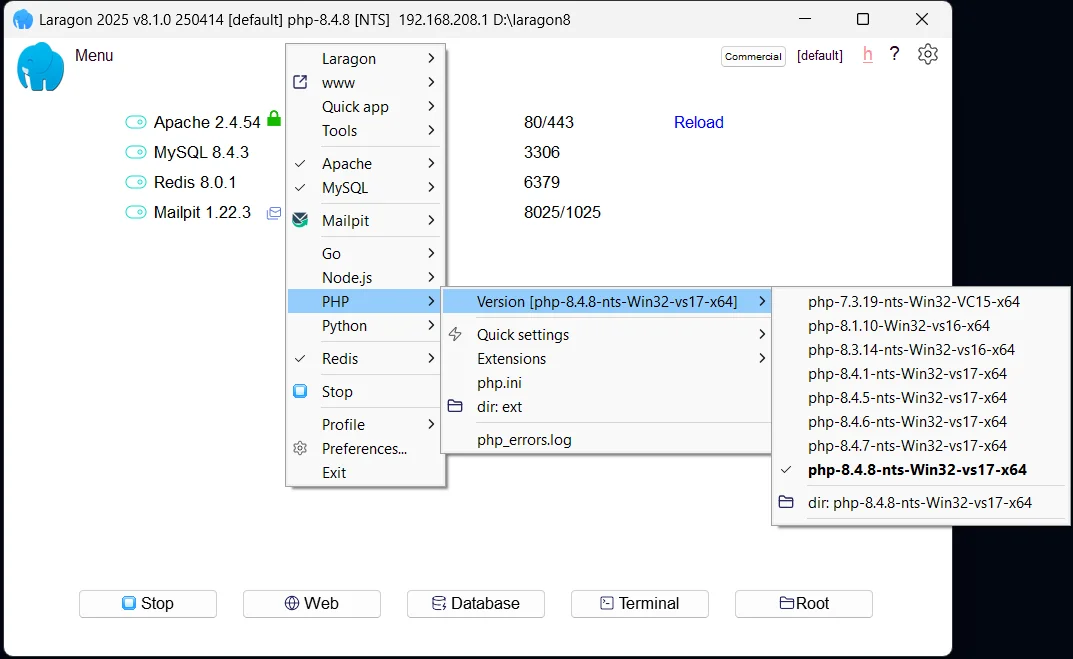
Якщо ти підтримуєш старі або нові проєкти, інколи треба інша версія PHP. У Laragon це робиться з меню: додай потрібну версію PHP, перемкнись і перевір:
Аналогічно для MySQL/MariaDB: можна змінити збірку, порти та параметри запуску. Для більшості задач дефолтних налаштувань цілком достатньо.
Працюємо з MySQL та phpMyAdmin
Щоб швидко переглянути таблиці та дані, відкрий phpMyAdmin через інструменти Laragon. За замовчуванням користувач root без пароля (локально це ок, але не забувай про безпеку). Під’єднатися до бази з консолі можна так:
Після авторизації створимо нову базу для свого PHP-застосунку:
Тепер можна під’єднуватися до неї з коду проєкту та керувати даними як через phpMyAdmin, так і SQL-скриптами.
Поширені сценарії використання
- Розробка на PHP з фреймворками (Laravel, Symfony) або CMS (WordPress). Для останнього Laragon має «швидке створення сайту» — буквально за кілька хвилин отримуєш готовий інсталяційний майстер.
- Легка перевірка REST API: підняв локальний сервер, додав HTTPS, підключився з фронтенду — і вперед.
- Тестування продуктивності: перемикаєш версії PHP та модулі, щоб побачити, як змінюється швидкість відповіді.
Типові помилки і як їх уникнути
- Порт 80/443 зайнятий: інколи їх «тримає» IIS або Skype. Зміни порт вебсервера у налаштуваннях або вимкни процес, що заважає.
- Біла сторінка в браузері: перевір
error_logPHP та логи вебсервера. Увімкниdisplay_errorsуphp.iniдля розробки. - Проблеми з Composer: переконайся, що
php.exeу PATH Laragon. Запустиcomposer -Vз консолі Laragon — так ти гарантовано використовуєш правильний PHP. - Домен *.test не відкривається: перезапусти Laragon, щоб він оновив
hosts, або тимчасово почисть DNS-кеш.
Laragon vs Docker: коли що вибрати
Laragon чудовий, коли ти хочеш «все й одразу» без складної конфігурації: швидкий старт, легке керування версіями PHP, дружній доступ до MySQL та phpMyAdmin. Для більшості проєктів це ідеальний інструмент розробника під Windows.
Docker виграє там, де критично відтворити точне продакшн-середовище, складні залежності й мікросервіси. Але для щоденної локальної розробки на PHP Laragon зазвичай швидший у розгортанні та менш вимогливий до ресурсів.
Кілька корисних порад
- Заведи окремі віртуальні хости на кожен проєкт — це спрощує роботу з cookies, редіректами та HTTPS.
- Використовуй Composer для залежностей у PHP та тримай
vendorпоза репозиторієм Git. - Для ранніх стадій проєкту часто достатньо вбудованого phpMyAdmin. На більш просунутих етапах спробуй клієнти на кшталт DBeaver.
- Регулярно оновлюй збірки PHP та MySQL у Laragon, щоб отримувати виправлення безпеки та покращення продуктивності.
Підсумок
Laragon — швидкий спосіб підняти локальний сервер на Windows без тривалих налаштувань. За кілька хвилин ти отримуєш робоче середовище з PHP, MySQL і зручним phpMyAdmin, автоматичні домени *.test та локальний HTTPS. Це відмінний вибір, якщо хочеш зосередитись на коді, а не на інфраструктурі.





Прокоментувати
На сайті відображається лише твоє ім'я та коментар. Електронна пошта зберігається виключно для зв'язку з тобою за потреби та в жодному разі не передається стороннім особам.