Не буду лити багато водички, відразу приступимо до діла. Отож, для підняття локального сайту нам потрібно:
- Веб-сервер
- База даних
- Обробник скриптів
Почнімо.
1. Веб сервер
Встановимо найпоширеніший веб-сервер Apache. Для цього в терміналі введемо наступні команди:
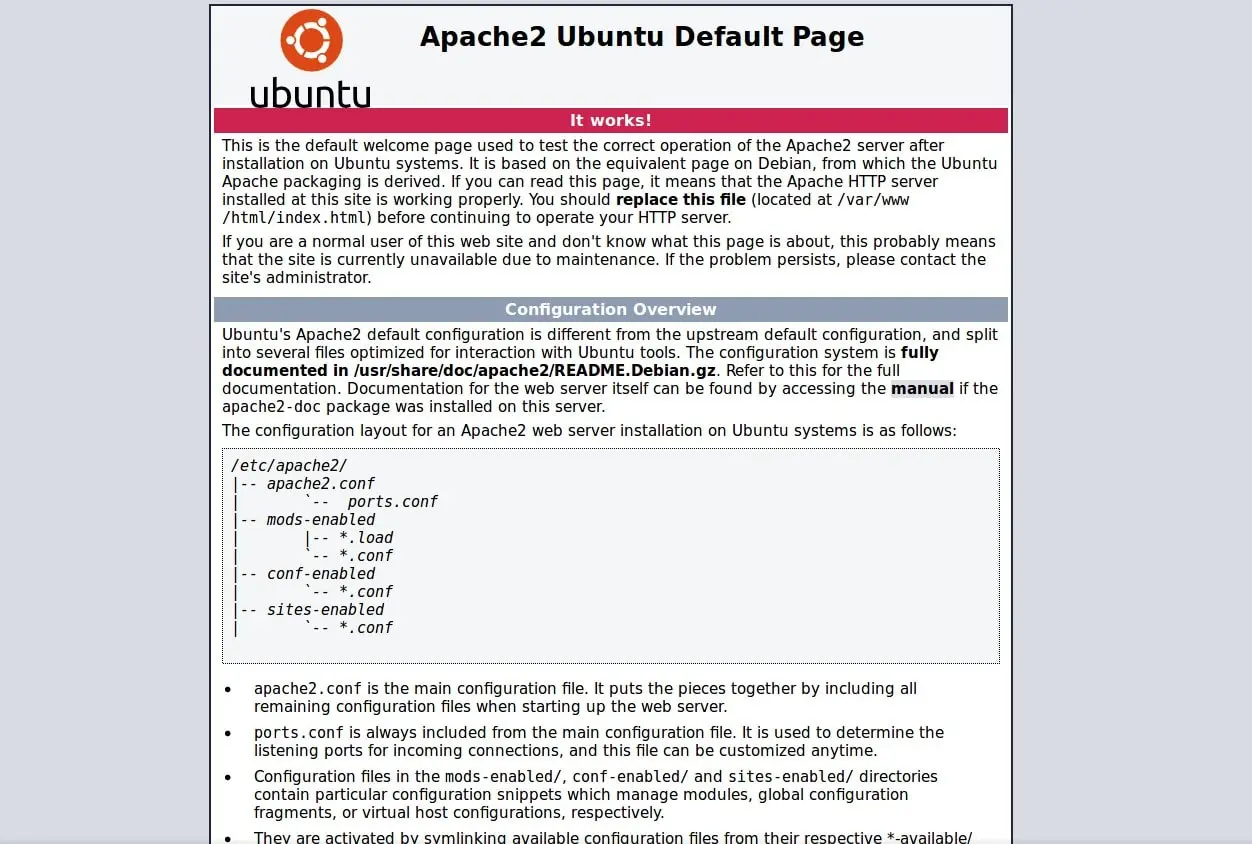
І відразу перевіримо, чи він у нас справно працює. Для цього вводимо у браузері адресу 127.0.0.1, або просто localhost. У тебе повинна відобразитися наступна сторінка:
2. База даних
Базу даних виберемо MySQL (в Debian це буде MariaDB, але зараз ми говоримо про Linux Mint та решту убунтоподібних, тому таки MySQL). Ідемо знову в термінал:
Що цікаво – при встановленні MySQL створить собі користувача root із невідомо яким паролем, тому мусимо на ходу виправляти ситуацію. Для цього зупиняємо mysql-сервер:
Встановлюємо змінну середовища MYSQLD_OPTS, яку MySQL використовує при старті:
Тепер ми зможемо увійти в MySQL без пароля. Зробімо це:
Скидаємо привілеї (це ми вже у середовищі MySQL, не переплутай і не пробуй вводити ці команди просто в терміналі):
Обираємо базу даних:
Встановлюємо пароль користувача root та відразу змінюємо метод його аутентифікації на mysql_native_password (це потрібно буде для авторизації в phpMyAdmin):
Або знімаємо пароль повністю (в MySQL входитимемо без пароля):
Знову скидаємо привілеї і виходимо з середовища MySQL:
Прибираємо змінну MYSQLD_OPTS, яку ми встановлювали для доступу без пароля:
Після цього видаляємо системні зміни, повернувши mysql:
Перевіримо роботу MySQL:
Термінал повинен увійти в режим роботи MySQL:
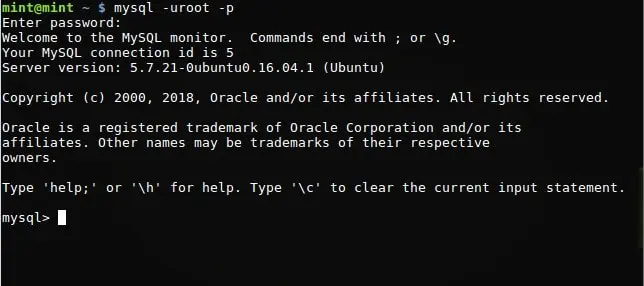
Якщо все досі йшло по плану, переходимо до наступного пункту.
3. Обробник скриптів
Тут ми використаємо PHP – практично найпопулярнішу мову програмування веб-сторінок. Встановлення більш ніж просте:
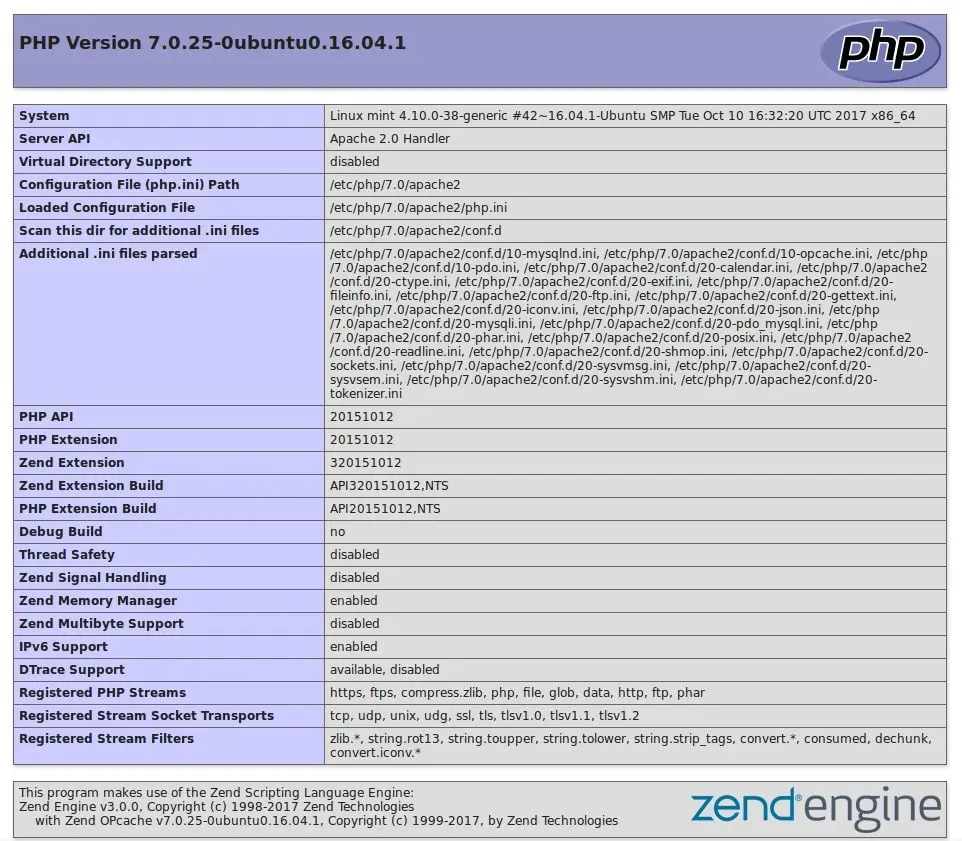
Щоб перевірити, чи дійсно PHP справно працює, створюємо у папці /var/www/html файл info.php із наступним вмістом:
Після збереження переходимо за адресою http://localhost/info.php і мусимо побачити отаку сторінку:
Теоретично все готово. А на практиці…
Бонус – phpMyAdmin
Даний софт покликаний полегшити нам життя при роботі із базами даних, надаючи графічну оболонку (GUI) для керування ними. Встановлюється теж нескладно:
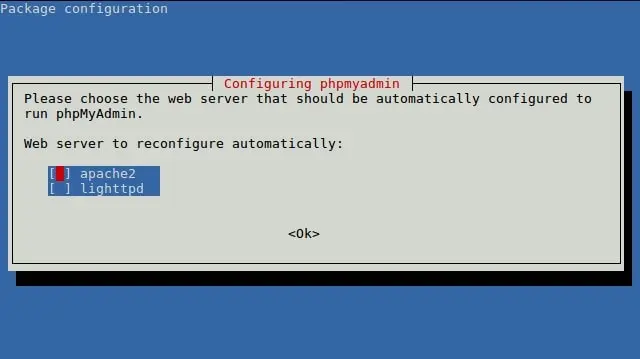
На певному етапі встановлення нас запитають, який веб-сервер використовувати для запуску phpMyAdmin – звичайно, обираємо apache2:
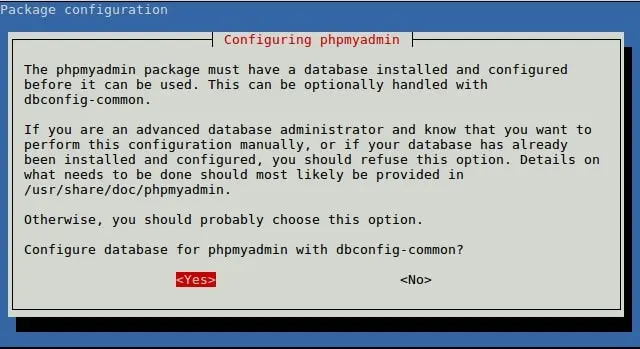
Далі потрібне початкове налаштування phpMyAdmin, теж погоджуємося:
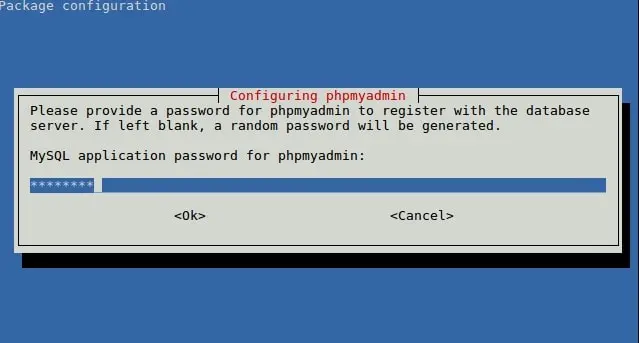
Придумуємо пароль адміністратора бази даних:
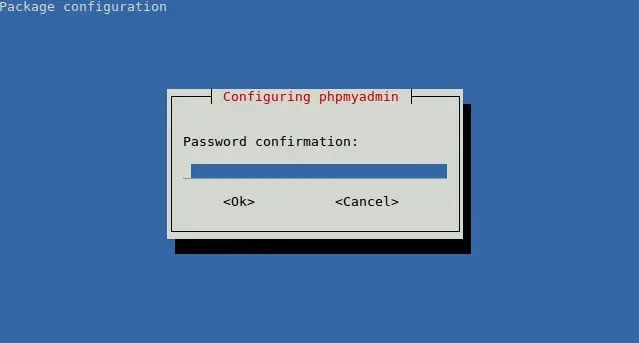
Підтверджуємо:
Нам залишилося увімкнути mbstring:
Після виконання вищенаведених операцій phpMyAdmin повинен відкриватися за адресою http://localhost/phpmyadmin. Хоча, швидше за все, Вам не вдасться його відкрити, тому що потрібно ще додати його до конфігурації веб-сервера Apache. Для цього відкриваємо файл /etc/apache2/apache2.conf та додаємо вкінці рядок
Та перезавантажуємо веб-сервер:
Тепер при переході на адресу phpMyAdmin ми повинні побачити отаке віконце:
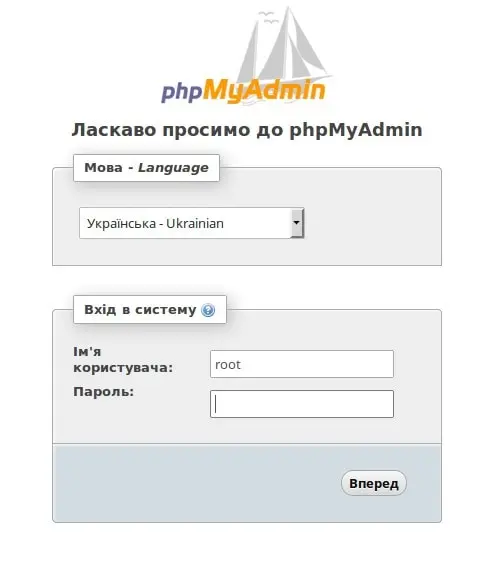
Вводимо ім'я користувача root та пароль, який ми вказували при встановленні phpMyAdmin, і маємо візуальний інтерфейс керування базами даних:
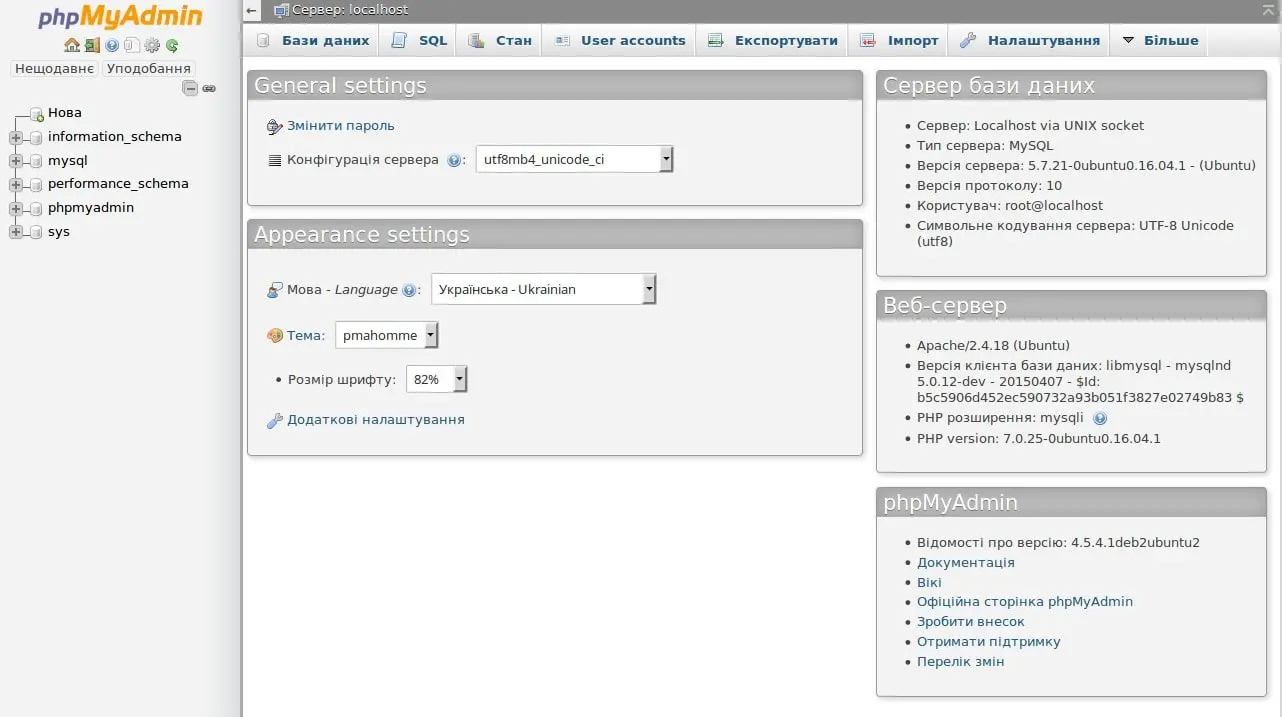
Все готово. При бажанні можна приховати системні бази даних, щоб вони не заважали при роботі. Як це зробити, я описав у попередній статті: Як приховати непотрібні бази даних в phpMyAdmin.
За замовчуванням твій сайт потрібно розміщувати у папці /var/www/html. Як розмістити на локальному сервері кілька сайтів, а також задати кожному з них свою адресу, читай у наступній статті.





Спасибоа огромное. Просто, красиво и понятно В 2010 перешел на Линукс А без Денвера как без рук Спасибо