
Пароль від Wi-Fi, який колись поставив майстер від провайдера, вісім цифр на наліпці знизу роутера, знають усі: сусіди, друзі дітей, колишній орендар квартири і той, хто просто фотографував наліпку. Я теж довго жив із таким. А потім зрозумів, що змінити пароль від Wi-Fi на роутері займає десять хвилин, і після цього більше не думаєш, хто сидить на твоєму інтернеті. Покажу, як це робиться на будь-якому роутері, навіть якщо твоя модель трохи відрізняється від моєї.
Коли пароль від Wi-Fi варто змінити
- ти жодного разу його не змінював/ла, а там досі заводський;
- пароль знає багато людей: гості, колишні сусіди, майстри;
- інтернет раптом став повільним, і ти підозрюєш, що хтось чужий підключився;
- ти змінив/ла провайдера чи роутер і хочеш усе налаштувати з нуля.
Крок 1. Дізнайся адресу роутера
Налаштування роутера відкриваються в браузері за його внутрішньою адресою. Найчастіше це 192.168.0.1 або 192.168.1.1. Точну адресу підкаже наліпка на корпусі, а якщо її немає, є надійніший спосіб. У Windows відкрий командний рядок і введи:
ipconfigШукай рядок Основний шлюз: це і є адреса роутера. У Linux те саме показує команда ip route (адреса після слова default via). А на телефоні адресу видно в параметрах підключеної мережі.
Крок 2. Увійди в налаштування
Встав адресу в рядок браузера й натисни Enter. Роутер попросить логін і пароль. Якщо ти їх не змінював/ла, вони надруковані на наліпці знизу чи ззаду корпусу, часто це пара admin / admin. Це пароль до самого роутера, а не до Wi-Fi: не плутай.
Крок 3. Знайди розділ бездротової мережі
У різних виробників він називається по-різному: Wi-Fi, Бездротова мережа, Wireless, Безпека Wi-Fi. Усередині шукай поле Пароль, воно ж Ключ шифрування, Pre-Shared Key чи PSK.
Крок 4. Придумай новий пароль
Тут я роблю так, як у статті про надійний пароль: фраза з кількох слів довша й запам'ятовується легше, ніж «хитрий» набір символів. Для Wi-Fi гарним вважаю пароль від дванадцяти символів. Не став туди ім'я, дату народження чи номер телефону, це перше, що перебирають.
Заодно перевір тип захисту. У полі Режим безпеки (або Шифрування) обери WPA2-PSK з шифруванням AES або, якщо всі твої пристрої це підтримують, WPA3. Старі режими на кшталт WEP чи відкритої мережі залишай тільки в разі крайньої потреби, бо їх ламають за лічені хвилини.
Крок 5. Збережи й підключи пристрої знову
Після збереження роутер, імовірно, перезапустить Wi-Fi, і всі пристрої втратять зв'язок. Це нормально: тепер кожному треба ввести новий пароль. Якщо телефон чи ноутбук пише, що підключитися не вдається, хоча пароль точно правильний, спершу «забудь» мережу, а тоді підключись наново. У Windows це робиться у списку мереж через пункт Забути, на телефоні в налаштуваннях Wi-Fi.
Не забудь про технічку, яка підключається один раз і живе роками: телевізор, принтер, розумні розетки, камери. Їм теж доведеться ввести новий пароль. А якщо вже після змін захочеш подивитися збережений пароль на комп'ютері, є окрема стаття, як дізнатися пароль від Wi-Fi у Windows.
Забув/ла пароль від самого роутера
Буває й таке: у роутер не пускає, а що ти там колись поставив, давно забулося. Лишається скинути його до заводських налаштувань: тонкою голкою затисни на 10–15 секунд маленьку кнопку Reset на корпусі. Але прочитай застереження: скинеться все, зокрема й налаштування провайдера. Для деяких підключень (наприклад, із логіном і паролем від провайдера) їх доведеться ввести наново, тож знайди їх у договорі чи зателефонуй у підтримку до скидання.
Кілька порад, щоб було безпечніше
- Змінюй також пароль адміністратора роутера. Інакше хтось у твоїй мережі зможе зайти й перепризначити все під себе.
- Для гостей роби окрему гостьову мережу, якщо роутер це вміє. Тоді твоїм головним паролем ніхто не користується.
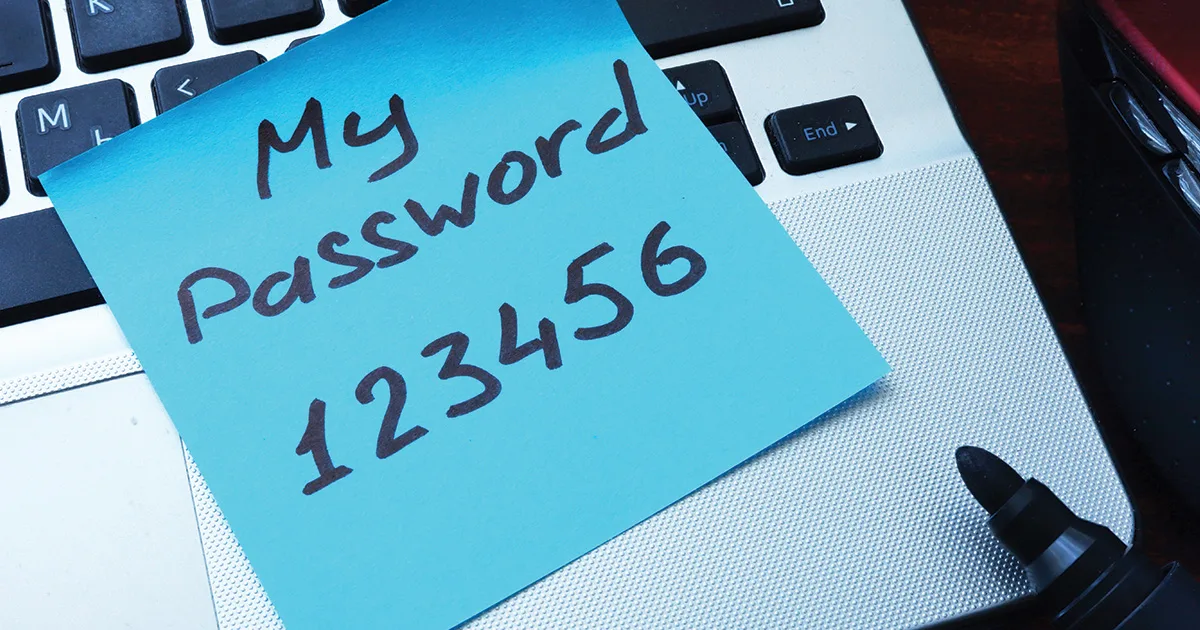
- Не тримай пароль у відкритому вигляді в нотатках, які бачить кожен. Менеджер паролів чи паперовий записник у шухляді краще, про це я писав у статті менеджер паролів чи паперовий записник.
Що далі
Якщо інтернет повільний і після зміни пароля, причина, швидше за все, не в сусідах. Подивись, що саме гальмує комп'ютер, перш ніж звинувачувати роутер. А щоб не потрапити на шахраїв, які розсилають «зміни паролів» від імені провайдера, перечитай поради щодо паролів.
Більше про це – за позначками Роутер і домашній інтернет, Мережа та Wi-Fi та Безпека.
А ти пам'ятаєш, коли востаннє міняв/ла пароль від Wi-Fi? Розкажи в коментарях 🙂

Прокоментувати
На сайті відображається лише твоє ім'я та коментар. Електронна пошта зберігається виключно для зв'язку з тобою за потреби та в жодному разі не передається стороннім особам.