
Колись ця стаття починалася зі скарги: після оновлення Linux Mint зникли всі комп'ютери в розділі «Мережа Windows». Тоді я радив повернути старий протокол SMB1 – і це була погана порада 😅 SMB1 застарілий і небезпечний, у Windows його давно вимкнули, і сьогодні він тільки заважає. Тож розповім, як подружити Linux і Windows у локальній мережі сучасним способом: щоб комп'ютери бачили один одного, а спільні теки відкривалися з обох боків.
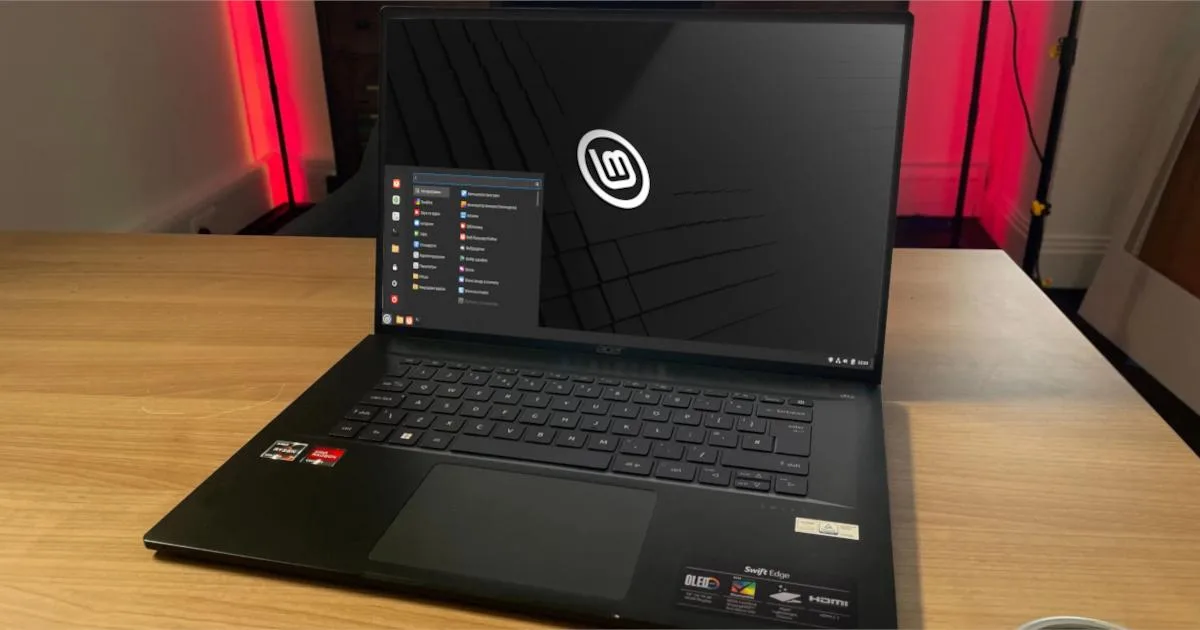
Усі приклади – для Linux Mint, але в Ubuntu та інших дистрибутивах на її основі все так само.
Чому комп'ютери не видно в мережі
Раніше комп'ютери в локальній мережі знаходили один одного через NetBIOS, який працював поверх SMB1. Сучасна Windows шукає сусідів інакше – через протокол WS-Discovery. Сама Samba його не підтримує, тому Linux і Windows і «не бачать» один одного, хоча обмінюватися файлами можуть чудово. Виправляє це невеличка програма wsdd.
Linux відкриває теку для Windows
1. Встановлюємо Samba і wsdd
sudo apt install samba wsdd wsdd-serverПакет wsdd-server запускає службу, завдяки якій твій комп'ютер з'явиться в розділі «Мережа» у провіднику Windows. А пакет wsdd згодиться і для зворотного напрямку – про це нижче.
2. Пароль для Samba
Windows не пускає до спільних тек без пароля (і правильно робить), тому задамо його для свого користувача:
sudo smbpasswd -a $USERЦе окремий пароль саме для доступу з мережі, він може відрізнятися від пароля входу в систему. Ще додай себе до групи sambashare, щоб відкривати теки без sudo:
sudo usermod -aG sambashare $USERПісля цього вийди із системи і зайди знову.
3. Відкриваємо теку
У файловому менеджері Nemo клацни правою кнопкою на потрібній теці, обери Властивості і перейди на вкладку Спільний доступ. Познач Відкрити спільний доступ до цієї теки, а якщо хочеш, щоб з Windows можна було не лише читати, а й записувати файли, – ще й дозвіл на зміну вмісту. Якщо такої вкладки немає, доустанови модуль:
sudo apt install nemo-shareТе саме можна зробити й однією командою в терміналі. Наприклад, відкриємо теку Public з правами на запис:
net usershare add Public ~/Public "" Everyone:F guest_ok=n4. Заходимо з Windows
Тепер твій Linux-комп'ютер має з'явитися в провіднику Windows у розділі Мережа. Якщо його там немає, просто введи в адресному рядку провідника його IP-адресу:
\\192.168.0.20Свою адресу в Linux дізнаєшся командою hostname -I. Windows попросить логін і пароль – вводь своє ім'я користувача в Linux і пароль, який задав/ла через smbpasswd. Постав галочку «Запам'ятати», і більше вводити не доведеться.
Якщо в Linux увімкнений брандмауер, дозволь Samba і wsdd:
sudo ufw allow Samba
sudo ufw allow 3702/udp
sudo ufw allow 5357/tcp
Linux відкриває теку з Windows
1. Готуємо Windows
Спершу переконайся, що мережа у Windows позначена як приватна: Параметри → Мережа й Інтернет, обери своє підключення і постав тип мережевого профілю «Приватна». Далі в додаткових параметрах мережі відкрий додаткові параметри спільного доступу і для приватних мереж увімкни виявлення мережі та спільний доступ до файлів і принтерів.
Тепер клацни правою кнопкою на потрібній теці, обери Властивості → Доступ → Спільний доступ і додай свого користувача.
2. Підключаємося з Linux
У Nemo натисни Ctrl+L і введи адресу комп'ютера з Windows (дізнатися її можна у Windows командою ipconfig):
smb://192.168.0.10/Відкриється список спільних тек. Під час підключення вводь ім'я користувача й пароль від Windows. Якщо ти входиш у Windows через обліковий запис Microsoft, логін – це твоя електронна пошта, а пароль – саме від облікового запису, а не PIN-код. Щоб не вводити адресу щоразу, додай відкриту теку в закладки (Ctrl+D).
А якщо встановлено пакет wsdd з першого розділу, комп'ютери з Windows часто з'являються і в розділі Мережа самого Nemo. Не з'явилися – не біда, підключення за адресою працює завжди.
Якщо щось не працює
- Windows просить пароль і не приймає його – перевір, що задав/ла пароль через
smbpasswd, а ім'я користувача вводиш саме з Linux. - Linux не видно в мережі Windows – перевір, що служба працює:
systemctl status wsdd-server. А взагалі підключення за IP-адресою працює і без неї. - Не відкривається тека з Windows – найчастіше мережа у Windows позначена як загальнодоступна, і спільний доступ для неї вимкнений.
- Навіть не думай вмикати SMB1 у Windows чи повертати його в налаштуваннях Samba, хоч такі поради досі трапляються в мережі. Це відчинені двері для вірусів, а все потрібне працює і без нього.
Якщо обидві системи стоять на одному комп'ютері, мережа тобі не потрібна – про це стаття як встановити Linux поруч із Windows. А хто тільки обирає дистрибутив, тому знадобиться як встановити Linux Mint Cinnamon.
А якщо для налаштування треба згадати пароль від Wi-Fi, його можна дізнатися прямо у Windows.
Вдалося подружити комп'ютери? Пиши в коментарях 🙂

Прокоментувати
На сайті відображається лише твоє ім'я та коментар. Електронна пошта зберігається виключно для зв'язку з тобою за потреби та в жодному разі не передається стороннім особам.