Раніше я зробив докладні інструкції зі встановлення Windows та Linux (Ubuntu 20.04) на комп'ютер. Сьогодні ж розглянемо ситуацію, коли в тебе вже встановлена Windows 10, а ти хочеш встановити Linux поруч, другою системою, таким чином, щоб обидві операційні системи працювали, не заважаючи одна одній.
Насправді це не дуже важко, і ми зараз у цьому переконаємося, встановивши гарненьку безкоштовну операційну систему Zorin OS 15.2 Core, що базується на Ubuntu 18.04.
Отож, готуємо завантажувальну флешку за цією інструкцією та, завантажившись із неї, бачимо наступне:
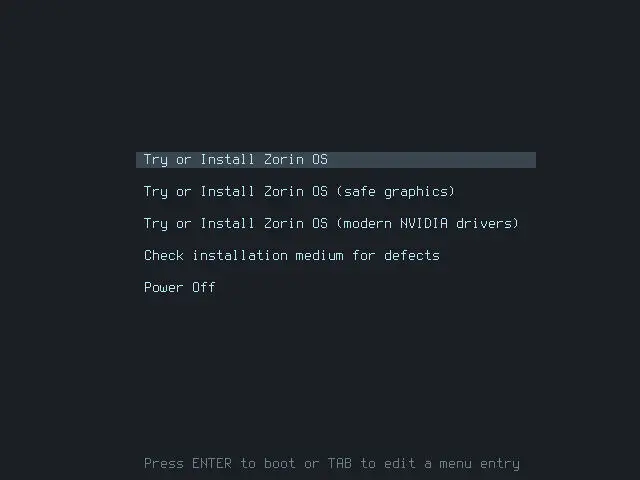
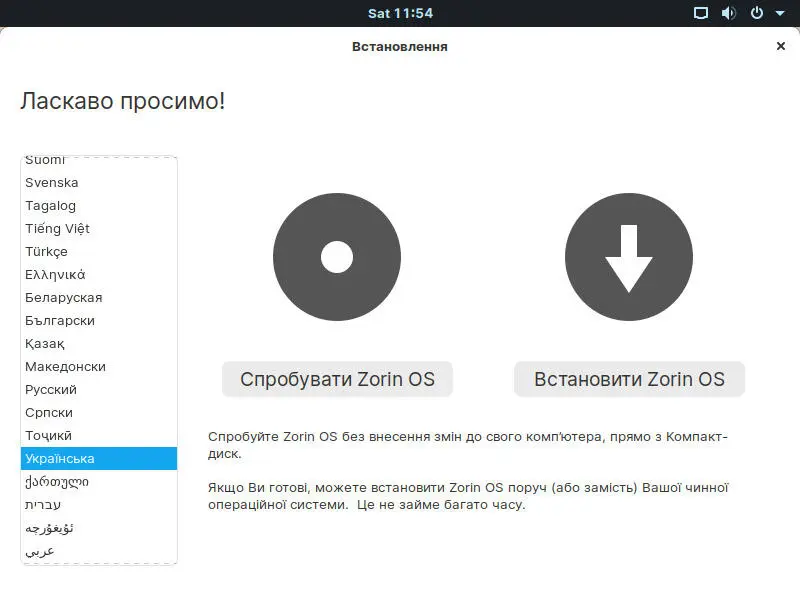
Обираємо перший пункт, завантажується Live-система. Цього разу обираємо мову:
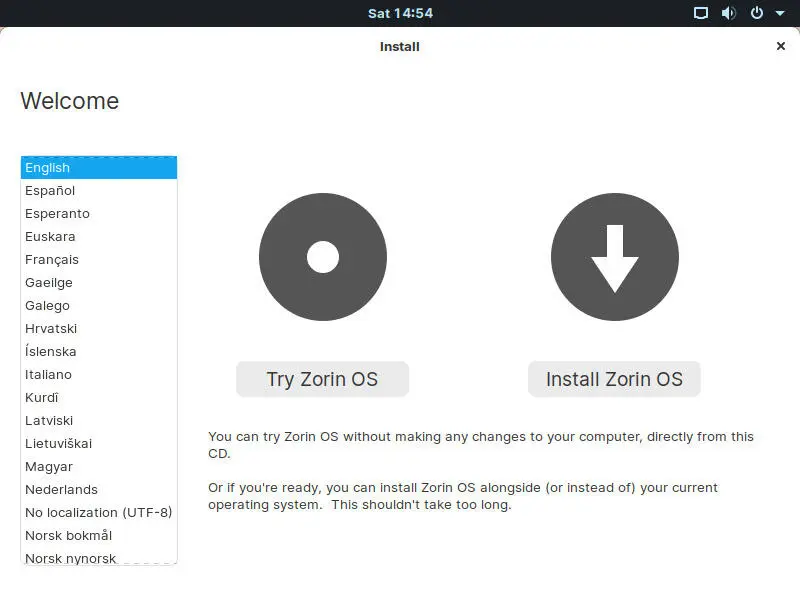
Та відразу тиснемо "Встановити":
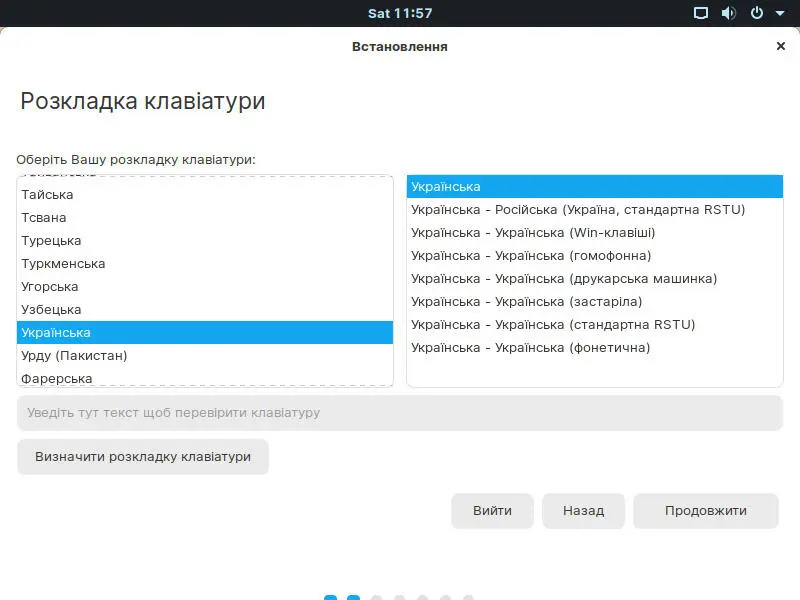
Обираємо рідну розкладку клавіатури:
Ось тут, здається, мав бути діалог підключення до Wi-Fi, але, оскільки я робив тестування у віртуальній машині, яка вже мала доступ до інтернету, у мене цього пункту не було. У всякому разі будь готовий/готова до пропозиції під'єднатися до інтернету.
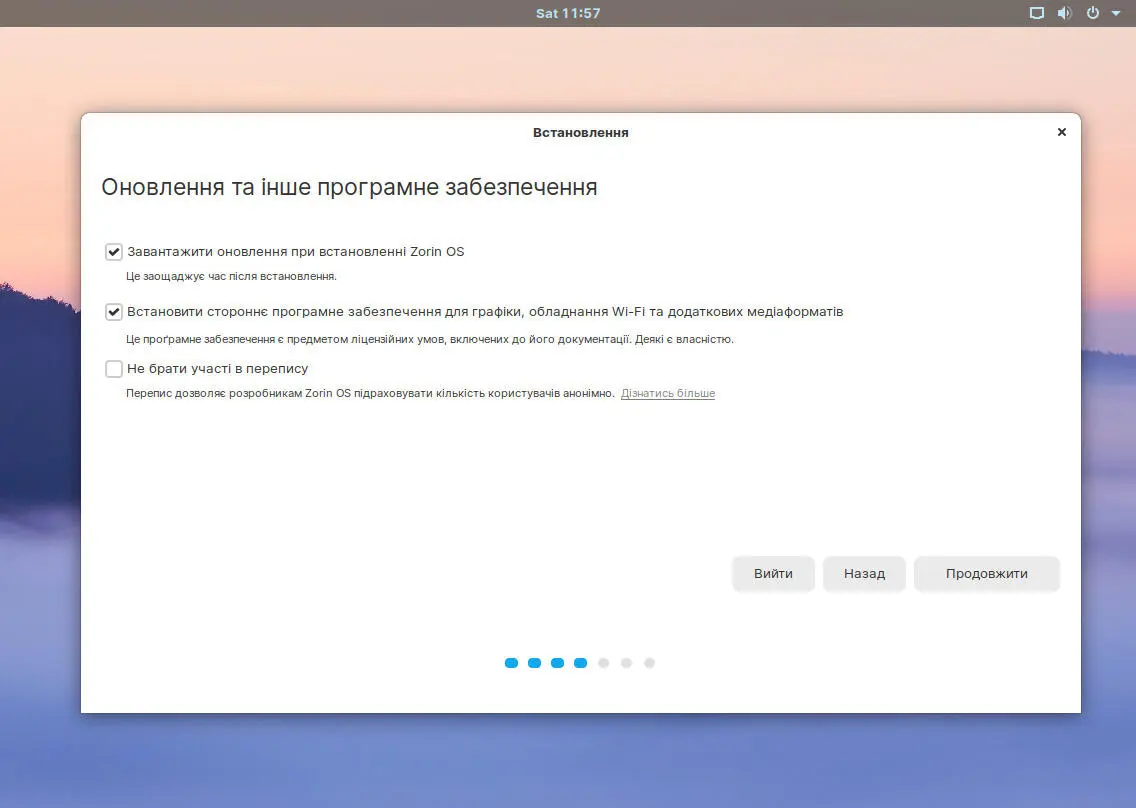
Наступним кроком буде вибір програмного забезпечення, який зводиться до оновлень, драйверів та кодеків, а також пропозиції взяти участь у "переписі", тобто дозволити системі слідкувати за собою 😀 Останній пункт сміливо прибираємо:
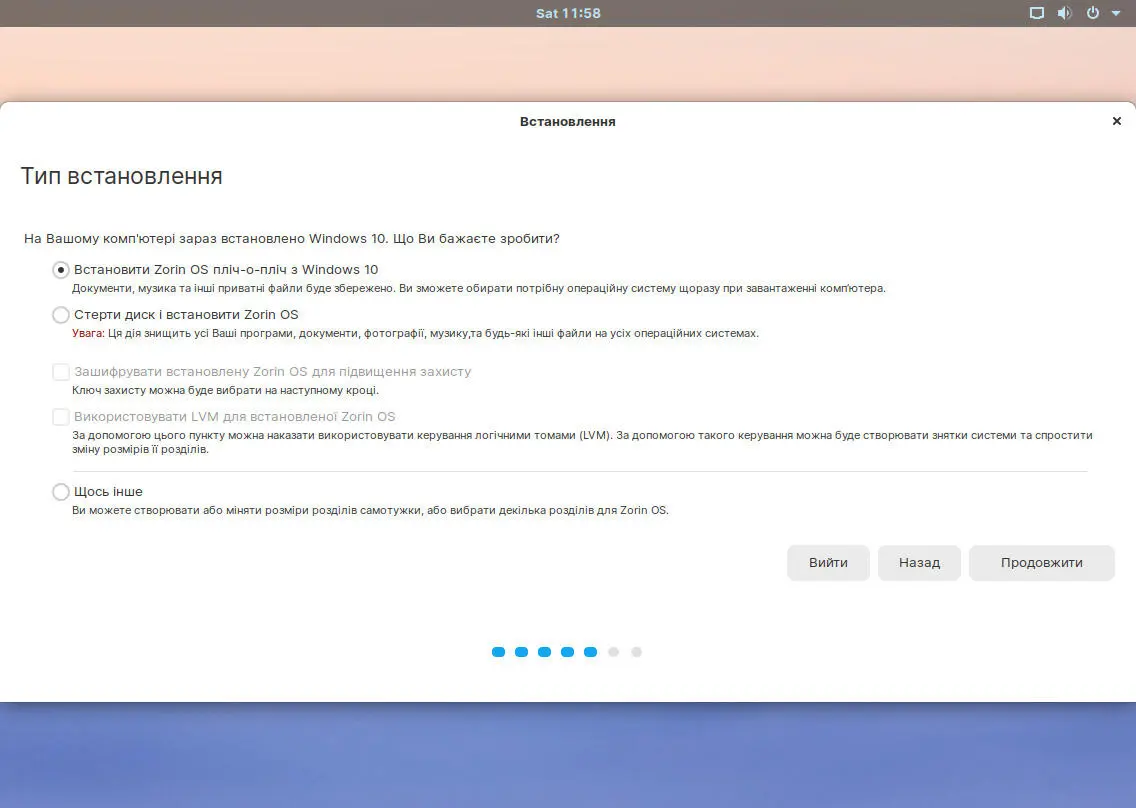
Ось тут починається найцікавіше. Система виявила Windows 10 на комп'ютері і тепер питає, що з нею робити. Оскільки нам треба дві системи, обираємо "Встановити пліч-о-пліч":
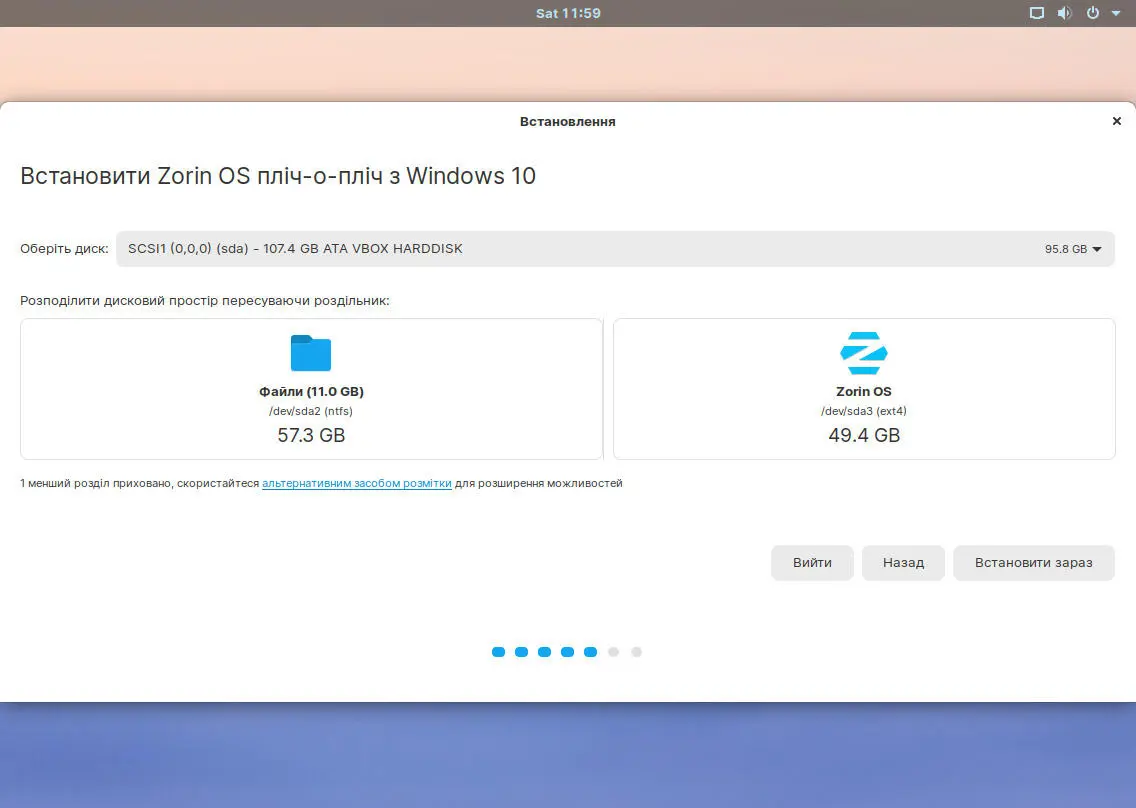
І перед тобою з'являється розділ із встановленою Windows, а також уявний майбутній розділ під Zorin OS. Місце, яке виділяється під майбутню систему (і забирається у Windows) ти можеш відрегулювати простим пересуванням повзунка між розділами:
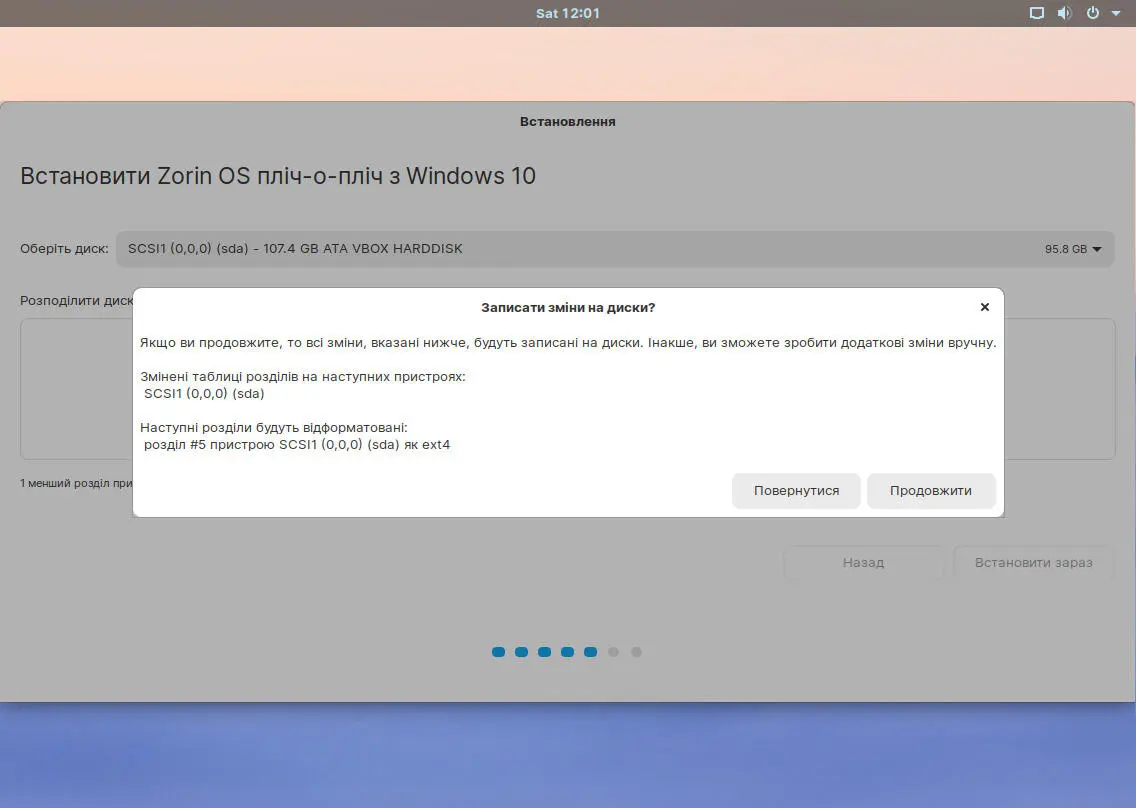
Система перепитає, чи все правильно ти робиш (одумайся, людино! 😀 ), якщо все ок, то тисни "Продовжити":
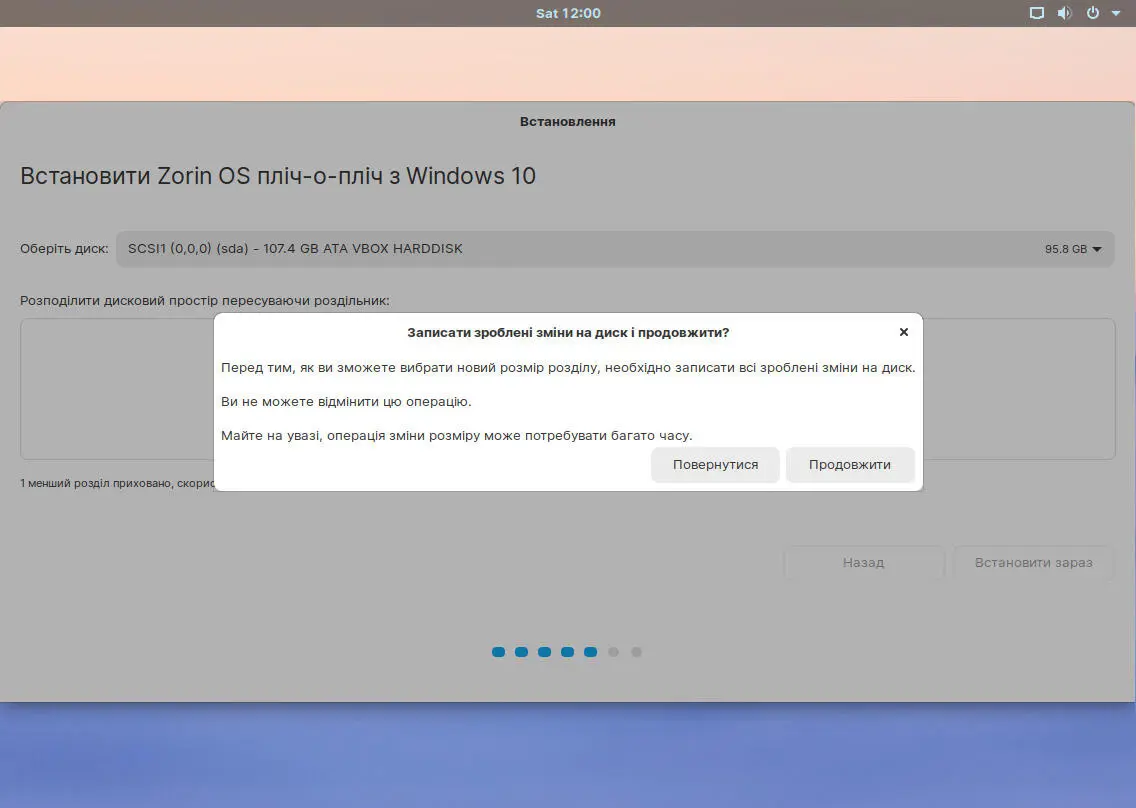
І ще раз:
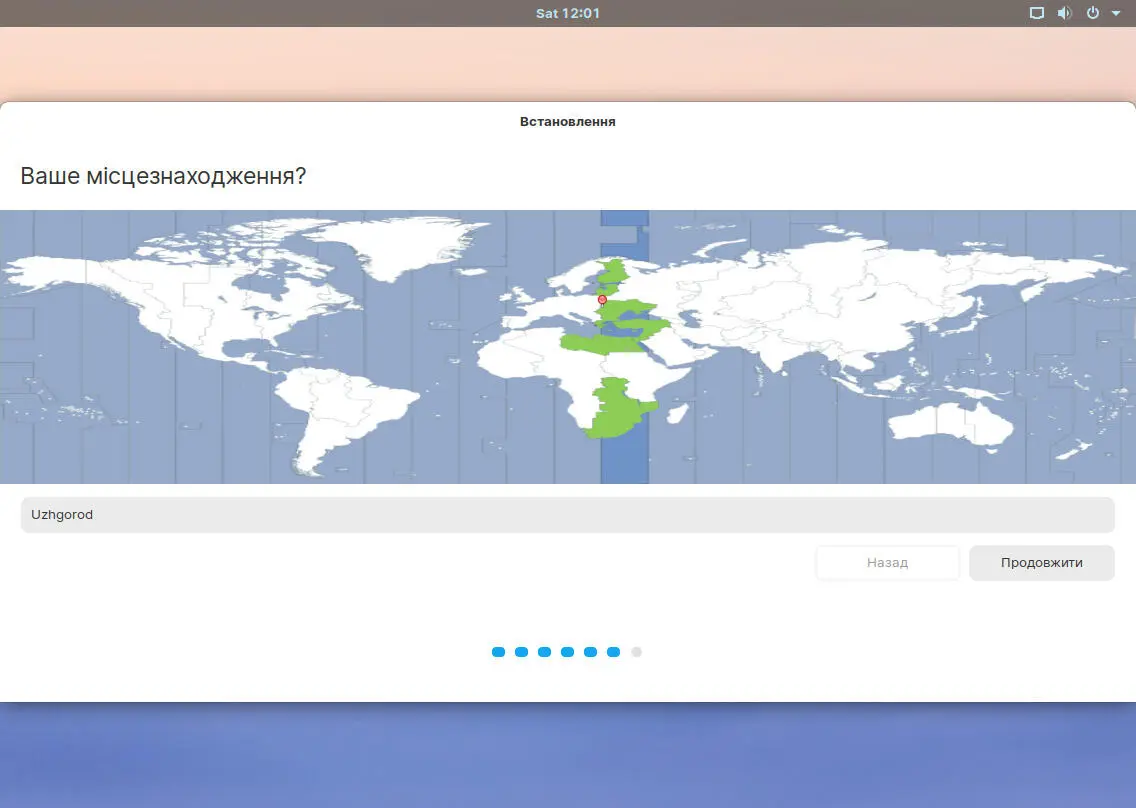
Обери свій часовий пояс:
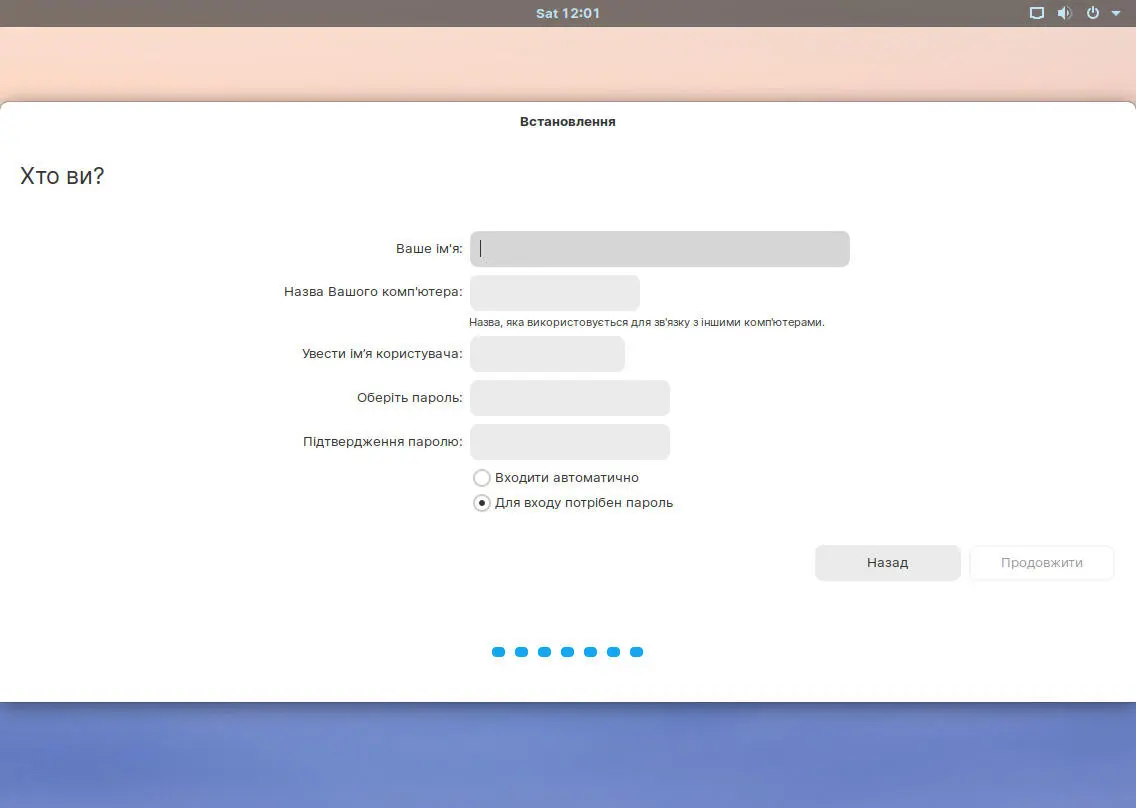
Заповни дані про себе:
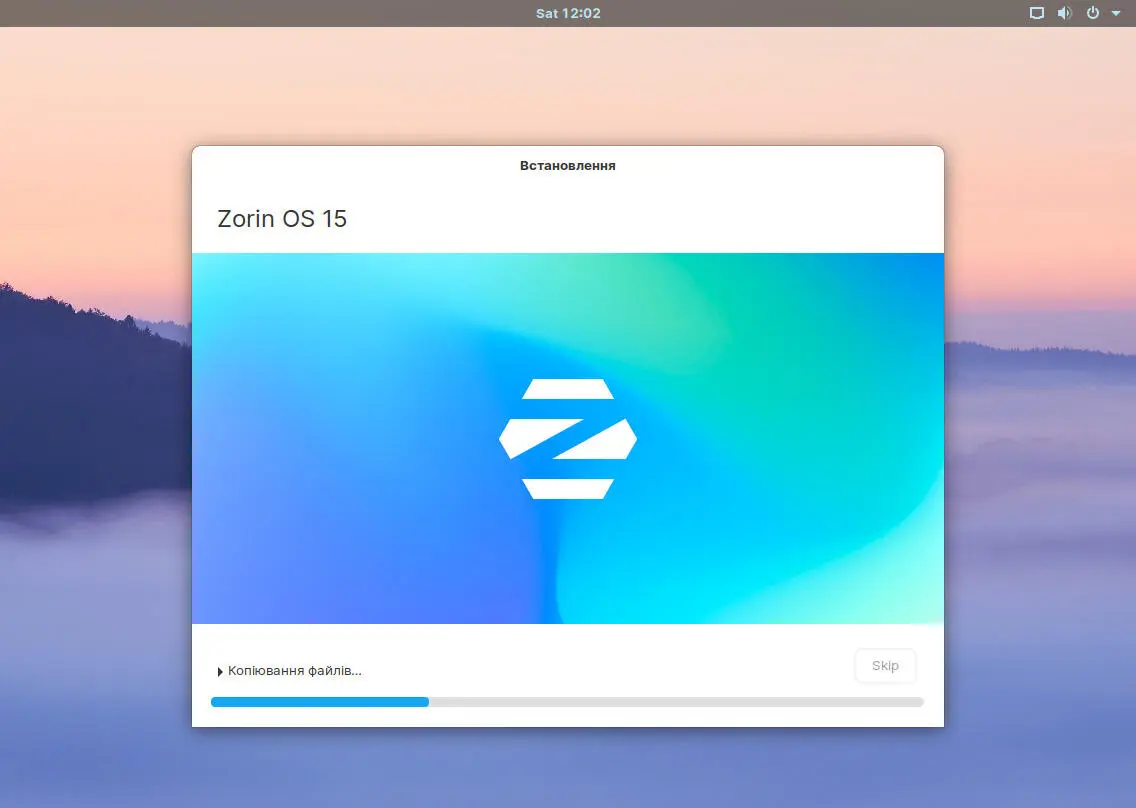
І можеш випити чашечку кави, поки система встановиться. Можливо встигнеш 😉
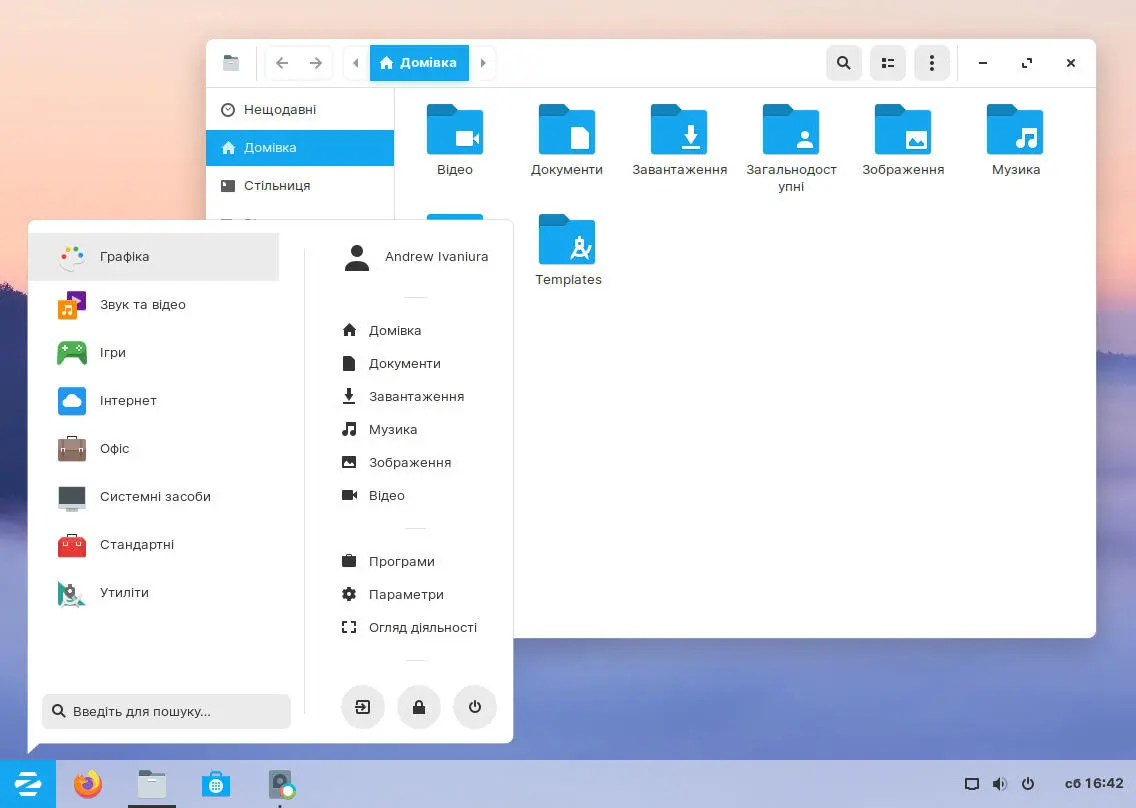
Ось як гарно виглядає щойно встановлена Zorin OS 15.2:
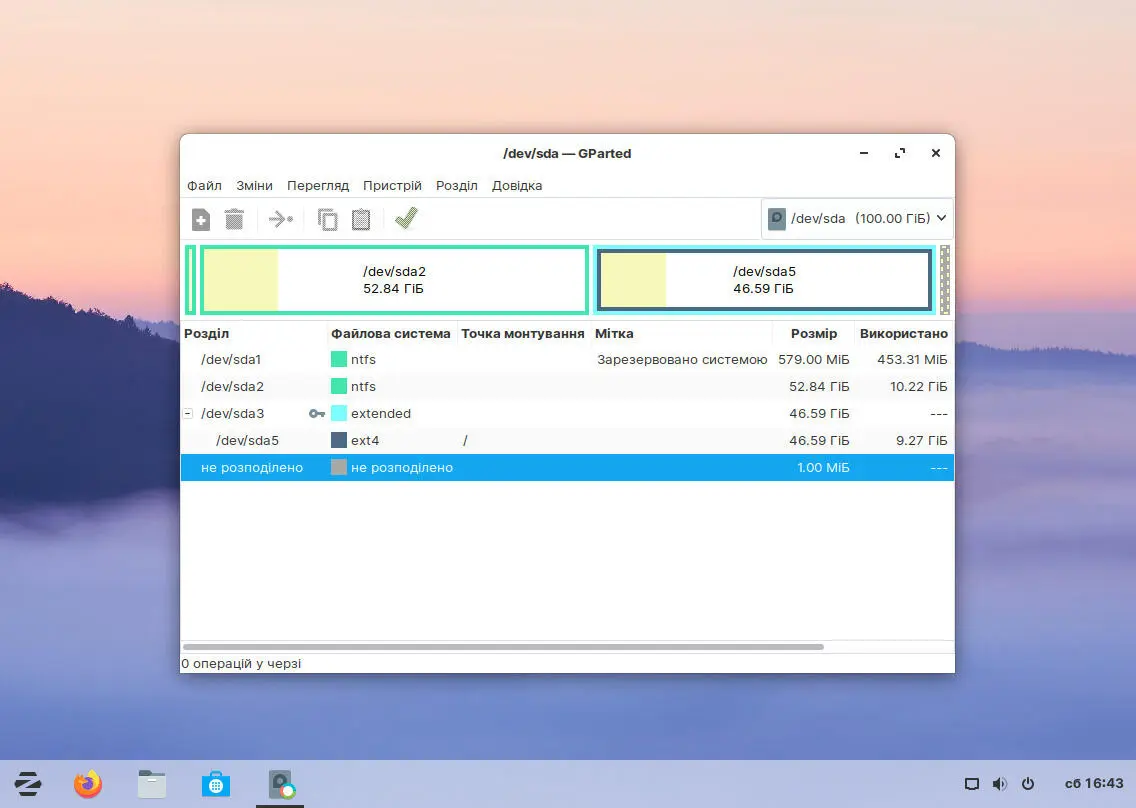
А ось як виглядає жорсткий диск після поділу на дві системи:
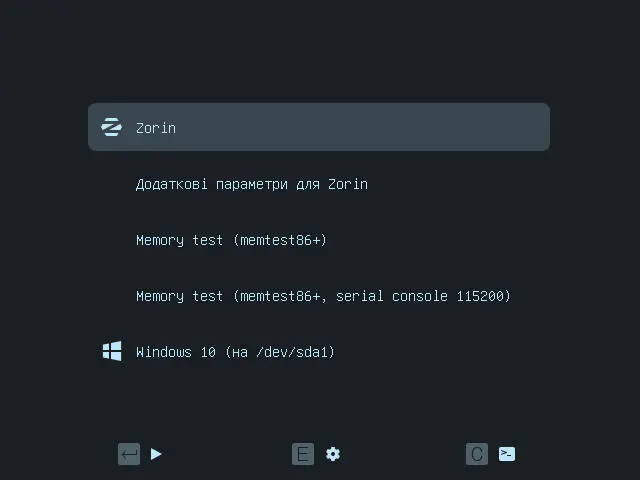
А при увімкненні комп'ютера ти тепер можеш вибрати, яку систему завантажувати:
Ось так просто можна встановити Linux поруч із Windows. Як бачиш, система Linux доволі дружня до свого конкурента із Microsoft, чого не скажеш з іншої сторони. Про що я? В наступній статті розкажу, заходь у гості 😉


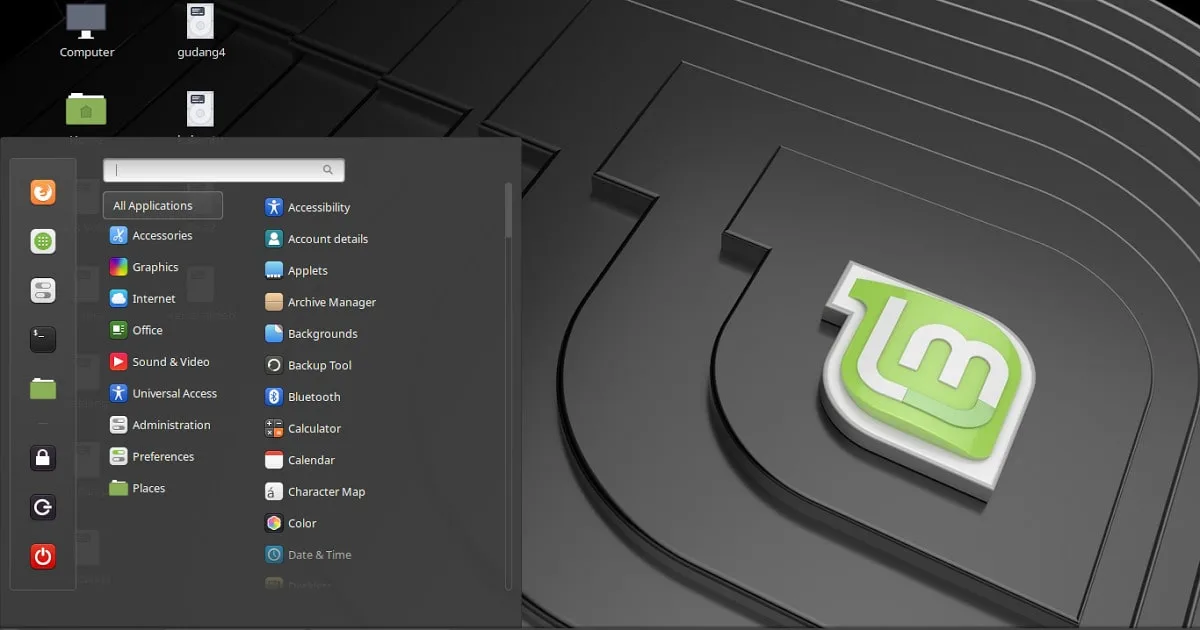

Чому Zorin?
З тієї ж причини, з якої міг бути Ubuntu, Linux Mint чи Manjaro – просто під руку потрапив ;-)
Добрий вечір Андрію. Дякую за ваш блог та вашу працю в цьому напрямку. У мене є одне питання до вас. Я встановив поруч із Windows 8.1 (64bit) на ноутбук HP630 Manjaro 21.0.4 (21 05 06 gnome, ядро 5.10 оновив до 5.12) і виникла проблема така, що, не можливо виключити сам Windows. Натискаю кнопку вимкнути, він наче виходить і знову перезавантажує профіль наново. Вимкнути ноут можна тільки з під Manjaro. Я коли встановлював Лінукс то на диску D провів утискання тому і при встановленні Manjaro вибрав пункт замінити том, замість налаштувати вручну. Дякую заздалегідь!
Доброго вечора! Я правильно зрозумів – Ви стиснули диск D: засобами встановлювача Manjaro безпосередньо при встановленні? Мушу протестувати цей випадок, бо не знаю поки-що відповіді на Ваше запитання. Але можете глянути в сторону наступної статті, поки я не розібрався – можливо, проблема у швидкому запуску Windows: https://ivaniura/soft/windows/yak-vymknuty-shvydkyj-zapusk-windows-10 Стаття для Windows 10, але думаю, Ви швидко знайдете дану опцію у "вісімці".
Я стиснув диск D в Windows за допомогою їхньої системної ПЗ (керування дисками чи якось так називається). Так вимкнув швидкий запуск в Windows і зміг вимкнути ноутбук, дякую. Хоча тепер коли перегрівається ноутбук то вимикається одразу. Вирішив просто встановити замість Windows Ubuntu 21.04 і попередньо видалив Manjaro. Тепер інша з'явилась проблема не можу змінити яскравість екрану ні через функціональні кнопки на клавіатурі ні через налаштування. І що помітив в налаштуваннях, в розділі Кольор сам екран нескалібровано, можливо через це. Дякую
Андрій вітаю! Проблему з вимкненням вирішив але не вирішив ще одну. Якщо можете допоможіть, дякую. В журналі при завантаженні ось така помилка завантаження: 1. Failed to get backlight or LED device 'backlight:acpi_video0': No such device (Failed to get backlight or LED device 'backlight:acpi_video0': No such device) 2. Failed to get backlight or LED device 'backlight:acpi_video0': No such device