
Потрібно змінити порядок завантаження, увімкнути віртуалізацію чи просто подивитись температуру процесора, а BIOS не відкривається: комп'ютер вмикається, миготить логотип, і Windows уже завантажилась. Знайома історія. Клавіша для входу залежить від виробника плати чи ноутбука, а на швидких сучасних комп'ютерах її ще й треба натиснути вчасно. Зібрав усі робочі способи, зокрема й такі, що взагалі не потребують гонитви за клавішею.
BIOS і UEFI: про що мова
Назву BIOS досі вживають для всіх мікропрограм материнської плати, хоч у нових комп'ютерах її давно замінив UEFI. Для входу це майже нічого не змінює: екран налаштувань називають однаково, а способи відкрити його схожі. Різницю між ними пояснює стаття про завантаження з флешки в BIOS чи UEFI.
Спосіб 1. Клавіша під час увімкнення
Класика: вмикаєш або перезавантажуєш комп'ютер і одразу кілька разів поспіль натискаєш потрібну клавішу, не чекаючи, поки з'явиться логотип. Не втримуй її, а саме натискай (раз на півсекунди). Ось що найчастіше працює:
- Материнські плати ПК (ASUS, MSI, Gigabyte, ASRock та більшість інших): зазвичай Del, іноді F2.
- Ноутбуки ASUS, Acer, Samsung, Huawei: найчастіше F2.
- Ноутбуки Dell: F2 для налаштувань, F12 для меню завантаження.
- Ноутбуки HP: Esc відкриває стартове меню, з якого можна обрати налаштування (часто це F10), а F9 – меню завантаження.
- Ноутбуки Lenovo: F2 або Fn+F2; на багатьох моделях є ще й маленька кнопка збоку або поруч із живленням (її часто називають Novo), яку натискають при вимкненому ноутбуці.
- Ноутбуки MSI: зазвичай Del.
Це типові комбінації, а не закон: моделі й роки випуску відрізняються. Найточніше підказка з'являється внизу екрана в першу секунду завантаження (Press DEL to enter setup), але її легко пропустити. Якщо не вийшло, переходь до наступних способів.
Пам'ятай, що на ноутбуках функціональні клавіші F1-F12 інколи працюють лише разом із клавішею Fn. Якщо F2 нічого не робить, спробуй Fn+F2.
Спосіб 2. Із Windows, без гонитви за клавішею
Найнадійніший варіант, якщо система нормально завантажується й комп'ютер працює в режимі UEFI:
- Відкрий Параметри → Система → Відновлення (у Windows 10 – Оновлення й безпека → Відновлення).
- У розділі Розширений запуск натисни Перезавантажити зараз.
- У синьому меню обери Усунення неполадок → Додаткові параметри → Параметри мікропрограми UEFI і підтверди перезавантаження.
Комп'ютер перезавантажиться одразу в налаштування. Якщо пункту Параметри мікропрограми UEFI немає, твоя система, найімовірніше, працює в застарілому режимі (Legacy), і потрібен спосіб 1.
Ще швидший шлях: відкрий командний рядок або PowerShell і введи:
shutdown /r /fw /t 0Він одразу перезавантажує комп'ютер у налаштування мікропрограми. Зверни увагу, що команда запускає перезавантаження без додаткових питань, тож заздалегідь збережи відкриті документи.
Спосіб 3. Із Linux
У більшості сучасних дистрибутивів із systemd достатньо однієї команди в терміналі:
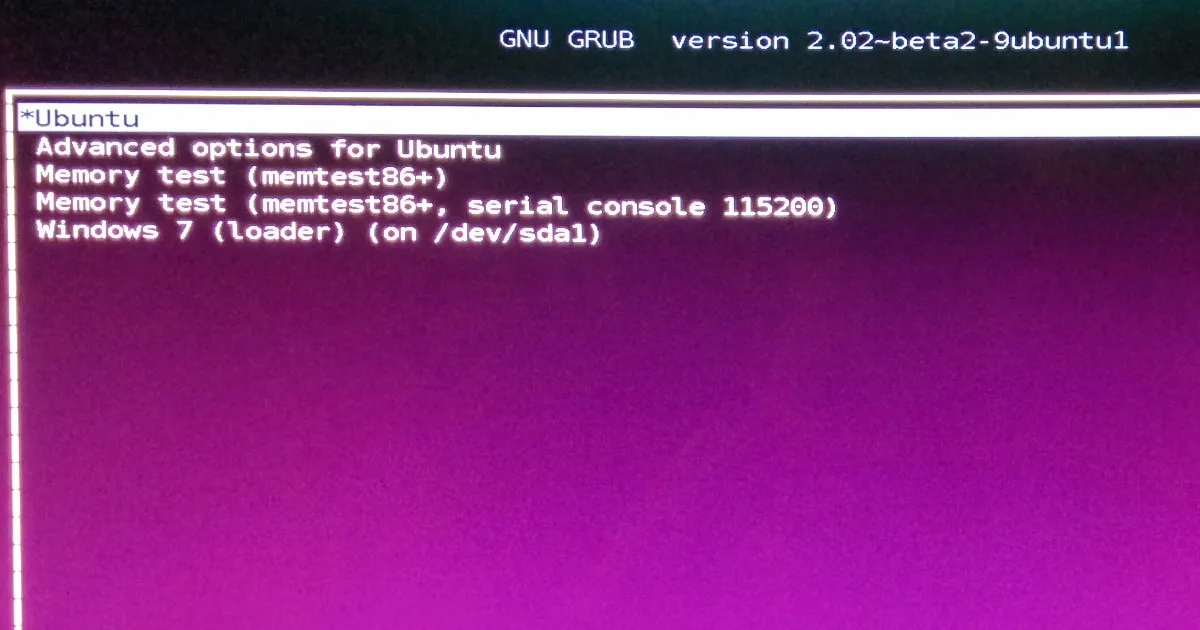
systemctl reboot --firmware-setupКомп'ютер перезавантажиться прямо в налаштування UEFI. Якщо Linux у тебе встановлений поряд із Windows, а меню завантаження поводиться дивно, знадобиться стаття про відновлення завантажувача Windows та Linux.
Чому клавіша «не спрацьовує»
- Швидке завантаження. Сучасні плати й Windows пропускають перевірки, і вікно для натискання клавіші мізерне. Допомагає повне вимкнення з утримуванням Shift або перемикання на повний перезапуск. Як вимкнути швидкий запуск, я писав у статті про швидкий запуск Windows.
- Клавіатура працює не відразу. Особливо USB-клавіатури через хаб або бездротові адаптери. Підключи клавіатуру напряму в порт на самому комп'ютері.
- Натискаєш замало разів. Тисни частіше й починай ще до появи логотипа.
- Не та клавіша. Пошукай модель ноутбука у форматі «назва моделі + enter BIOS» або подивись інструкцію на сайті виробника.
Що можна змінити в BIOS і що краще не чіпати
Найчастіше сюди заходять, щоб:
- змінити порядок завантаження (щоб запуститися з флешки);
- увімкнути віртуалізацію для віртуальних машин;
- перевірити, чи бачить плата всі диски й пам'ять;
- вимкнути або ввімкнути Secure Boot, якщо цього вимагає встановлення системи;
- переглянути температури й обороти вентиляторів.
Усе інше, особливо частоти пам'яті, напруги й таймінги, без потреби не чіпай. Перед змінами зроби фото екранів із поточними значеннями на телефон: так завжди можна повернути все як було. Вийти без збереження зазвичай дозволяє Esc або пункт Discard changes, а зберегти й вийти – F10.
А якщо плата вимагає пароль, а ти його не пам'ятаєш, швидкого способу немає: часто допомагає лише скидання налаштувань перемичкою або батарейкою на платі (на ноутбуках усе складніше й залежить від моделі). Тож не став пароль «на всякий випадок», якщо не впевнений/а, що його запам'ятаєш.
Що далі
Зайшов/ла в налаштування? Тоді дуже знадобляться статті про завантаження з флешки, мультизавантажувальну флешку та встановлення Windows 11. А якщо комп'ютер видає синій екран із повідомленням про ACPI BIOS, зазирни в розбір помилки 0x000000A5.
Більше про це – за позначками BIOS та UEFI та Залізо.
А яка клавіша спрацювала на твоєму комп'ютері? Напиши модель у коментарях, іншим підкаже 🙂

Прокоментувати
На сайті відображається лише твоє ім'я та коментар. Електронна пошта зберігається виключно для зв'язку з тобою за потреби та в жодному разі не передається стороннім особам.