Колись мені потрапив до рук новенький Acer Aspire ES15, на якому стояв лише Linux без графічної оболонки. Я без задніх думок вставив свою мультизавантажувальну флешку, а ноутбук її просто не побачив. Виявилося, що він узагалі не вміє завантажуватися в старому режимі Legacy – тільки UEFI:
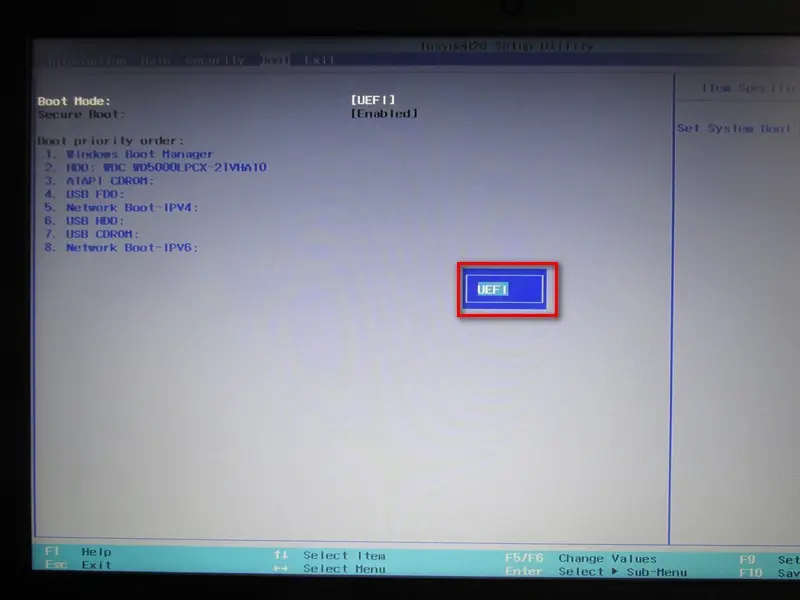
З того часу таких комп'ютерів стало більшість, а питання «чому ноутбук не бачить завантажувальну флешку» нікуди не поділося. Тож розповім, як завантажитися з флешки на будь-якому комп'ютері і що робити, якщо вона не з'являється в списку.
Спосіб 1: Boot Menu
Найпростіше – не міняти нічого в налаштуваннях, а викликати меню вибору пристрою для завантаження. Вставляєш флешку, вмикаєш комп'ютер і одразу кілька разів натискаєш потрібну клавішу. У меню обираєш флешку – і все, налаштування BIOS залишаються як були.
Клавіша залежить від виробника:
- Acer, Dell, Lenovo, Gigabyte – F12;
- ASUS – Esc або F8;
- HP – Esc, а потім F9;
- MSI, ASRock – F11.
Якщо не вгадав – не біда, при вмиканні зазвичай на секунду з'являється підказка на кшталт «Press F12 for Boot Menu». А на деяких ноутбуках функціональні клавіші спрацьовують лише разом із Fn. На деяких ноутбуках Lenovo є ще окрема маленька кнопка Novo біля кнопки живлення чи в отворі збоку: натискаєш її на вимкненому ноутбуці і обираєш Boot Menu.
А от у ноутбуках Acer меню за F12 часто вимкнене. Його треба спершу ввімкнути в BIOS: вкладка Main, параметр F12 Boot Menu → Enabled. На моєму ES15 саме так і було.
Спосіб 2: порядок завантаження в BIOS
Якщо меню не викликається, флешку можна поставити першою в налаштуваннях. Зайди в BIOS/UEFI клавішею Del або F2 одразу після ввімкнення (на HP – F10, на деяких Lenovo – F1). Знайди вкладку Boot, у списку Boot Priority або Boot Option #1 перенеси флешку на перше місце, збережи зміни клавішею F10 і перезавантаж комп'ютер.
Після встановлення системи краще повернути на перше місце жорсткий диск, щоб комп'ютер не намагався щоразу завантажитися з флешки, якщо вона залишиться вставленою.
Спосіб 3: з самої Windows
Якщо на сучасному комп'ютері Windows завантажується так швидко, що ти не встигаєш натиснути жодної клавіші, зайди в меню завантаження з самої системи. Відкрий Параметри → Система → Відновлення і біля пункту Розширений запуск натисни Перезапустити зараз. Після перезавантаження обери Використовувати пристрій і вкажи флешку. Там же, у Пошуку та усуненні несправностей → Додаткові параметри, є пункт для входу в налаштування UEFI.
Чому комп'ютер не бачить флешку
Найчастіше причина в одному з цього:
- Режим не той. Сучасні комп'ютери завантажуються в режимі UEFI, а старі флешки й образи могли бути зроблені лише для Legacy (BIOS). На деяких ноутбуках, як на моєму Acer, Legacy немає зовсім, на інших він ховається під назвою CSM або Legacy Support. Найпростіше – записати флешку наново для UEFI з розміткою GPT.
- Файлова система. Для UEFI флешка зазвичай має бути у FAT32, а NTFS багато комп'ютерів просто не бачать. На FAT32 є обмеження в 4 ГБ на файл, але сучасні програми для запису флешок самі обходять цю проблему.
- Secure Boot. Безпечне завантаження пропускає лише підписані завантажувачі. Інсталяційна флешка Windows 10 чи 11 завантажиться без проблем, а от старі утиліти чи збірки можуть бути заблоковані. Для них Secure Boot доведеться тимчасово вимкнути на вкладці Security або Boot, а після встановлення – увімкнути знову (Windows 11 без нього не обійдеться).
- Порт і сама флешка. Спробуй інший порт USB, бажано прямо на материнській платі, а не на передній панелі чи в хабі. Старі комп'ютери можуть не завантажуватися з портів USB 3.
- Швидке завантаження. Параметр Fast Boot у BIOS деколи пропускає ініціалізацію USB. Якщо флешка не з'являється ніде, вимкни його на час встановлення.
Окремий випадок – DVD-приводи, під'єднані через перехідник USB: мій Acer їх не бачив зовсім, тож краще одразу користуватися флешкою.
Що далі
Коли флешка завантажилася, можна ставити систему: ось як просто встановити Windows 11 або Windows 10. Чим відрізняються розмітки MBR і GPT і як вони пов'язані з UEFI, я розповідав у статті про особливості розмітки жорстких дисків. Після встановлення приготуйся до драйверів: принаймні драйвер мережі краще мати на флешці заздалегідь, а якщо комп'ютер старий – читай, як встановити драйвер старої відеокарти без підтримки. А якщо після встановлення друга система перестала завантажуватися, допоможе відновлення завантажувача Windows та Linux.
Більше про це – за позначками BIOS та UEFI та Налаштування системи.
А на якому комп'ютері флешка ніяк не хотіла завантажуватися в тебе? Пиши в коментарях модель – розберемося разом 🙂

Автор, вы гений! Спасибо огромное за материал.
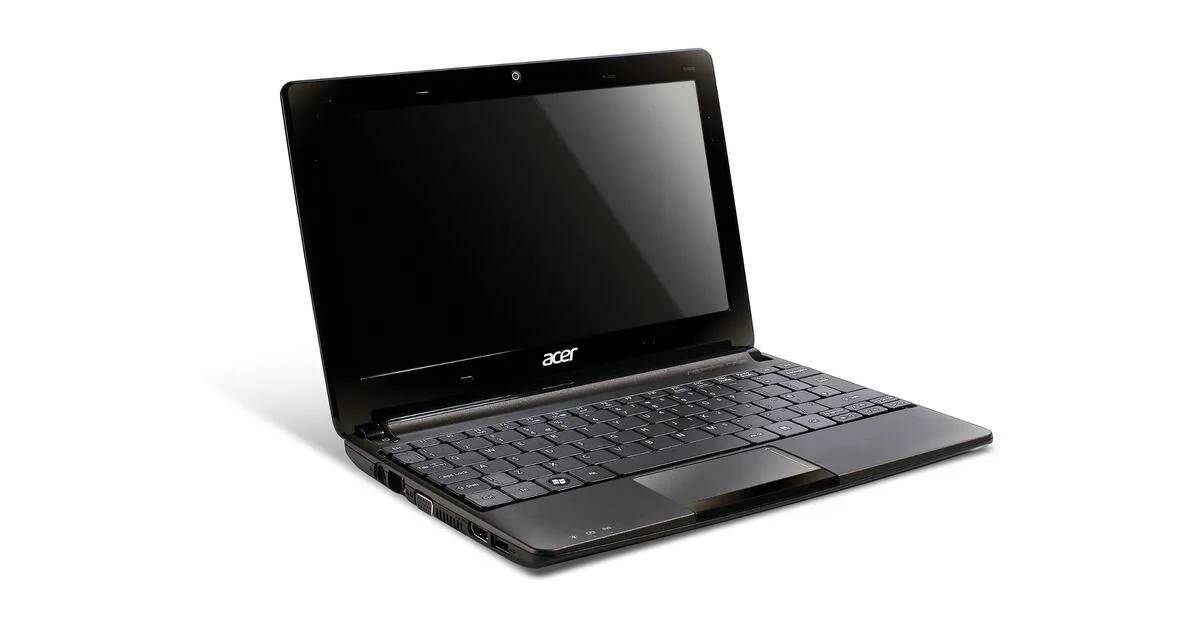
Спасибо за статью. Столкнулся с такой "задачей" на Acer Aspire ES1-533-C2K6. Делал флешку с Вин10 через Rufus (GPT for UEFI, FAT32). Все ОК.
п. Андрію, у мене після натискання F12 є можливість вибрати тільки старт з HDD....
Спробуйте під'єднати флешку до чорного USB 2.0 слота (а не блакитного). Або спробуйте інший носій. І ще одне: файлова система флешки справді FAT32?
Установку win10 можете выполнить след образом (проверил лично, работает) 1. Создать загрузочный flash-накопитель с помощью по Rufus 2.15.1117 с параметрами gpt для компьютеров с uefi, файловая система fat32, остальное все по умолчанию. 2. В bios отключить Secure boot "пройти на вкладку «Security» и выбрать вариант «Set Supervisor Password». Следом понадобится придумать пароль, после чего станут доступны дополнительные опции, в частности, возможность перевести функцию «Secure Boot» в положение Disable." 3. Грузимся с flash-накопителя (при нажатии f12 он появится в списке вместе с hdd) - дальше установка win10 происходит как обычно
У меня не получилось по вашему гайду, secure boot светит серым и вообще нельзя на него перейти. Руфусом сделал загрузочную флешку с 10й, с параметрами gpt для компьютеров с uefi, файловая система fat32, остальное все по умолчанию и никакой реакции,во время загрузки при нажатии f12 есть только HDD.
Та же беда!!! Слов нету Новый ноут и usb дисковод не видит.
снял жесткий подключил к стационарному п к интерфейс одинаковый отформатил залил windows
Теж варіант, дякую!
Нарекомендував знайомому ноут Aspire 3 (a315), а той мені ж його і віддав на заливку системи і софту))) Маю тепер чим займатися вночі.
Буває і так :-D
Принесли ноут, новий , в біосі немає навіть uefi, меню boot mode немає. Ні один з методів не працює. Вже голову зломав.
Спробуйте зробити, як прокоментували вище: зняти жорсткий диск, "залити" на нього систему з іншого ПК, а після перезавантаження встановити назад в ноутбук і закінчити встановлення вже на місці. Гарантія від цього не повинна злетіти, задню кришку ніби можна відкручувати...
Дуже дякую бо і на правду NTFS блокує і не дає встановити а на FAT 32 ставлю буду пробувати