
Ноутбук, який гріється й гуде, як маленький літак, знайомий майже кожному. Спершу це тихий шум під час важких задач, потім вентилятор крутиться на повну навіть у браузері, а під пальцями клавіатура стає теплою, як чашка чаю. Добра новина: у більшості випадків із цим можна впоратися самотужки, без сервісу й великих грошей. Розберемо від найпростішого до радикального.
Спершу з'ясуй, чи справді він перегрівається
Ноутбуки гріються в роботі, і це нормально: тонкий корпус просто не здатен розсіювати тепло так, як системний блок. Орієнтовно, у простої температура процесора лежить між 35 і 55 °C, а під навантаженням (відео, ігри, збирання) може сягати 70–90 °C. Тривожним сигналом є ситуація, коли температура стабільно близько 95–100 °C або ноутбук сам вимикається чи раптово починає гальмувати: так працює захист від перегріву.
Подивитися температуру можна безкоштовними програмами:
- Windows: HWiNFO або Core Temp: показують температуру кожного ядра й частоту процесора.
- Linux: пакунок
lm-sensorsі командаsensorsу терміналі.
sudo apt install lm-sensors
sensors
Крок 1. Постав ноутбук на тверду рівну поверхню
Звучить банально, але це причина номер один. Ноутбук всмоктує повітря знизу, а на ліжку, дивані чи колінах вентиляційні отвори перекриваються м'якою тканиною, і гаряче повітря нікуди не дівається. Просто переставити його на стіл, і температура знизиться на кілька градусів. Якщо працюєш у ліжку чи на колінах, візьми хоча б дошку, книжку чи підставку, щоб між дном корпуса й поверхнею було трохи повітря.
Крок 2. Знайди, що вантажить процесор
Часто вентилятор шумить не через пил, а тому, що якась програма безперервно навантажує процесор. Відкрий Диспетчер завдань (Ctrl + Shift + Esc) і відсортуй вкладку Процеси за стовпцем ЦП. У Linux те саме показує htop або системний монітор. Шукай програми-ненажери: браузер із десятком вкладок, залишена в тлі програма, синхронізація хмари, антивірус, що сканує диск, або взагалі щось підозріле, чого ти не запускав/ла.
Закрий усе зайве, і дуже часто проблема зникає. Якщо ж на комп'ютері завелося щось справді підозріле, спершу проскануй систему антивірусом: майнери й рекламні програми люблять тихо доїдати ресурси.
Крок 3. Перевір режим живлення
Режим «Висока продуктивність» змушує процесор постійно триматися на максимальній частоті, а ноутбук гріється зайвий раз. Перемкни його на Збалансований або Енергоощадний, якщо не граєш і не монтуєш відео. У Windows є ще й корисний трюк: у розширених параметрах електроживлення, в розділі Керування живленням процесора, можна знизити максимальний стан процесора до 99 %. Це відключає найагресивніше розгінне підвищення частоти, температура падає помітно, а відчутної різниці в роботі ти майже не помітиш.
Крок 4. Почисти ноутбук від пилу
Це найефективніший ремонт, який можна зробити самотужки. За рік-два в радіаторі збирається повсть із пилу, і повітря практично перестає проходити. Вентилятор крутиться щосили, а охолодження немає.
- Вимкни ноутбук, відключи зарядку і, якщо знімається, вийми батарею.
- Відкрути нижню кришку (прикрутки часто ховаються під гумовими ніжками й наліпками). Про модель можна знайти розбірні відео на YouTube, це дуже допомагає.
- Притримай лопаті вентилятора пальцем чи зубочисткою, щоб він не розкручувався від потоку повітря, і продуй радіатор балончиком зі стисненим повітрям короткими імпульсами. Пилосос не використовуй: він наводить статичний заряд, який може пошкодити плату.
- Пилові «повсті», що не продуваються, обережно витягни пінцетом чи м'яким пензликом.
Якщо ноутбук на гарантії, краще віднести його в сервіс, бо зняття кришки може порушити гарантійні пломби. А якщо сумніваєшся у своїх силах, просто віддай майстру: чистка коштує недорого, а ризик зламати щось дрібне при розбиранні цілком реальний.
Крок 5. Заміни термопасту
Між процесором і радіатором лежить тонкий шар термопасти. З роками вона висихає й гірше проводить тепло, тому навіть чистий радіатор уже не справляється. Якщо ноутбук старший за кілька років і після чистки від пилу все одно гарячий, швидше за все, час міняти термопасту. Це вже робота обережна: треба зняти старий шар, нанести новий (тонко, не залишаючи надлишку) і правильно затягнути гвинти радіатора. Я б радив довірити її майстру, якщо ти раніше такого не робив/ла.
Крок 6. Фізична «допомога»: підставка
Підставка з вентиляторами допомагає не завжди: найбільше користі від неї ноутбукам із вентиляційними отворами внизу, і ефект зазвичай не вражає (кілька градусів). Але навіть проста підставка без вентиляторів, що піднімає ноутбук над столом і дає повітрю шлях, уже помітно допомагає й коштує небагато. Для щоденної роботи це розумний мінімум.
Крок 7. Оновлення, BIOS і утиліти виробника
Інколи надмірний шум спричиняє не залізо, а прошивка. Виробники періодично виправляють у BIOS алгоритм керування вентилятором, а також у фірмових утилітах (Asus, Lenovo, HP, Dell, Acer та інші) є режими охолодження: «тихий», «збалансований», «продуктивний». Подивися, чи нема в тебе оновлення BIOS і чи не стоїть фірмовий режим, що розкручує вентилятор без потреби.
Крок 8. Якщо ноутбук старий і слабкий
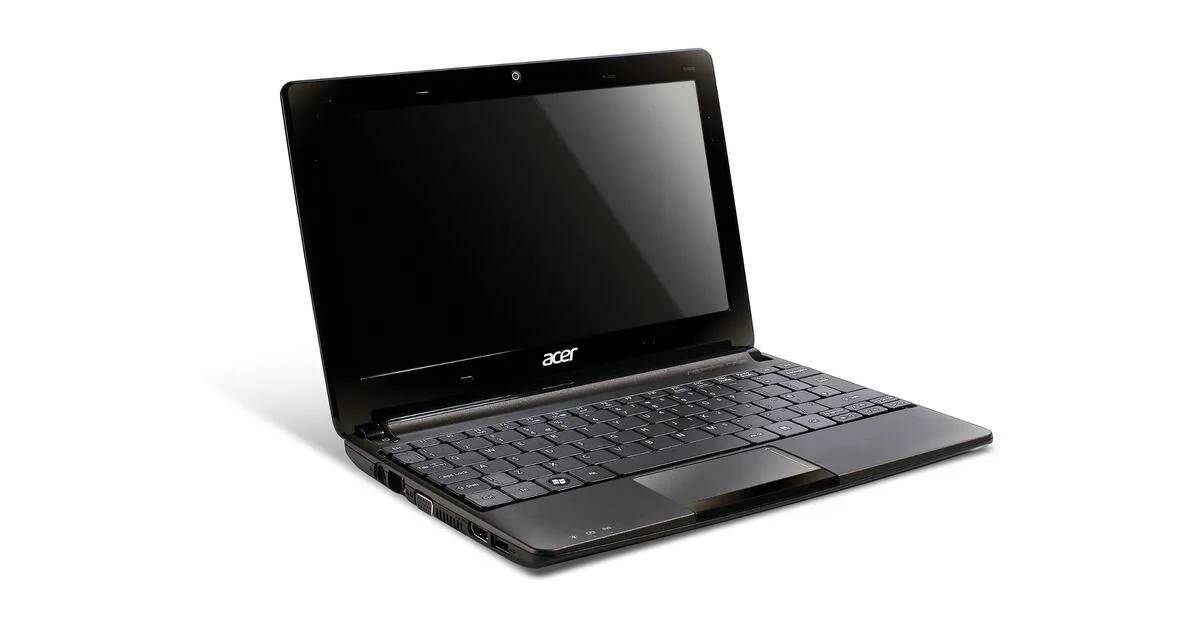
Старому залізу сучасні браузери й система важчі, ніж було на момент купівлі. Колись у мене був нетбук Acer Aspire One, який теж починав задихатися, і я детально розбирав це у статті чому гальмує відео на старому ноутбуці. На такому комп'ютері ефект дає і легша система: наприклад, LXQt споживає мінімум ресурсів, а як обрати робоче оточення під своє залізо, я розповідав в окремій статті про вибір оточення для Linux. Менше навантаження – менше тепла і шуму.
Коли треба негайно припинити користуватися ноутбуком
- Роздута батарея. Якщо корпус випирає, кришка чи тачпад піднялися, а клавіатура прогнулася, негайно вимкни ноутбук і віднеси його в сервіс. Така батарея небезпечна, її не можна заряджати чи тиснути.
- Запах гару або пластику. Відключи живлення й не вмикай, доки не перевірить майстер.
- Ноутбук вимикається сам усе частіше. Це захист від перегріву: ігнорувати його не можна, зношується все залізо.
Як тримати ноутбук прохолодним надалі
- Раз на рік-два перевіряй і чисть вентиляційні решітки.
- Не став ноутбук на м'які поверхні.
- Не залишай на сонці й у спекотній машині.
- Не тримай багато програм в автозавантаженні, про це я писав у статті як не вбити Windows за 10 днів.
Що далі
Якщо ти ще обираєш техніку, прочитай, що краще: комп'ютер чи ноутбук. А якщо ноутбук раптом перестав вмикатися, перш ніж нести його в ремонт, зазирни в історію про жорсткий диск Asus X550C: там лякаюча на вигляд «поломка» виявилася зовсім не поломкою.
Більше про це – за позначками Залізо та Ремонт ноутбуків.
А твій ноутбук гріється чи тримається молодцем? Розкажи в коментарях, що допомогло 🙂



Прокоментувати
На сайті відображається лише твоє ім'я та коментар. Електронна пошта зберігається виключно для зв'язку з тобою за потреби та в жодному разі не передається стороннім особам.