
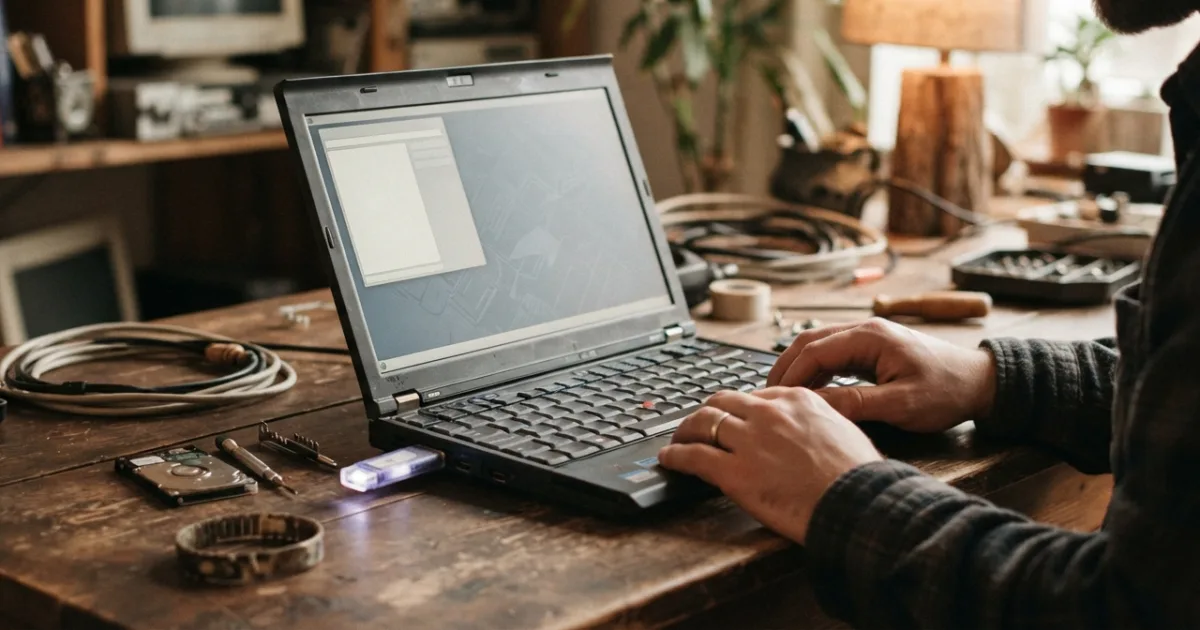
Колись мені потрапив до рук ноутбук Samsung 5 серії з «гібридним» диском: звичайний жорсткий диск на 500 ГБ плюс маленький SSD на 24 ГБ, який працював як кеш через програму ExpressCache. Я ще ніколи так довго не перевстановлював систему на цілком справному комп'ютері 😀 Windows ставилася без проблем, а без моєї завантажувальної флешки ноутбук потім просто не запускався.
Такі ноутбуки з маленьким SSD-кешем (ExpressCache, Intel Smart Response) випускали якраз тоді, коли повноцінні SSD були дорогими. Сьогодні вони трапляються хіба що серед старої техніки, але питання з ними ті самі: чому після перевстановлення Windows щось не завантажується і як вимкнути SSD-кеш та повернути собі цей SSD. Про це й розповім.
Що таке SSD-кеш
Ідея проста: маленький швидкий SSD зберігає копії файлів, якими ти найчастіше користуєшся, а все інше лежить на великому повільному жорсткому диску. Система завантажується й програми відкриваються помітно швидше, ніж із самого HDD. Найпоширеніші варіанти:
- ExpressCache – програма, яку ставили на ноутбуки Samsung, Lenovo, Acer та інших. Вона займає на SSD окремий прихований розділ.
- Intel Smart Response (Intel RST) – кешування через драйвер Intel. Для нього в BIOS диски працюють у режимі RAID, а не AHCI.
Windows на такий SSD зазвичай не встановиш: на ньому кілька десятків гігабайт, а сучасній системі потрібно більше.
Чому після перевстановлення Windows ноутбук не завантажується
Саме це сталося в мене. Програма встановлення Windows кладе свій невеликий завантажувальний розділ не обов'язково на той диск, куди ставиш систему, а на той, що вважає першим. На ноутбуці з SSD-кешем це може бути маленький SSD, а якщо підключено ще й флешку чи зовнішній диск – то й вони. Виймаєш флешку – і комп'ютер іде в циклічне перезавантаження.
Щоб цього уникнути, під час встановлення:
- Від'єднай усі зайві флешки та зовнішні диски, крім інсталяційної флешки.
- На кроці вибору диска видали всі розділи на маленькому SSD, щоб він залишився порожнім, і став систему на жорсткий диск.
- Якщо в BIOS є таке налаштування, постав жорсткий диск першим у списку дисків.
Якщо система вже встановлена й завантажується лише з флешкою, перевстановлювати все не обов'язково: завантажувач можна відтворити на потрібному диску командою bcdboot. Як це зробити, я розповідав у статті про відновлення завантажувача Windows та Linux.
Як прибрати ExpressCache
Перевірити, чи ExpressCache взагалі працює, можна в командному рядку від імені адміністратора:
eccmd -infoЩоб прибрати кеш, спершу видали саму програму: Параметри → Програми → Інстальовані програми, знайди там ExpressCache і натисни Видалити. Перезавантаж комп'ютер. Програма зникне, але її прихований розділ на SSD залишиться, і в Провіднику цей диск не з'явиться. Його треба видалити вручну через diskpart. Запусти Термінал або Командний рядок від імені адміністратора і по черзі виконай:
diskpart
list disk
Знайди у списку свій маленький SSD – його легко впізнати за розміром (16, 24 чи 32 ГБ). Далі обери його (замість 1 вкажи номер свого диска) і подивися розділи:
select disk 1
list partition
Обери розділ кешу і видали його. Параметр override потрібен, бо розділ захищений:
select partition 1
delete partition override
Будь уважним із номером диска:
diskpartне перепитує, і якщо помилишся, видалиш розділ на основному диску. Якщо сумніваєшся – спершу подивись у Керуванні дисками (правою кнопкою на кнопці «Пуск»), який диск який.
Тепер SSD порожній. Можна в тому ж Керуванні дисками клацнути правою кнопкою на нерозподіленому місці, обрати Створити простий том і використовувати його як звичайний швидкий диск, наприклад для тимчасових файлів чи проєктів, з якими працюєш зараз.
Як вимкнути Intel Smart Response
З Intel RST треба бути обережнішим. Кеш може працювати в режимі Maximized: тоді частина нових даних спершу записується тільки на SSD і лише згодом потрапляє на жорсткий диск. Якщо просто вийняти SSD чи перемкнути BIOS, ці дані загубляться. Тому порядок такий:
- Відкрий програму Intel Rapid Storage Technology (у новіших версіях – Intel Optane Memory and Storage Management).
- На вкладці Performance (Продуктивність) обери Disable acceleration (Вимкнути прискорення) і дочекайся, поки програма закінчить.
- Лише після цього можна видаляти розділи на SSD чи міняти диски.
Режим RAID у BIOS після цього можна залишити – Windows із ним працює. А от перемикати його на AHCI на вже встановленій системі не варто: Windows може не завантажитися. Якщо хочеш AHCI, роби це перед перевстановленням системи.
Найкраще рішення – повноцінний SSD
Чесно кажучи, найбільше старому ноутбуку з гібридним диском допоможе не налаштування кешу, а заміна жорсткого диска на звичайний SATA SSD. Він недорогий, а ноутбук після нього оживає так, як жоден кеш не допоможе. Маленький SSD-кеш тоді можна залишити як додатковий диск або взагалі не чіпати.
Після заміни диска систему доведеться поставити наново: ось як встановити Windows 10 чи Windows 11. Ще корисно знати, чим відрізняються розмітки MBR і GPT, – про це стаття особливості розмітки жорстких дисків. А для зовсім старого заліза є стаття про те, чому гальмує відео на старому ноутбуці.
Якщо хочеш поділити диск на кілька розділів, ось як це робиться у Windows 11.
У тебе теж був ноутбук із таким «гібридним» диском? Пиши в коментарях, як ти з ним розібрався/лася 🙂

Прокоментувати
На сайті відображається лише твоє ім'я та коментар. Електронна пошта зберігається виключно для зв'язку з тобою за потреби та в жодному разі не передається стороннім особам.