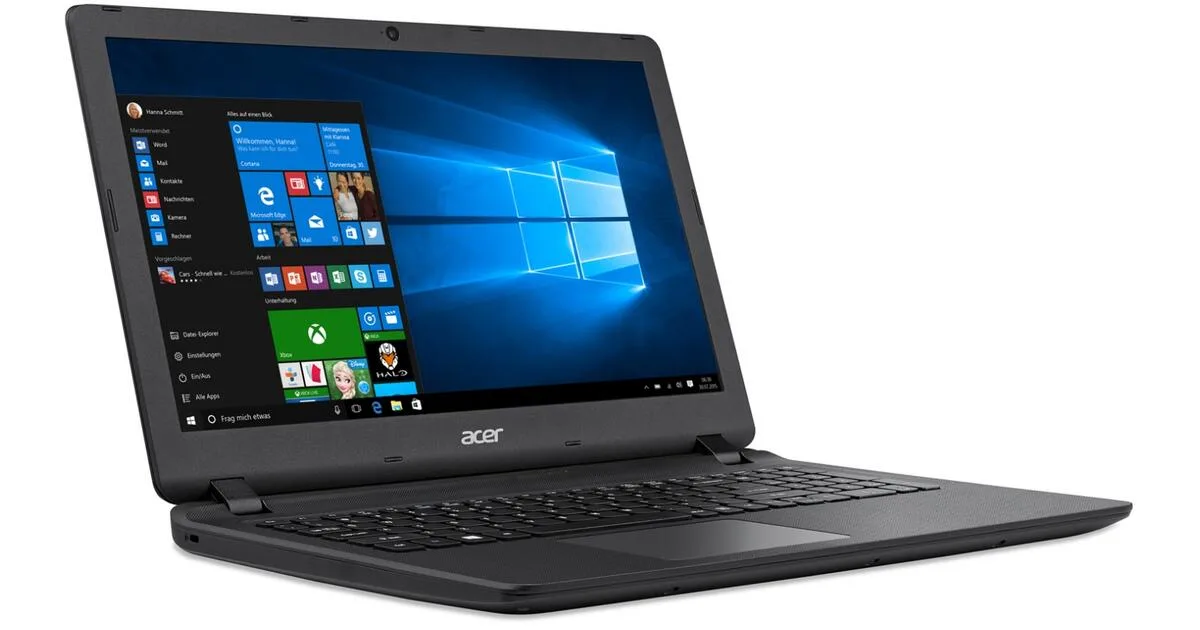
Колись у мене був нетбук Acer Aspire One D270 – маленький, легкий, ідеальний у дорогу. Але з часом він почав задихатися саме на відео: ролики на YouTube смикалися, звук ішов уперед картинки. Тоді я радив ставити легкий браузер і Flash-плагін. Flash давно в історії, а от питання лишилося: чому на старому ноутбуці гальмує відео і що з цим зробити, поки не купив новий.
Чому так відбувається
Сучасне відео в інтернеті стиснуте новими кодеками – YouTube, наприклад, віддає ролики у форматах VP9 і AV1. Нові відеокарти розпаковують їх «залізно», майже не навантажуючи процесор. Старі ж уміють апаратно декодувати хіба що H.264, тож усе інше лягає на слабенький процесор – і він не встигає. Звідси пропущені кадри, гарячий корпус і вентилятор на повну.
Тож головна ідея проста: дати старому залізу той формат, який воно вміє, і прибрати все, що забирає ресурси.
1. Змусь YouTube віддавати H.264
Найдієвіша порада. Встанови в браузер розширення enhanced-h264ify – воно є і для Firefox, і для Chrome. Розширення забороняє YouTube віддавати VP9 і AV1, і сайт переходить на H.264, який старі відеокарти декодують самі. Після встановлення онови сторінку з роликом – різниця часто відчутна одразу.
Майже так само важливо знизити якість. Для маленького екрана нетбука вистачить 480p чи 360p: клацни на шестерню під відео і обери якість вручну. А ще розширення за замовчуванням вимикає відео на 60 кадрів за секунду, яке для старого заліза теж зайве навантаження.
2. Перевір апаратне прискорення
У Chrome відкрий адресу chrome://gpu і глянь на рядки про Video Decode: якщо там «Hardware accelerated», браузер використовує відеокарту. Якщо прискорення вимкнене, перевір, чи стоїть драйвер відеокарти від виробника, а не стандартний від Windows. Буває й навпаки: зі старим кривим драйвером прискорення лише заважає, і відео йде плавніше, якщо вимкнути його в налаштуваннях браузера (Налаштування → Система → Використовувати графічне прискорення, якщо доступно). Спробуй обидва варіанти.
3. Розвантаж систему
- Закрий зайві вкладки і програми – на старому ноутбуці кожна вкладка помітно забирає пам'ять.
- Прибери з автозапуску все непотрібне: Ctrl+Shift+Esc → вкладка Автозавантаження.
- Не став на слабкий ноутбук «важкі» антивіруси й оптимізатори – вбудованого захисника Windows цілком досить.
- Для фільмів із флешки чи диска користуйся легким плеєром на зразок VLC або MPC-HC, а не вбудованими програмами Windows.
Якщо ноутбук дозволяє, найбільший приріст дасть заміна жорсткого диска на SSD (про ноутбуки з маленьким SSD-кешем я окремо писав у статті як прибрати SSD-кеш ExpressCache чи Intel RST) і, де можливо, більше оперативної пам'яті.
4. Легкий Linux
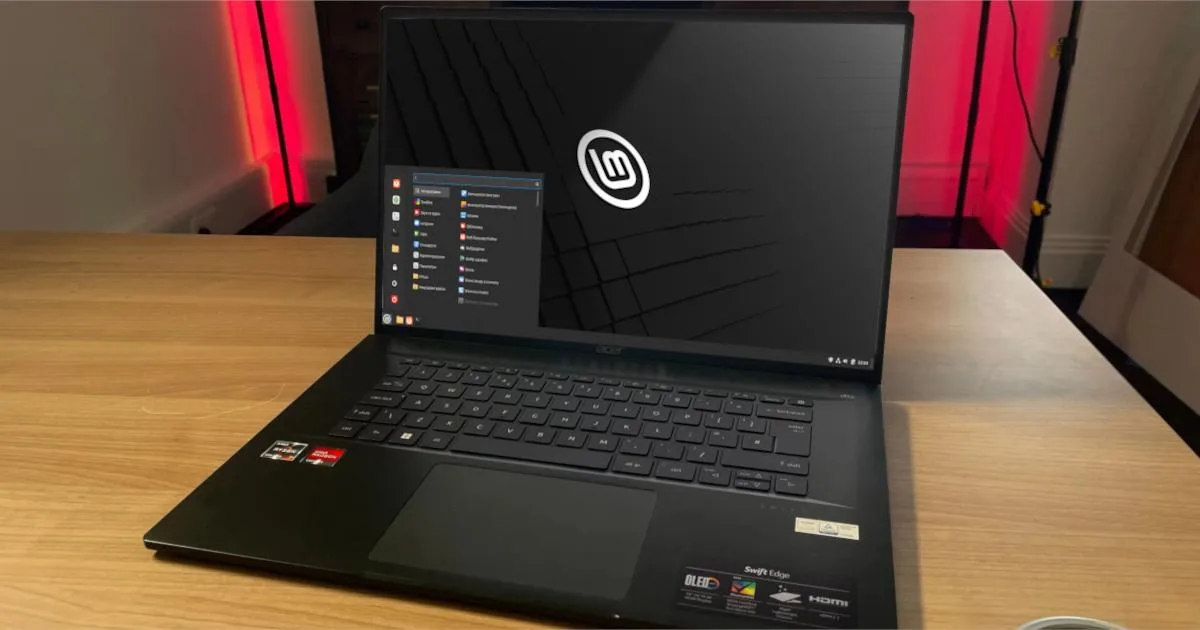
Мій улюблений рецепт для старих ноутбуків, який колись урятував і той нетбук, – поставити легкий Linux. Наприклад, Linux Mint з робочим столом XFCE, Lubuntu чи Linux Lite: вони запускаються швидко, а пам'яті з'їдають у рази менше за Windows. Як встановлюється Linux Mint, я детально показував у статті як встановити Linux Mint – версія з XFCE ставиться так само, тільки на сайті Linux Mint завантаж образ саме з XFCE. А чому взагалі варто спробувати Linux, читай у статті Linux – безкоштовна альтернатива Windows.
Порада з розширенням для YouTube у Linux працює так само, а для відео з диска там є чудовий плеєр mpv, який уміє апаратне декодування.
Чесно про межі
Зовсім старі нетбуки на кшталт мого D270 мають настільки слабку графіку, що навіть після всіх налаштувань вони впевнено тягнуть хіба що відео в низькій якості. Для серфінгу, документів, музики й нечастих роликів їх ще цілком вистачає. А якщо ноутбук ще й на Windows 7, зверни увагу на статтю про те, які браузери ще працюють на Windows 7 і 8.1.
Більше порад – за позначками Старий комп'ютер та Ремонт ноутбуків.
А на якому старому ноутбуці ти ще дивишся відео? Пиши в коментарях модель – підкажу, що з ним можна зробити 🙂

Прокоментувати
На сайті відображається лише твоє ім'я та коментар. Електронна пошта зберігається виключно для зв'язку з тобою за потреби та в жодному разі не передається стороннім особам.