
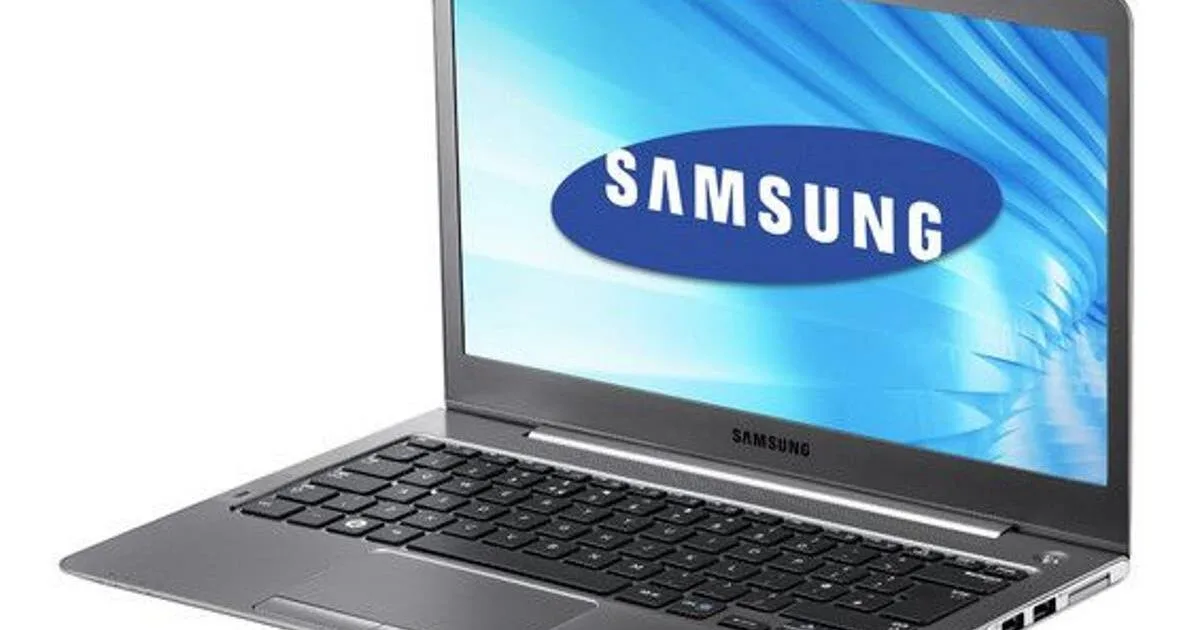
У шафі чи на антресолях лежить старий ноутбук: на Windows він давно не вантажиться без десяти хвилин роздумів, браузер відкривається вічність, а викидати шкода. Хороша новина: часто його можна повернути до життя, і для цього не потрібно купувати нічого. Достатньо поставити легкий Linux. Покажу, як це зробити крок за кроком і чого чекати від старого заліза.
Чому Linux допомагає старому ноутбуку
Причина проста: сучасні версії Windows розраховані на новіше залізо, а Linux можна підібрати під будь-яку потужність. Є дистрибутиви, які працюють на комп'ютерах із дуже скромною пам'яттю та старим процесором, і при цьому дають повноцінну систему з браузером, офісом, музикою й відео. Окрім швидкодії, ти отримуєш ще й безпечну систему, яка отримує оновлення: старі версії Windows їх уже не отримують.
Реалістичні очікування теж важливі. Чудес не буде: ноутбук не стане швидшим за новий. Але щоденні завдання (перегляд сайтів, листи, документи, фільми) він потягне.
Крок 1. Оціни, з чим працюєш
Спершу дізнайся характеристики: обсяг оперативної пам'яті, модель процесора та тип диска. У Windows це можна подивитись у Параметри → Система → Про систему, а в Linux із живої флешки – за допомогою монітора ресурсів чи команди lscpu. Орієнтири такі:
- Приблизно 2 ГБ пам'яті. Потрібні найлегші середовища й дистрибутиви (про них нижче). Браузер доведеться тримати в одній-двох вкладках.
- 4 ГБ. Уже комфортно з легким робочим столом: кілька вкладок, офіс, музика.
- 8 ГБ і більше. Можна вибирати серед звичайних дистрибутивів, але з легким середовищем усе буде ще жвавіше.
Окремо перевір розрядність процесора: 64-бітні процесори підтримує більшість сучасних дистрибутивів, а для рідкісних 32-бітних ноутбуків вибір обмежений, і потрібні спеціальні збірки.
Крок 2. Збережи дані
Установка Linux на весь диск знищить усе, що там було. Скопіюй документи, фото й закладки браузера на зовнішній диск або в хмару. Якщо не впевнений/а, що вдасться без втрат, постав Linux поруч із Windows, але на старому ноутбуці, де місця мало, краще віддати диск повністю.
Крок 3. Обери легкий дистрибутив
Для старих комп'ютерів найкраще підходять системи з легкими робочими столами. Кілька перевірених напрямів:
- Linux Mint з Xfce. Дружній до новачків, знайомий інтерфейс, помірні вимоги.
- Xubuntu і Lubuntu. Варіанти Ubuntu з Xfce та LXQt: стабільна основа, багато інструкцій в інтернеті.
- Debian з легким середовищем. Надійно й без зайвого, але потребує трохи більше самостійності.
- Дистрибутиви для дуже слабких комп'ютерів (наприклад, antiX чи Puppy): працюють навіть там, де інші не стартують, але вимагають звикання до простішого вигляду.
Про сам робочий стіл детальніше читай у статті про LXQt і в огляді вибору робочого оточення для Linux: легкі оточення з'їдають значно менше пам'яті. Загальний вибір дистрибутива описаний в історії «Як вибрати Linux?».
Крок 4. Спробуй без встановлення
Перед тим як щось стирати, перевір систему на живій флешці:
- Завантаж образ обраного дистрибутива з офіційного сайту.
- Запиши його на флешку (як створити завантажувальну флешку).
- Завантаж ноутбук із флешки. Якщо не виходить увійти у вибір пристрою, допоможе стаття про завантаження з флешки в BIOS чи UEFI.
- Пограй з системою: чи працюють Wi-Fi, звук, тачпад, чи вистачає швидкодії. Зверни увагу на температуру й шум вентилятора.
Живий режим працює повільніше за встановлену систему, бо читає все з флешки, тож якщо там уже терпимо, на диску буде значно краще.
Крок 5. Встановлення
Далі за інструкцією: вона проста й подібна для всіх дистрибутивів. Покроково процес описано в статтях про встановлення Linux Mint та Ubuntu. Після встановлення обов'язково оновлюй систему й перевір драйвери для Wi-Fi: на старих ноутбуках із вбудованими мережевими картами іноді потрібні додаткові пакети.
Крок 6. Додатково пришвидш ноутбук
- Заміни HDD на SSD. Це найвидатніша зміна для старого комп'ютера: система стартує й відкриває програми в рази швидше, ніж на механічному диску.
- Додай пам'яті. Якщо корпус дозволяє, збільшення оперативної пам'яті до 4-8 ГБ суттєво допомагає.
- Почисти від пилу й заміни термопасту. Старий ноутбук часто гріється, а це гальмує процесор. Як діяти, розписано в статті про перегрів і шум ноутбука.
- Вимкни зайве в автозапуску і користуйся легкими програмами: легкий браузер, текстовий редактор замість важкого офісу, якщо потрібно лише скласти текст.
- Відео гальмує? Причини й рішення є в матеріалі чому гальмує відео на старому ноутбуці.
Що може не вийти
Інколи не працює якась одна річ: Wi-Fi-адаптер, Bluetooth, функціональні клавіші чи дивний тачпад. Найчастіше причину можна знайти, поставивши запитання пошуковику з моделлю ноутбука й назвою дистрибутива. Деякі пристрої виявляються проблемними й вимагають танців із бубном. Якщо ж після випробувань зрозумів/ла, що ноутбук зовсім уже не годиться, його ще можна віддати на запчастини чи в переробку, тільки не на звалище.
Що далі
Далі раджу прочитати 15 кроків після встановлення Linux Mint і 20 базових команд Linux. Якщо переходиш із Windows і ще вагаєшся, стаття «Linux – безкоштовна альтернатива Windows» допоможе визначитись.
Більше про це – за позначками Старий комп'ютер, Дистрибутиви Linux та Перехід на Linux.
А що лежить у тебе в шафі: чи вдалося вже оживити якийсь старий комп'ютер? Розкажи в коментарях 🙂


Прокоментувати
На сайті відображається лише твоє ім'я та коментар. Електронна пошта зберігається виключно для зв'язку з тобою за потреби та в жодному разі не передається стороннім особам.