Якщо ти звик, що на твоєму Windows-комп'ютері були теки Google Drive та OneDrive, які автоматично синхронізовувалися із серверами в разі змін у файлах, то тобі явно бракуватиме цієї опції в Linux, адже для нашої системи офіційних клієнтів сховищ просто немає.
Та не все так погано – хороші хлопці із великими головами вже давно змайстрували свої клієнти, нам залишається тільки скористатися їхньою мудрістю 😉
OneDrive
Отож, встановлюємо програму onedrive-git:
git clone https://github.com/skilion/onedrive.git
cd onedrive
make
sudo make install
В Arch Linux все, як завжди, ще простіше:
yay -S onedrive-gitЦе в разі, якщо ти користуєшся хелпером yay. В іншому випадку дивись по ситуації.
Далі одноразово запускаємо програму:
onedrive
Скопіюй посилання, яке побачиш у терміналі та перейди по ньому в браузері:
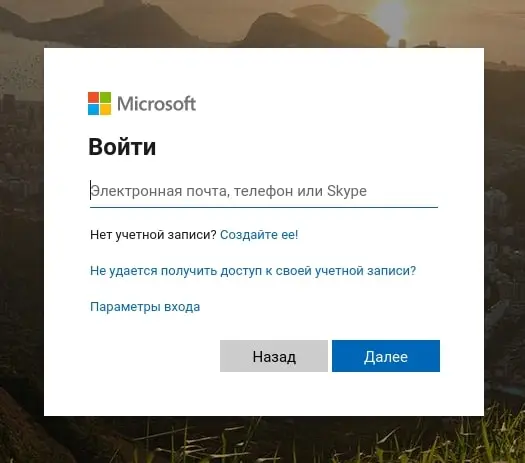
Тепер увійди у свій акаунт Microsoft. Результатом буде чисто-біла сторінка, та нам не вона потрібна. Скопіюй посилання, яке утворилося:

Встав це посилання у термінал та натисни Enter. У твоїй домашній теці користувача Linux з'явиться тека OneDrive. Якщо В тебе є файли у сховищі, вони автоматично почнуть завантажуватися у вказану теку. Після виконання програми можеш перевірити, що всі твої файли успішно завантажилися.
Якщо ж ти хочеш, щоб файли автоматично синхронізовувалися кожного разу, не чекаючи запуску команди, введи у терміналі наступне:
systemctl --user enable onedrive
systemctl --user start onedrive
Тепер можеш не турбуватися – програма синхронізує файли в обидві сторони, як тільки відбудуться якісь зміни у файлах.
Google Drive
Якщо onedrive синхронізує теки на твоєму комп'ютері та сервері, то наступна програма для Google Drive не париться з синхронізацією, а нахабним способом монтує цілий гуглодиск просто до тебе в теку. Мова йде про пакет google-drive-ocamlfuse.
Встановити його в убунтоподібних системах можна наступним способом:
sudo add-apt-repository ppa:alessandro-strada/ppa
sudo apt-get update
sudo apt-get install google-drive-ocamlfuse
В Arch Linux усе, як завжди, робиться кількома символами в одному рядку:
yay -S google-drive-ocamlfuseПерший запуск командою
google-drive-ocamlfuseтеж генерує посилання, за яким треба перейти, як і у випадку з onedrive. Тільки тут після входу в акаунт Google не створюється зворотнє посилання, а просто програма завершує роботу, зберігши налаштування в теці ~/.gdfuse/default/.
Тепер потрібно створити теку, у яку будемо монтувати свій диск. Наприклад, отак:
mkdir ~/GoogleDriveТепер залишилося змонтувати диск:
google-drive-ocamlfuse ~/GoogleDriveДо наступного перезавантаження ти можеш роботи все, що захочеш, з файлами в теці – всі зміни автоматично зберігатимуться на Google Drive. А якщо потрібно відмонтувати диск до перезавантаження, це робиться отакою командою:
fusermount -u ~/GoogleDriveДля зручності, якщо ти постійно користуєшся гуглодиском, команду монтування можна прописати в автозавантаження, тоді тобі навіть не доведеться запам'ятовувати команди монтування 😉
Додатковий варіант – Mega
Якщо ж тобі обов'язково потрібно мати візуальний додаток для керування своїми хмарними сховищами, то варто глянути в бік цікавого хмарного файлообмінника Mega.nz. Він надає безкоштовних 50 Гб для зберігання власних файлів та купу додатків на будь-який пристрій:
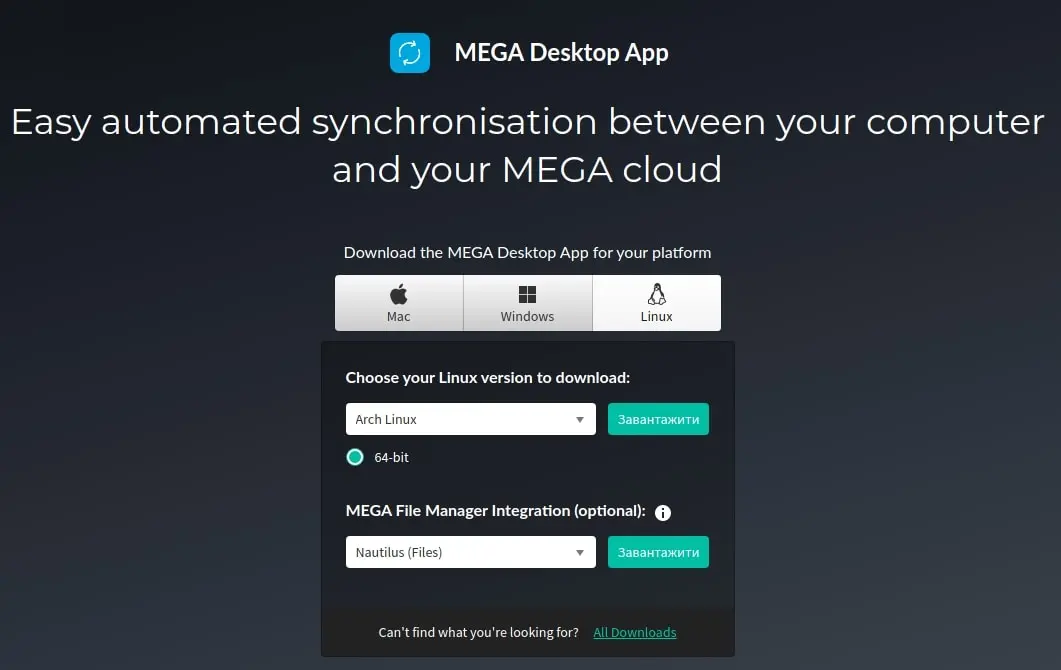
В Arch Linux, як завжди, додаток ставиться з AUR:
yay megasyncПісля запуску необхідно ввести свою електронну адресу та пароль акаунта, а по тому обрати, чи синхронізувати все хмарне сховище повністю, чи обрати окремі теки для синхронізації:
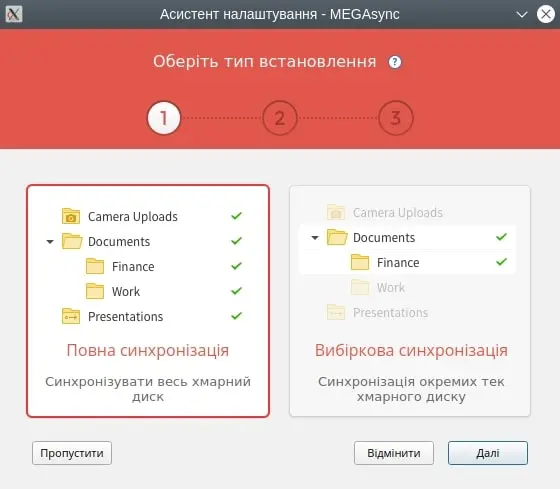
Потім обираємо теку на своєму комп'ютері, з якою хочемо синхронізувати хмарне сховище:
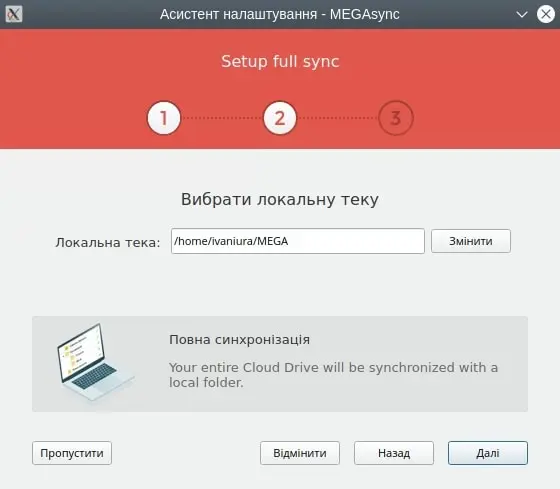
Готово. Ось так виглядає вікно запущеного та налаштованого додатка MegaSync:
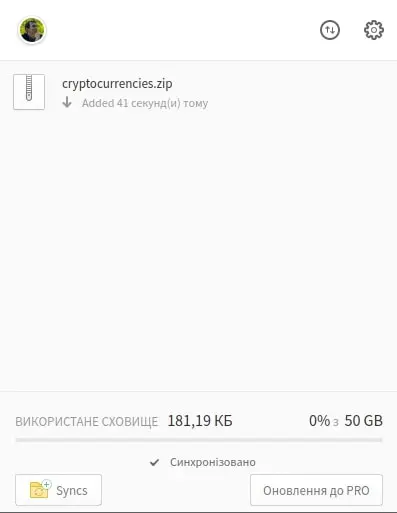
Як на мене, нічим не гірше від Google та Microsoft, та ще й місця більше дають. Пробуй, можливо тобі сподобається 😉

Прокоментувати
На сайті відображається лише твоє ім'я та коментар. Електронна пошта зберігається виключно для зв'язку з тобою за потреби та в жодному разі не передається стороннім особам.