
Колись усі мої файли жили на одному жорсткому диску, і я щиро вважав це нормальним, доки диск не вирішив, що з нього досить. Відтоді я користуюся хмарою, і питання «яке хмарне сховище обрати» чую від знайомих чи не щотижня. Тож зберу в одному місці найпопулярніші хмарні сховища: порівняю Google Диск, OneDrive, Dropbox і MEGA, скажу, кому що підходить, і де підстерігають неприємні несподіванки.
Що таке хмарне сховище і навіщо воно
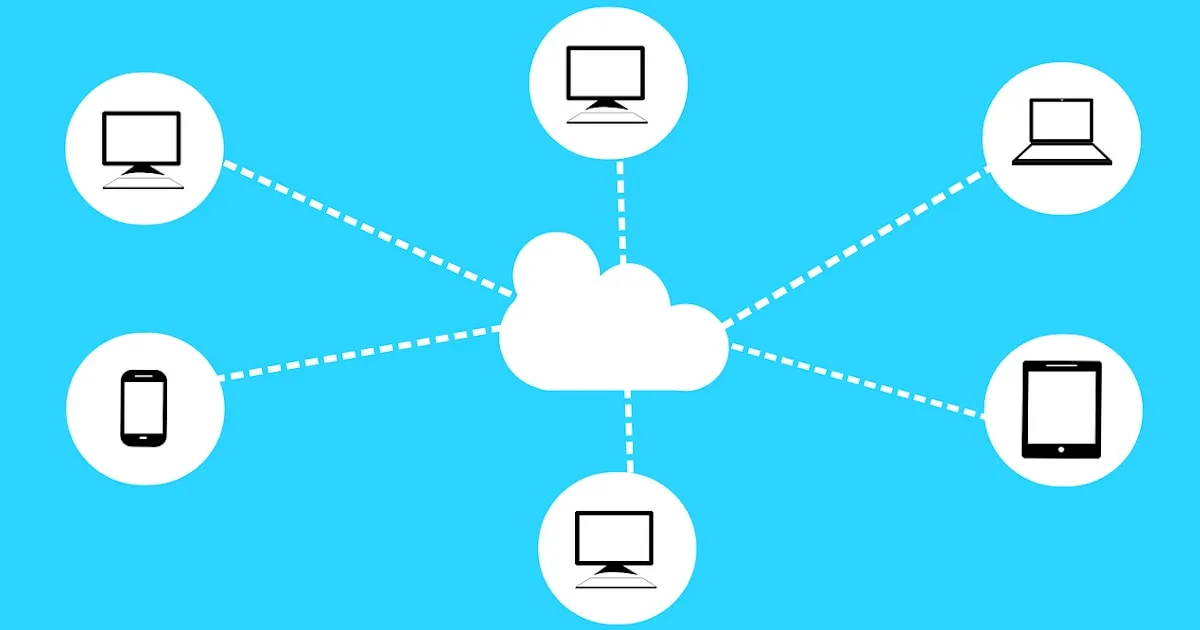
Хмарне сховище – це місце на чужих серверах, куди ти завантажуєш файли й відкриваєш їх з будь-якого пристрою: телефона, ноутбука, комп'ютера на роботі. Зазвичай є невеликий безкоштовний обсяг, а за більший просять щомісячну плату. Корисна річ у хмари проста: файли синхронізуються самі, до них можна відкрити доступ за посиланням, а в разі втрати телефона чи поломки диска вони нікуди не діватимуться.
Але одразу застереження: хмара не те саме, що резервна копія. Якщо ти випадково видалив/ла файл на комп'ютері, при синхронізації він зникне і з хмари. Синхронізація й копія працюють по-різному, і про це легко забути.
Google Диск: для тих, хто живе в екосистемі Google
Якщо в тебе є Gmail чи смартфон на Android, акаунт Google у тебе вже є, а отже й Диск. Безкоштовний обсяг один із найщедріших серед масових сервісів, проте він спільний з поштою й Google Фото. Найбільший плюс – вбудовані Документи, Таблиці й Презентації: можна разом редагувати файл у браузері, коментувати, не пересилаючи версії. Для Android усе працює з коробки. У Linux офіційної програми немає, але обхідні шляхи є.
OneDrive: природний вибір для Windows
OneDrive вбудований у Windows і Microsoft 365, тому якщо ти працюєш у Word та Excel, тобі буде з ним найзручніше. Він добре синхронізує папки «Робочий стіл», «Документи» та «Зображення» і вміє зберігати файли лише в хмарі, не займаючи місця на диску. Безкоштовного обсягу мало, тож без платної підписки надовго його не вистачить. Іноді OneDrive сам вмикається й перебирає синхронізацію на себе, тому будь уважним/ою при першому налаштуванні Windows.
Dropbox: простота і надійна синхронізація
Dropbox прославився тим, що він просто працює: швидка синхронізація, зручні програми для будь-якої системи, у тому числі для Linux. Для обміну файлами з колегами чи клієнтами це дуже зручно. Мінус один – безкоштовний обсяг мінімальний, і для великого архіву доведеться платити. Тож Dropbox найкраще підходить для робочих файлів, а не для фотоархіву.
MEGA: багато місця і шифрування
MEGA приваблює великим безкоштовним обсягом і тим, що файли шифруються ще на твоєму пристрої: ключ є лише в тебе, і навіть сам сервіс не бачить вмісту. Це плюс для тих, кому важлива приватність. Мінус: якщо загубиш пароль і ключ відновлення, файли не поверне ніхто. Ще один нюанс: безкоштовний обсяг має ліміт на трафік, тож для щоденної роботи з великими файлами MEGA підходить гірше.
Яке хмарне сховище обрати: коротко
- Працюєш з Android і Google: Google Диск.
- Живеш у Windows і Microsoft Office: OneDrive.
- Потрібна швидка синхронізація й обмін файлами з іншими: Dropbox.
- Хочеш багато безкоштовного місця й приватність: MEGA.
- Не знаєш, що обрати: почни з того, що вже є. Облікові записи Google чи Microsoft у тебе, найімовірніше, давно є, тож вигідніше скористатися безкоштовним обсягом одразу в двох сервісах, ніж платити за один.
Обсяги й ціни змінюються, тому перед вибором зазирни на сайт сервісу й подивись актуальні цифри.
Як не пошкодувати про хмару
- Увімкни двоетапну перевірку. Хмара з твоїми документами це дуже ласий шматок для зловмисника. Допоможе стаття як придумати надійний пароль і запам'ятати його.
- Не клади у хмару єдину копію важливого. Серйозні файли тримай ще й на окремому диску.
- Чутливе краще шифрувати перед завантаженням. Скани паспорта чи фінансові документи варто класти хоча б у папку з архівом під паролем.
- Слідкуй за вільним місцем. Коли хмара заповнилася, синхронізація зупиняється, і ти можеш не помітити цього місяцями.
- Пам'ятай про контакти й фото. Їх теж варто зберігати в акаунті, як у статті про контакти в Google.
Що далі
Якщо працюєш у Linux, подивись, як підключити Google Drive, OneDrive і Dropbox. А щоб хмара не стала слабким місцем, перечитай, що краще: менеджер паролів чи паперовий записник, і як знайти загублений телефон, якщо в ньому весь твій доступ до хмари.
Більше про це – за позначками Хмарні сховища, Сервіси Google та Резервні копії.
А яким хмарним сховищем користуєшся ти? Пиши в коментарях 🙂



Прокоментувати
На сайті відображається лише твоє ім'я та коментар. Електронна пошта зберігається виключно для зв'язку з тобою за потреби та в жодному разі не передається стороннім особам.