Здавалося б, що тут складного: вставив кабель у телефон, а в комп'ютер, і готово. Але щоразу, коли друзі просять допомогти, виявляється, що комп'ютер «не бачить» смартфон або показує пустий диск. Тому розкажу, як підключити Android до комп'ютера кабелем і без кабеля, і що робити, коли комп'ютер не бачить телефон.
Підключення кабелем
Це найшвидший спосіб передати багато фото чи відео. Зроби так:
- З'єднай телефон із комп'ютером кабелем. Краще брати той, що йшов у комплекті: деякі дешеві кабелі вміють лише заряджати.
- Розблокуй екран телефона. У заблокованому телефоні файли зазвичай недоступні.
- Потягни вниз шторку сповіщень і знайди сповіщення про USB. Воно часто так і називається: «Заряджання через USB».
- Натисни на нього й обери режим «Передавання файлів» (інколи пишуть MTP). Режим «Лише заряджання» файли не покаже.
Після цього телефон з'явиться в Провіднику Windows як окремий пристрій. Відкрий його, зайди у внутрішню пам'ять, і в папці DCIM лежать твої фото. У Linux телефон зазвичай з'являється в менеджері файлів одразу. На Mac знадобиться окрема програма-посередник, бо система сама не вміє працювати з Android.
Без кабеля: через Wi-Fi та інтернет
- Функція обміну поблизу. У Android є вбудований обмін файлами з комп'ютером (Quick Share, раніше Nearby Share), і для нього потрібна лише програма на комп'ютері.
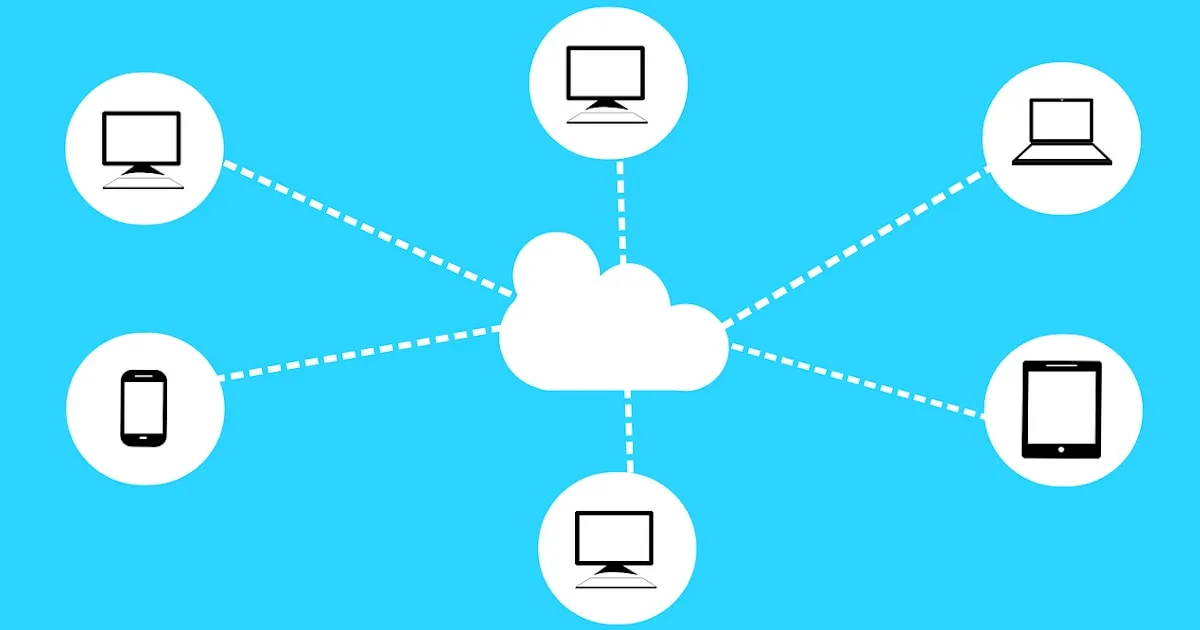
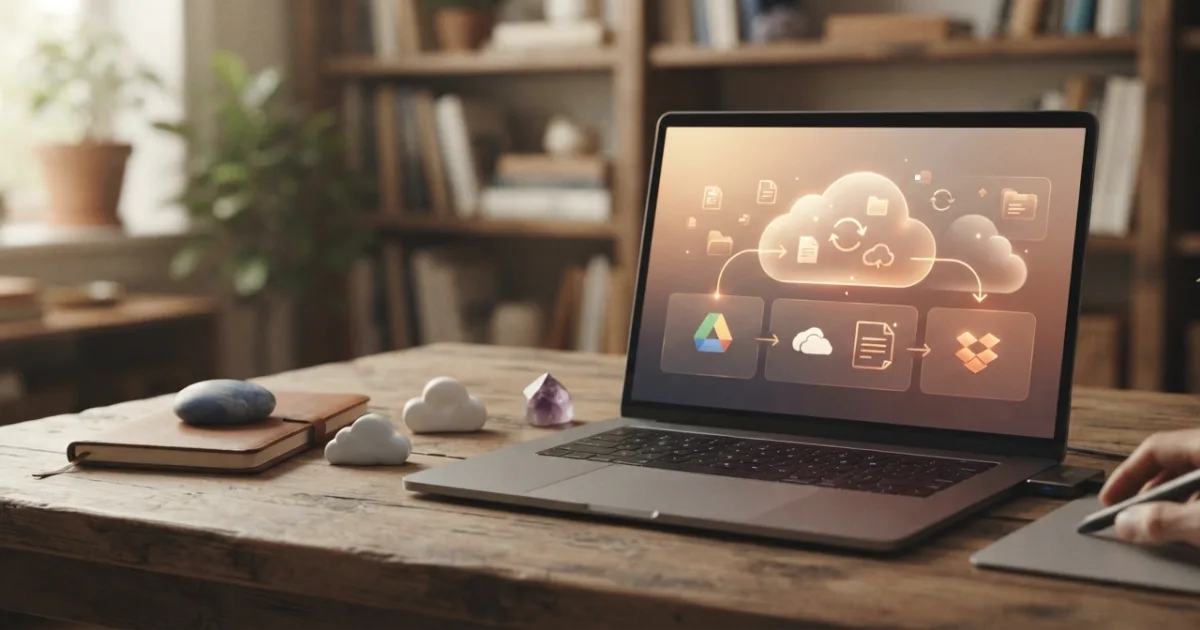
- Хмара. Завантаж файл у хмарне сховище й відкрий на комп'ютері. Як обрати сховище, я розповідав у статті про Google Диск, OneDrive, Dropbox і MEGA.
- Месенджер. Мало хто користується, а дарма: у Telegram є «Збережені повідомлення», туди можна кинути файл із телефона й забрати на комп'ютері. Швидко, коли файлів небагато.
- Застосунки для передачі через Wi-Fi. Вони піднімають на телефоні маленький сервер, а ти відкриваєш адресу в браузері комп'ютера. Корисно, коли кабель кудись подівся.
Якщо хочеш не лише копіювати файли, а й повністю керувати комп'ютером зі смартфона, є окрема стаття: як керувати комп'ютером з телефона.
Комп'ютер не бачить телефон: що перевірити
Якщо нічого не з'явилося, пройдися по списку зверху вниз. Майже завжди причина в першому-третьому пунктах.
- Кабель. Спробуй інший, найкраще оригінальний. Якщо телефон лише заряджається, кабель не передає дані.
- Режим USB. Переконайся, що вибрано «Передавання файлів», а не «Лише заряджання». Сповіщення зникає, тож з'єднай телефон заново.
- Розблокований екран. Розблокуй телефон і підтвердь запит «Дозволити доступ до даних».
- Інший порт. Встав кабель в інший USB-порт комп'ютера, краще безпосередньо в корпус, а не в хаб чи передню панель.
- Порт телефона. Заглянь у роз'єм: у ньому накопичується пил із кишені, і контакт погіршується. Обережно прочисти дерев'яною зубочисткою.
- Перезавантаження. Банально, але допомагає: перезавантаж і телефон, і комп'ютер.
- Драйвер у Windows. Відкрий Диспетчер пристроїв. Якщо бачиш пристрій із жовтим знаком оклику, клацни на ньому правою кнопкою й обери «Оновити драйвер». Зазвичай Windows сама підтягує потрібний.
Режим розробника й налагодження через USB для звичайної передачі файлів не потрібні, тож їх вмикати не треба.
Корисно знати
- Перед тим як відключати телефон, закрий вікно з файлами, щоб не обірвати копіювання.
- Регулярно копіюй фото на комп'ютер: так вони збережуться, навіть якщо телефон загубиться чи зламається.
- Якщо пам'яті на телефоні бракує, перенеси старі фото й відео на комп'ютер, а потім дивись, як звільнити пам'ять на Android.
Що далі
Загалом найнадійніший варіант це кабель, а запасний хмара. Подивись також, як зберегти контакти в Google, щоб вони не залежали від телефона, і як знайти загублений смартфон, якщо він раптом зникне разом з усіма фото.
Більше про це – за позначками Смартфони, Налаштування системи та Резервні копії.
А як ти зазвичай переносиш файли з телефона на комп'ютер? Розкажи в коментарях 🙂

Прокоментувати
На сайті відображається лише твоє ім'я та коментар. Електронна пошта зберігається виключно для зв'язку з тобою за потреби та в жодному разі не передається стороннім особам.