Свого часу я мав цікавий пристрій – пульт для керування ПК. До комп'ютера під'єнувався по USB спеціальний датчик, який приймав сигнали з пульта. А сам пульт був дуже схожим до звичайного пульта від телевізора.
Зараз такі пристрої відійшли у небуття разом із FDD-дискетками та CD-DVD дисками, тому-що неактуально. А неактуально тому, що керувати комп'ютером (а також практично будь-яким іншим пристроєм) можна за допомогою звичайного смартфона. Для цього достатньо встановити додаток із Play Market. Такі додатки дозволяють віддалено керувати курсором мишки, вводити текст із клавіатури, керувати гучністю та відтворенням відео чи музики за допомогою медіа плеєрів тощо.
Оскільки додатків, що виконують оголошені функції, досить багато, я розкажу лише про два, якими користуюся та користувався свого часу сам.
Зараз моя основна (і єдина) операційна система – Arch Linux, яка працює на графічному середовищі KDE, а тому логічно, що у мене в постійному користуванні рідний KDE-шний додаток – KDEConnect. Що воно таке – читай далі.
KDEConnect
Увага! Програма призначена для операційних систем Linux. Якщо ти користуєшся ОС Windows, то опустися нижче по тексту – в мене і для тебе є пропозиція 😉
Програма повинна бути встановлена і на Linux комп'ютері, і на Android телефоні чи планшеті, а також обидва пристрої повинні бути під'єднані до однієї інтернет-мережі. Переконайся, що так і є, а потім пов'яжи обидва пристрої. Це можна зробити як із телефона, так і з комп'ютера:
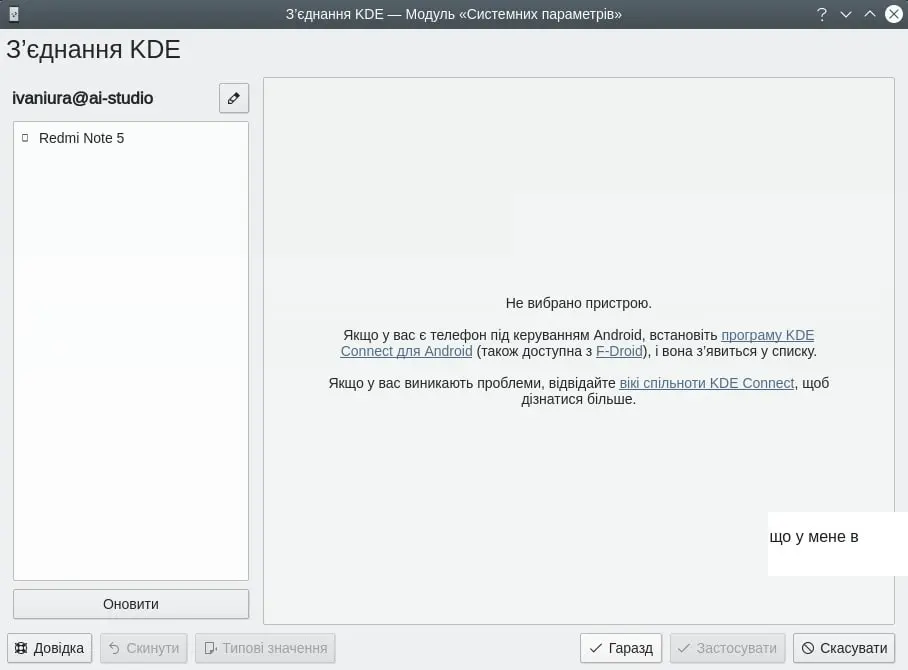
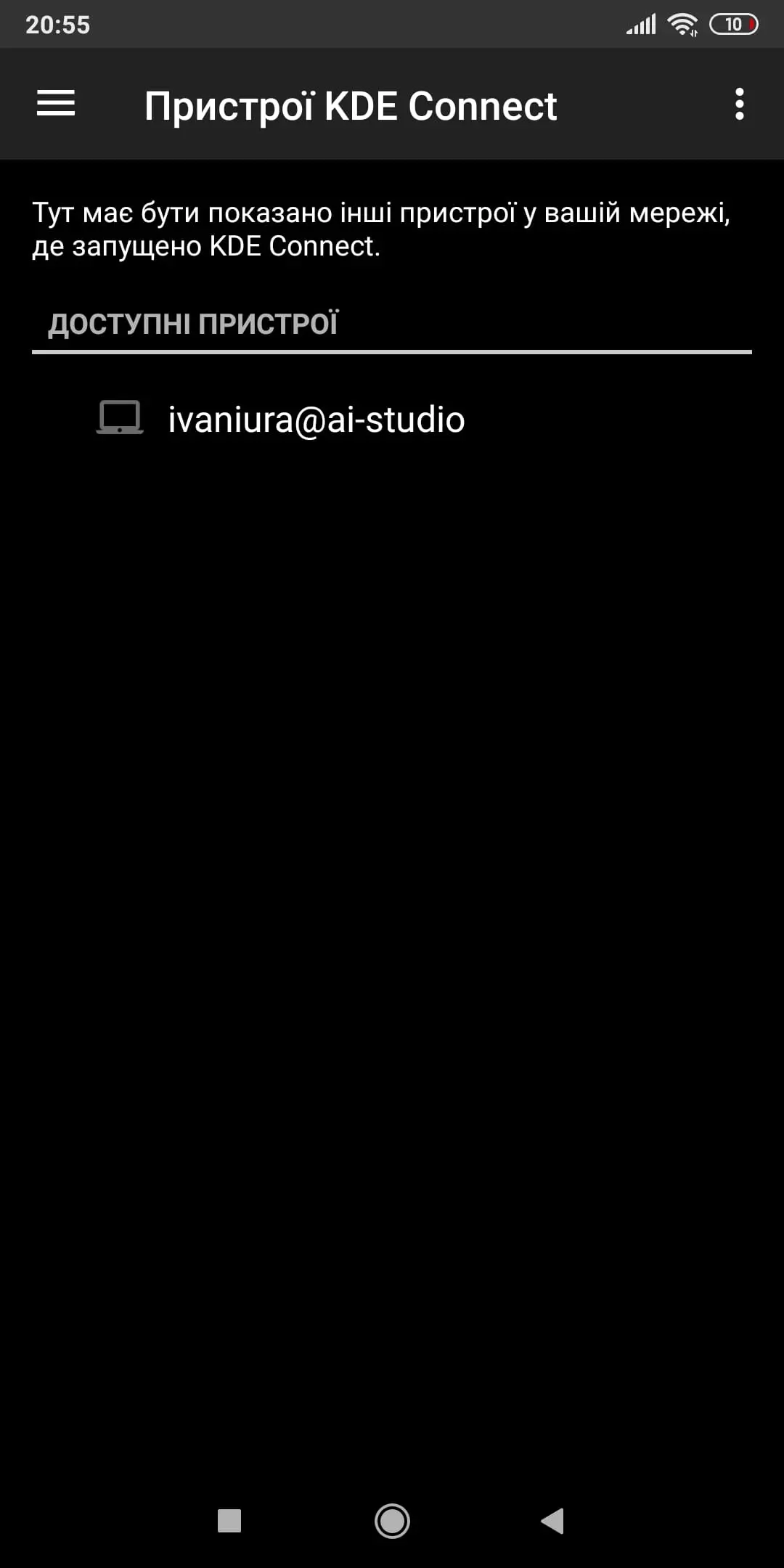
Спробуємо синхронізувати з телефона, оскільки з комп'ютера мені з першого разу не вийшло. Тільки ти клацнеш по назві компа в телефоні, як на дисплеї компа з'явиться ось таке повідомлення:
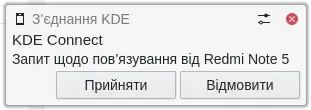
Тисни "Прийняти", і все готово.
Тепер подивись на меню програми у телефоні. Тут все, що необхідно, і нічого зайвого:
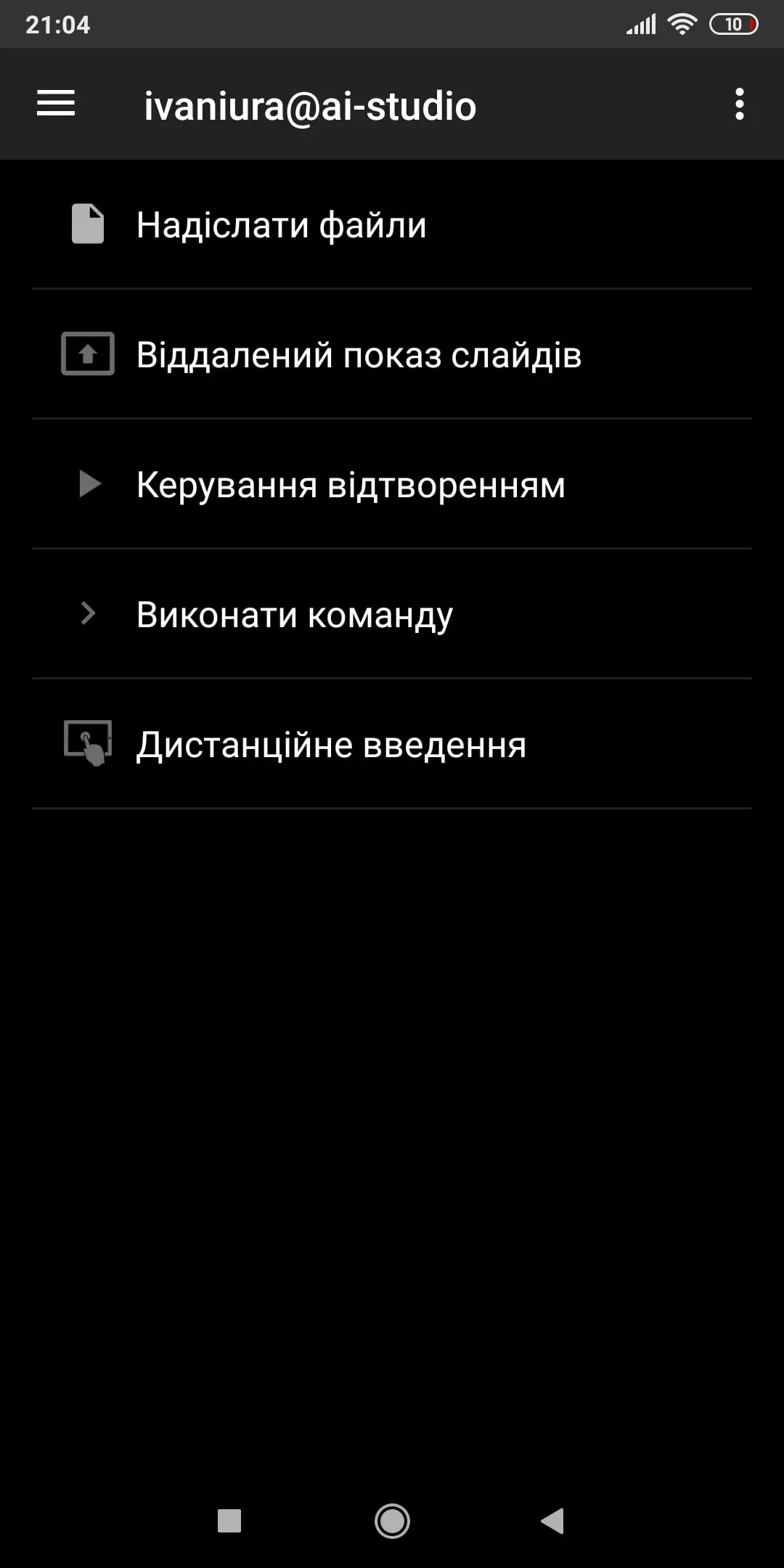
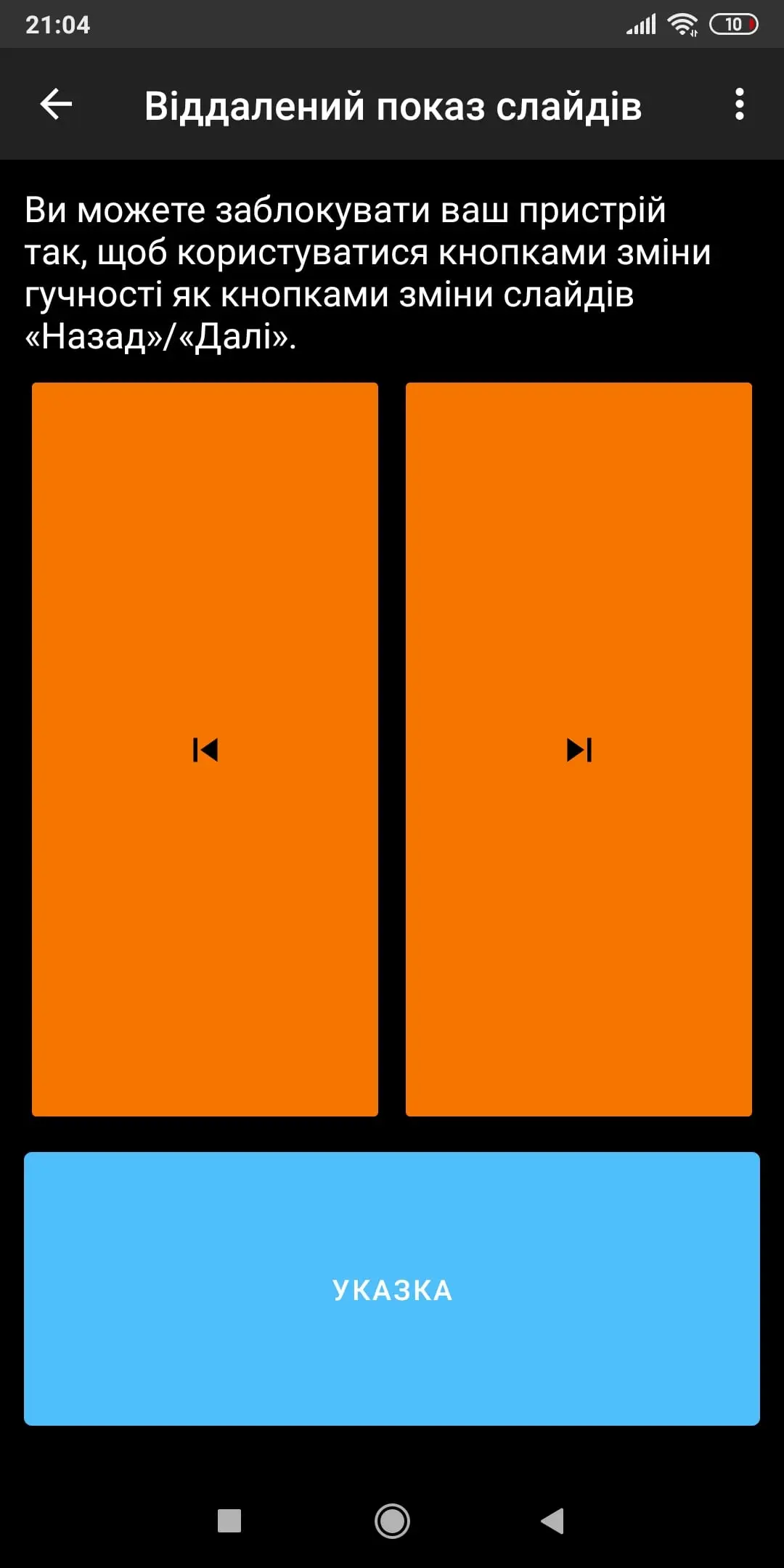
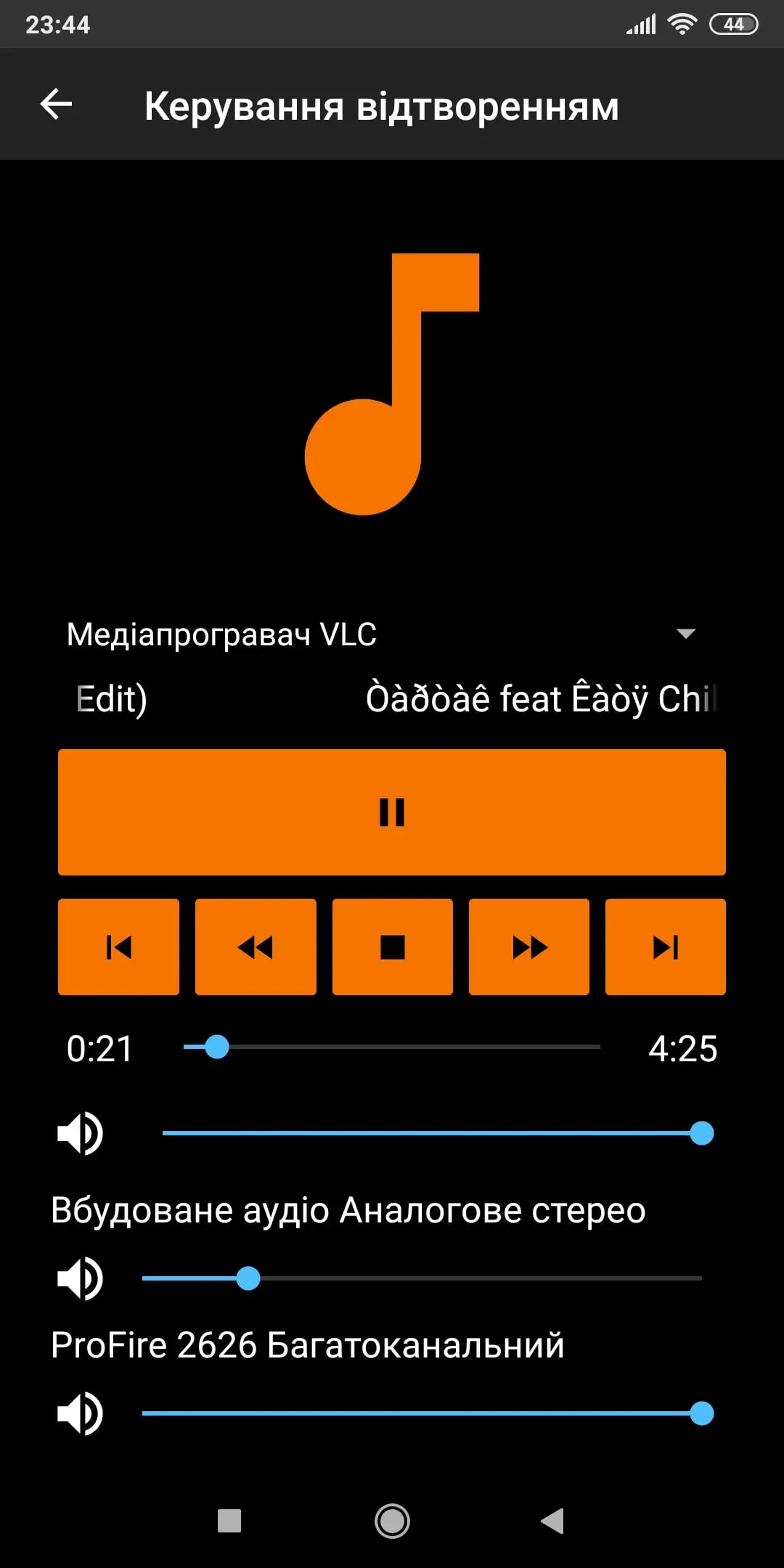
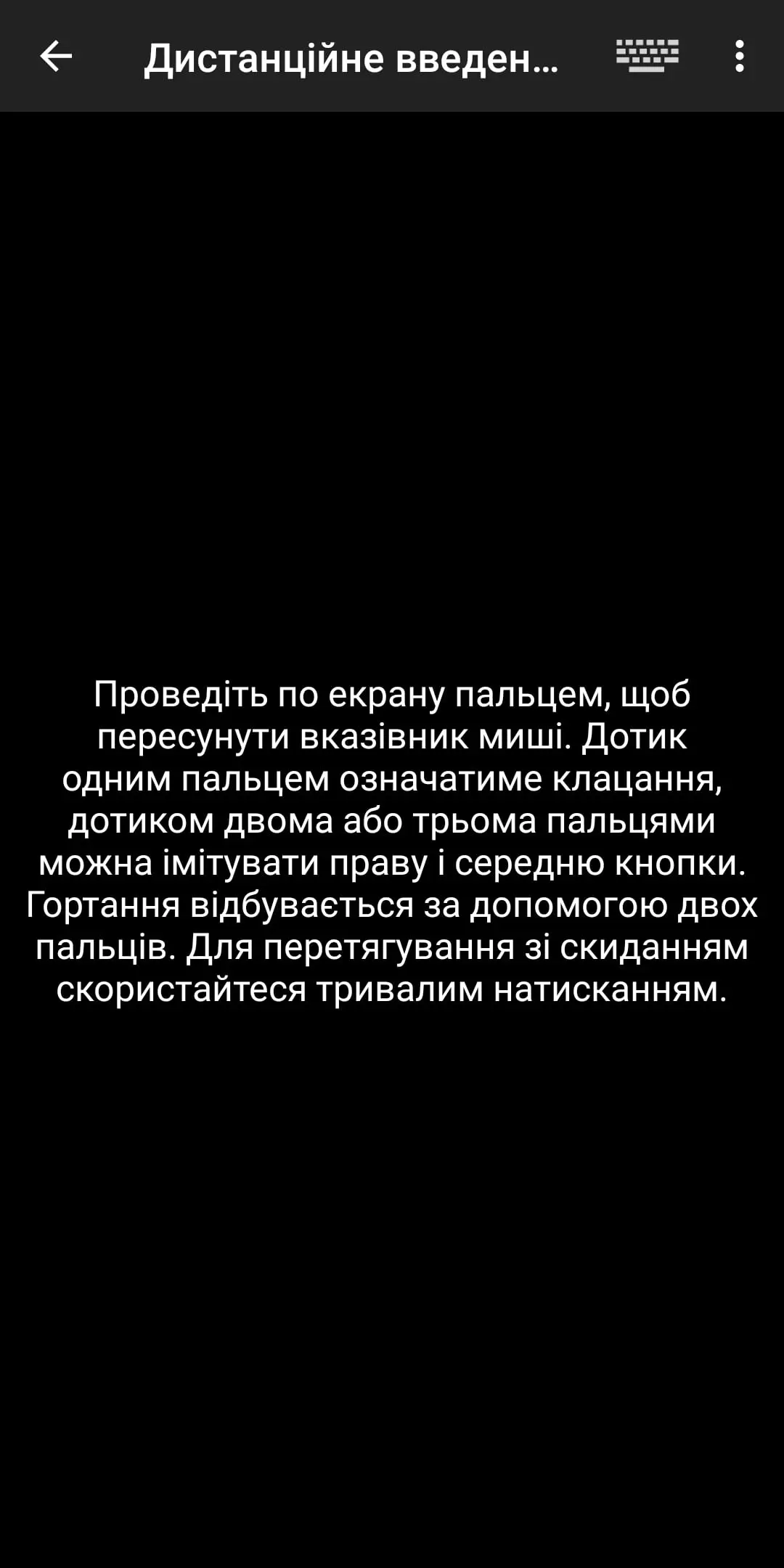
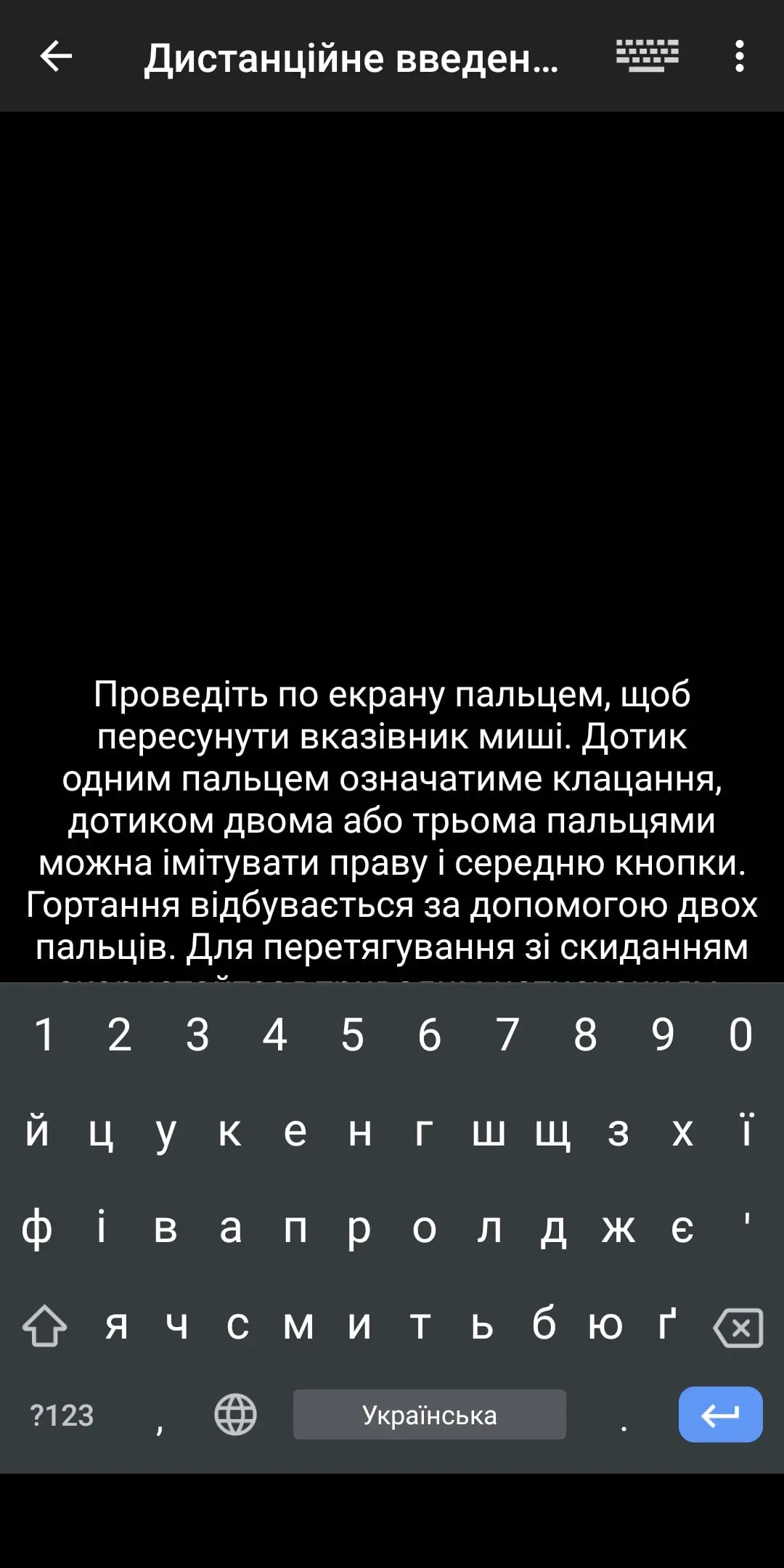
Зверни увагу на пункт "Виконати команду". Тут ти можеш прописати будь-яку команду для виконання в терміналі. Наприклад, пропишеш
systemctl poweroffі по єдиному натиску на цій команді твій комп'ютер вимкнеться. Але команди реєструються попередньо в додатку KDEConnect на комп'ютері (!!!)
Unified Remote
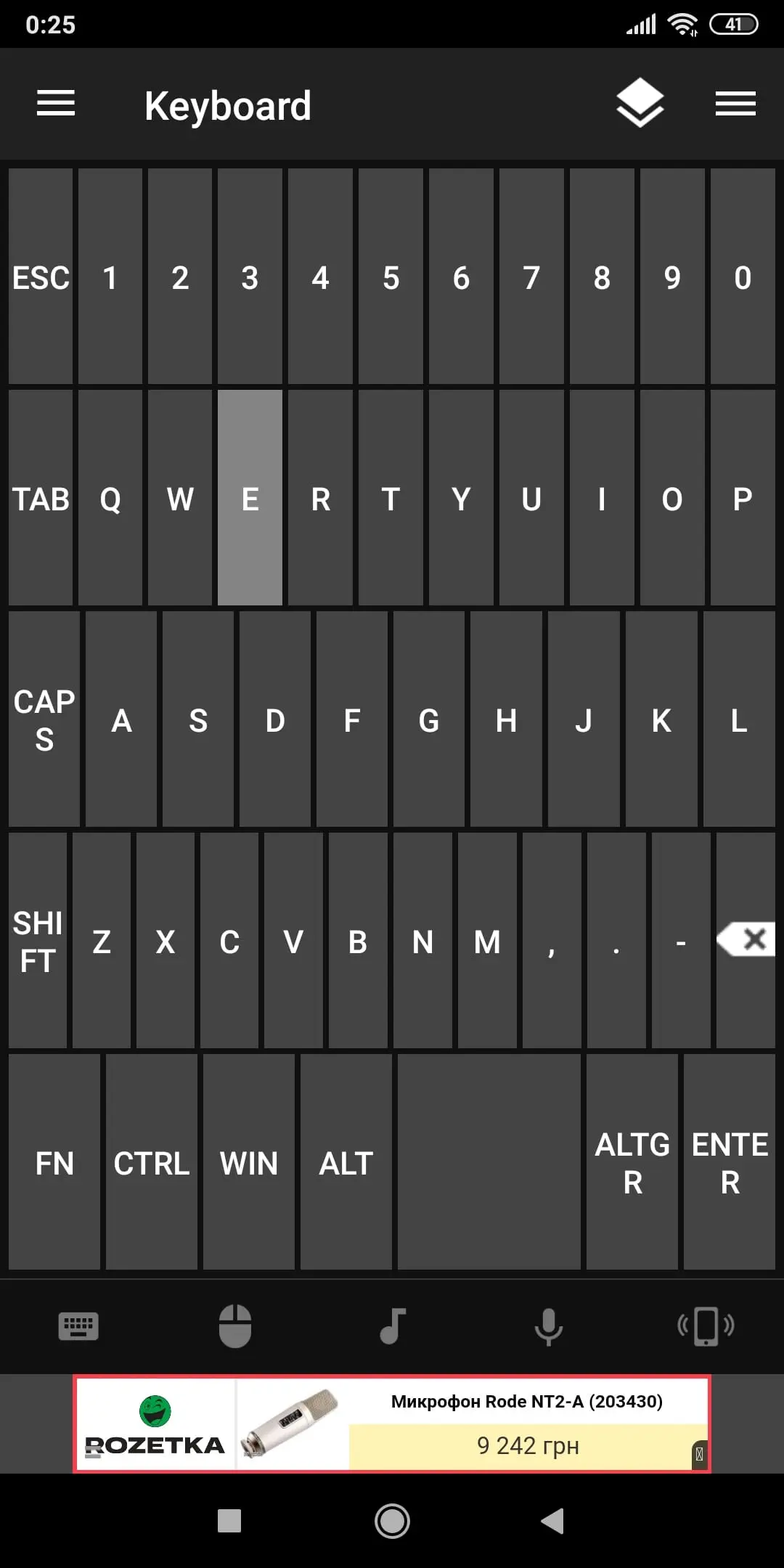
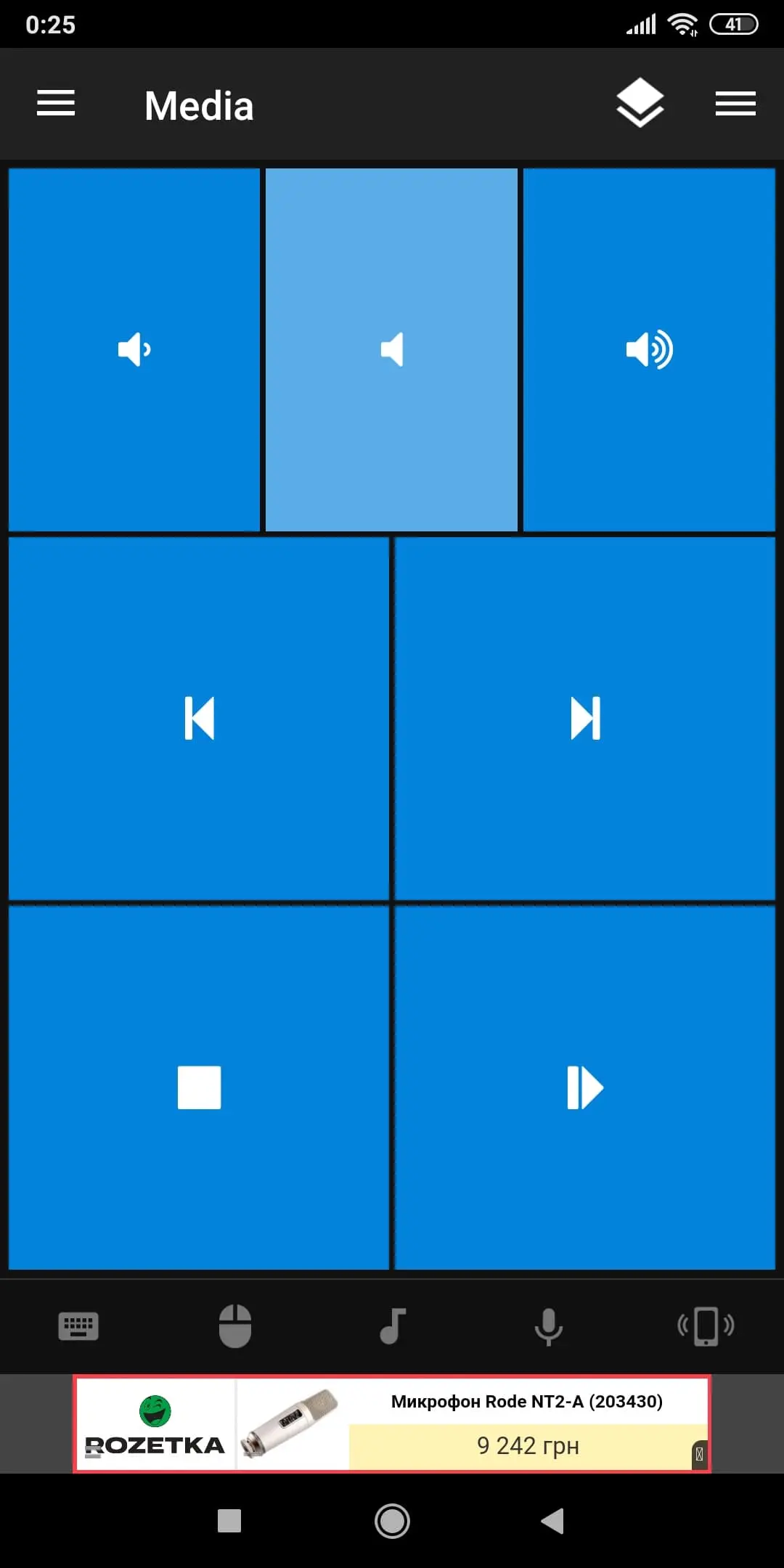
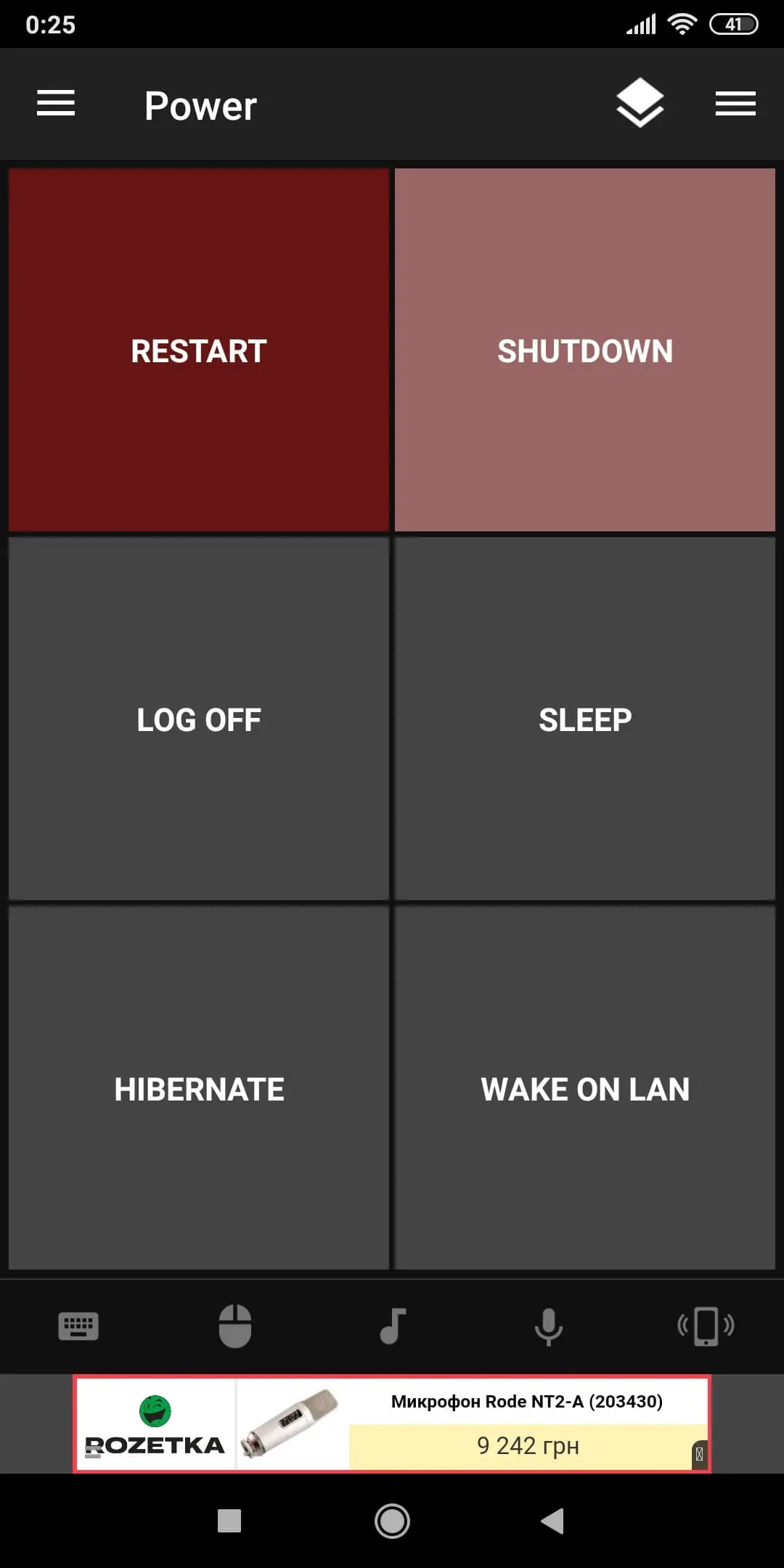
Програма виконує практично ті ж функції, але вона є кросплатформовою, тобто працює в будь-якій операційній системі (овації власникам Windows). Також тут присутні деякі додаткові функції за умови покупки повної версії програми. Принцип роботи той самий, встановлюєш програму на обидва пристрої, під'єднуєш до одного WiFi, і вуаля.
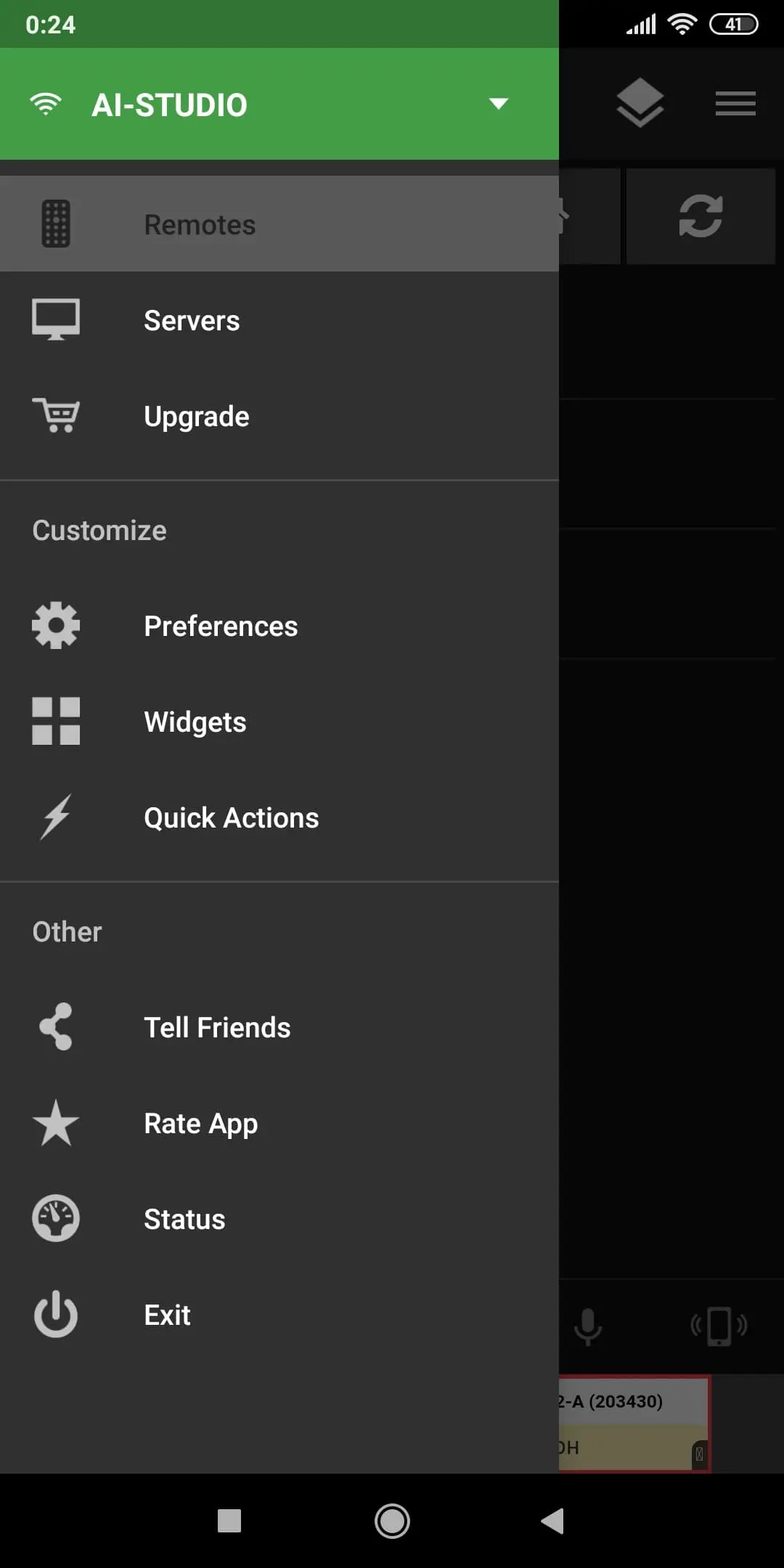
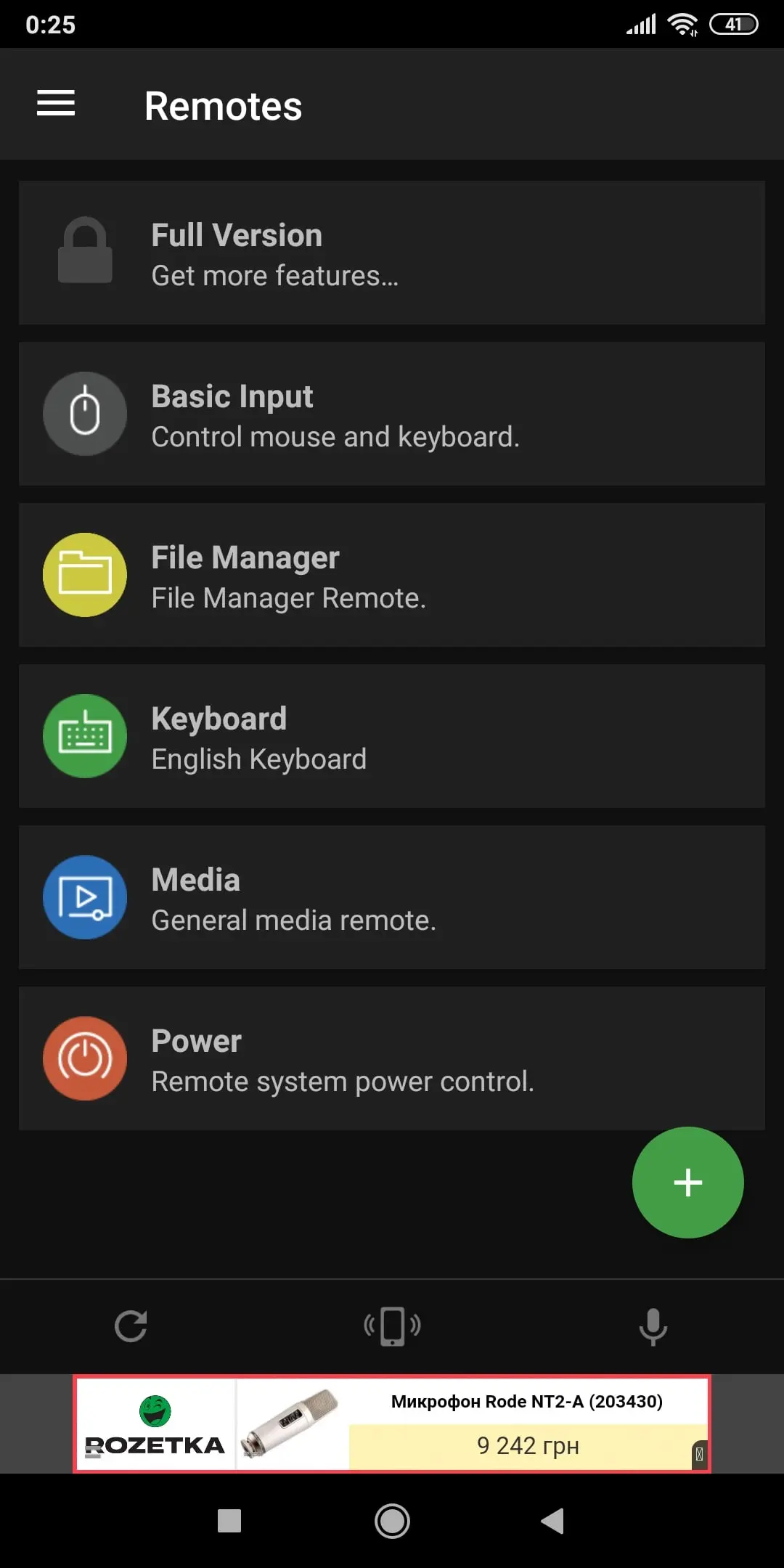
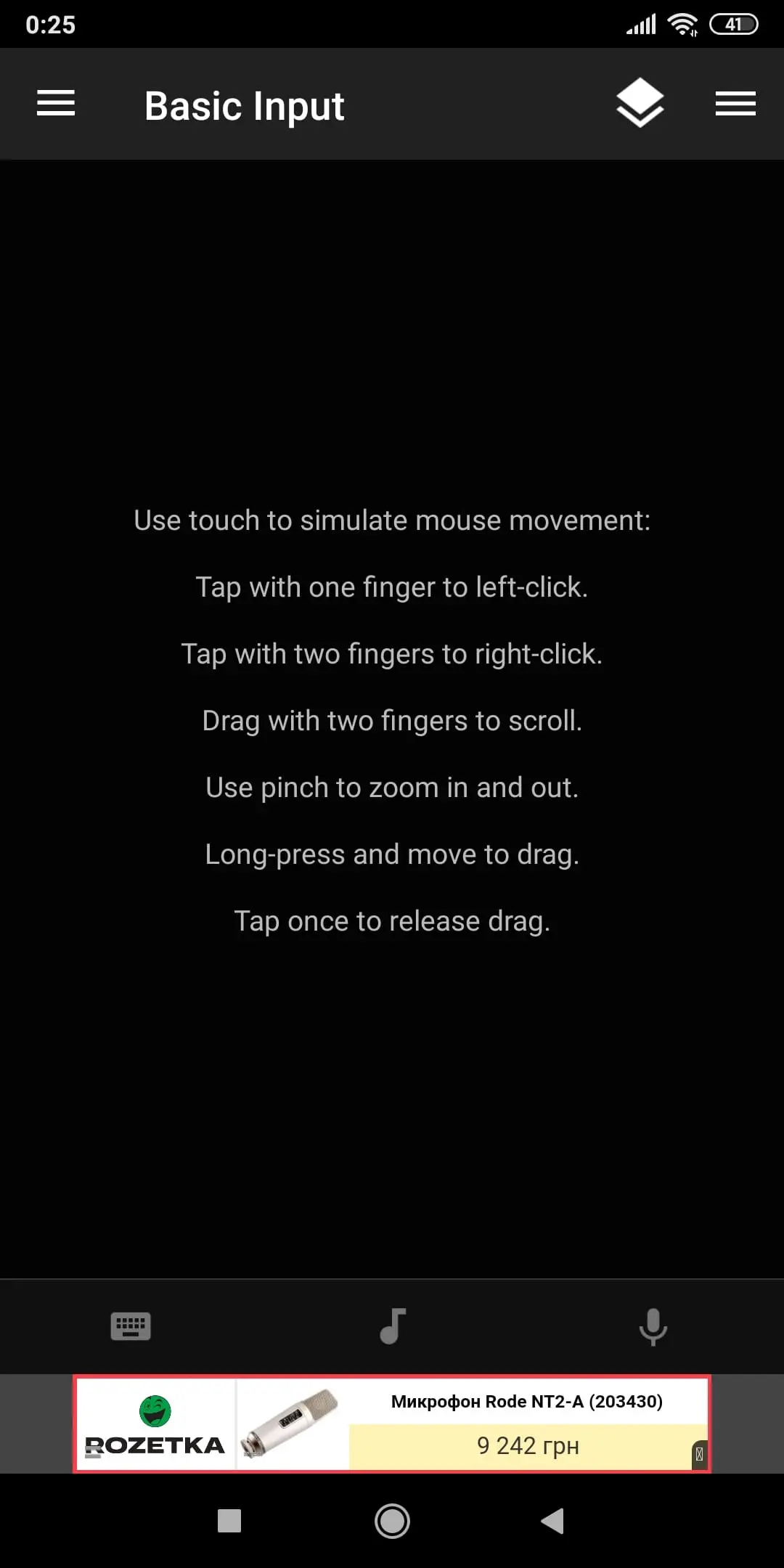
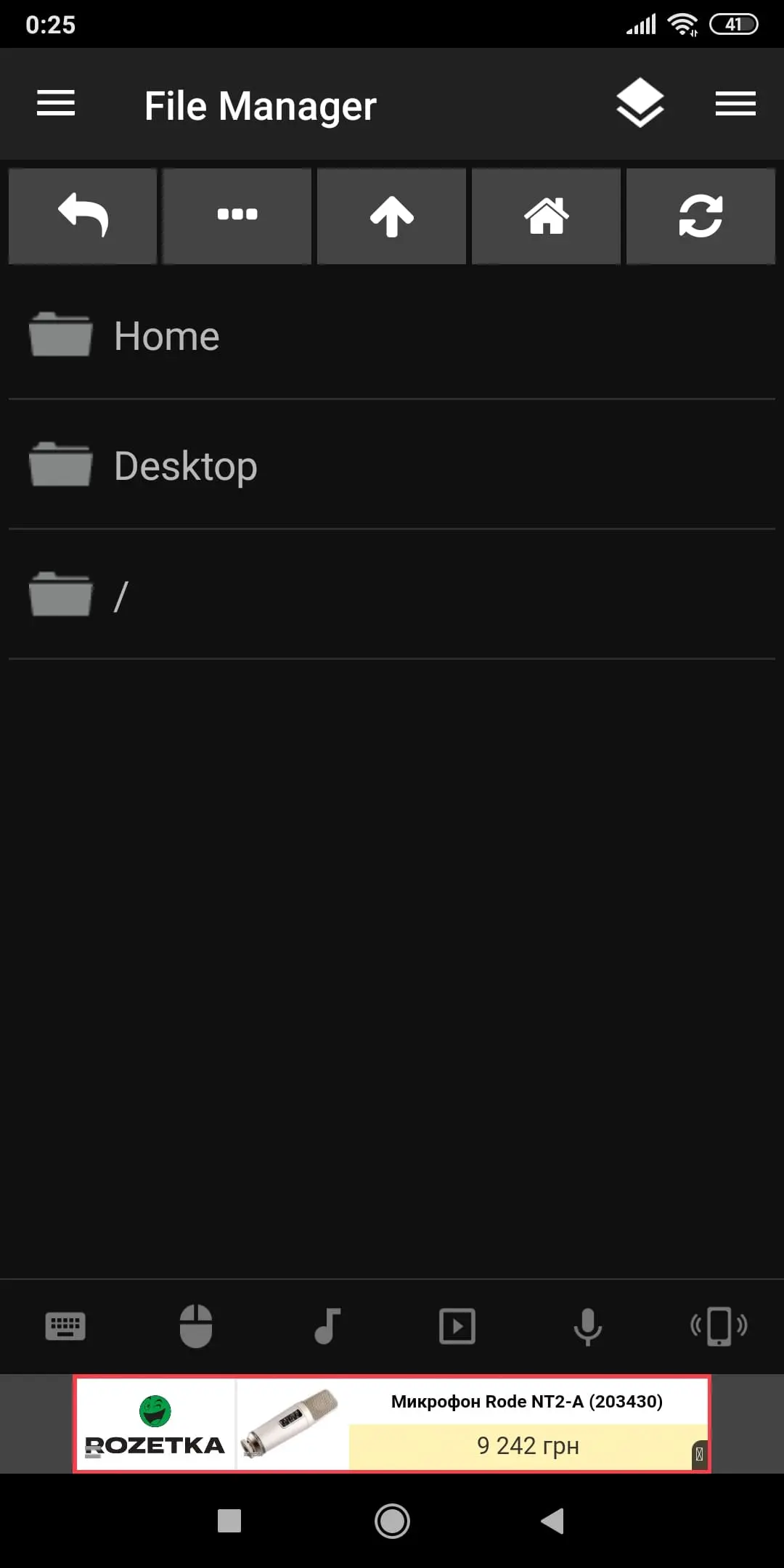
Ось тобі ще кілька знімків екрану з телефона, можливо, ця програма виявиться кращою для тебе:

Є ще програма PC Remote для Windows)
Я колись теж її пробував, але останній раз вона в мене просто не запрацювала, тому по неї й немає згадки у статті. Я пишу тільки про перевірений робочий софт.