
Zoom – мабуть, найвідоміша програма для відеоконференцій: на ній проводять робочі наради, онлайн-уроки, батьківські збори і навіть репетиції. Зараз я покажу, як зареєструватися, встановити безкоштовний Zoom на телефон чи комп'ютер, приєднатися до конференції і створити свою. А в кінці – налаштування, які роблять роботу в Zoom набагато зручнішою.
Не обов'язково читати всю статтю, вона довга 🙂 Обирай потрібний пункт:
- Що можна безкоштовно
- Реєстрація
- Встановлення на Android, iPhone, Windows, macOS і Linux
- Як приєднатися до конференції
- Як створити свою конференцію
- Корисні налаштування Zoom
Що можна безкоштовно
Щоб приєднатися до чужої конференції, тобі не потрібен ні платний тариф, ні навіть акаунт – достатньо посилання від організатора.
Щоб створювати власні конференції, потрібен акаунт. Безкоштовний тариф дозволяє проводити зустрічі до 100 учасників, але кожна зустріч обмежена 40 хвилинами. Потім конференція завершиться, і доведеться створити нову. Для коротких нарад і уроків цього вистачає, а от для довгих зустрічей організатору знадобиться платний тариф (або безкоштовна альтернатива без обмеження часу – про неї нижче).
Реєстрація
Цей розділ можна пропустити: у встановлений застосунок Zoom можна просто увійти через акаунт Google, Apple, Microsoft чи Facebook. Але реєстрація через пошту схожа майже на всіх сайтах, тож якщо ти ще ніде так не реєструвався/лася, глянь хоча б одним оком.
- Перейди на офіційний сайт zoom.us і натисни кнопку безкоштовної реєстрації (Sign Up Free) у верхньому правому куті.
- Введи дату народження – Zoom перевіряє, чи тобі вже виповнилося 16 років.
- Введи свою чинну електронну пошту – на неї прийде лист із кодом або посиланням для підтвердження.
- Заповни ім'я та придумай пароль: не коротший за 8 символів, з великими й маленькими літерами та цифрами.
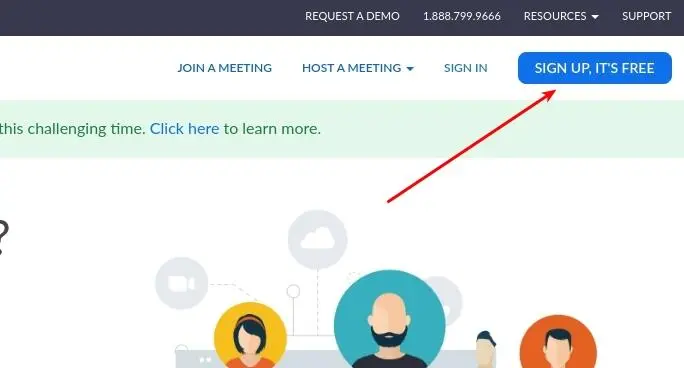
Я раджу саме реєстрацію через пошту: ти сам/сама придумаєш пароль і не відкриватимеш зайвий раз доступ до своїх акаунтів Google чи Facebook стороннім сервісам. Але якщо хочеться «попростіше», вхід через Google теж цілком нормальний варіант.
Інтерфейс Zoom регулярно оновлюється, тож назви кнопок і їхнє розташування можуть трохи відрізнятися від скріншотів. Принцип при цьому залишається тим самим.
Встановлення
Android та iPhone
Відкрий Google Play (на Android) або App Store (на iPhone), знайди в пошуку «Zoom» і встанови застосунок від Zoom Communications – зверни увагу на розробника, бо підробок вистачає. Після встановлення відкрий застосунок і натисни «Sign In», щоб увійти, або одразу «Join», якщо треба лише приєднатися до конференції.
Windows і macOS
На ноутбуках зазвичай уже є вбудовані мікрофон і камера. А от до стаціонарного комп'ютера їх доведеться підключити окремо. Без них ти теж зможеш приєднатися до конференції, але тільки бачитимеш і чутимеш інших, а сам/сама виступити не зможеш.
Для встановлення перейди на сторінку zoom.us/download і звантаж програму для свого комп'ютера. Встановлення проходить без жодного (!) запитання. Дивно, якось не схоже на Windows, але факт залишається фактом 🙂
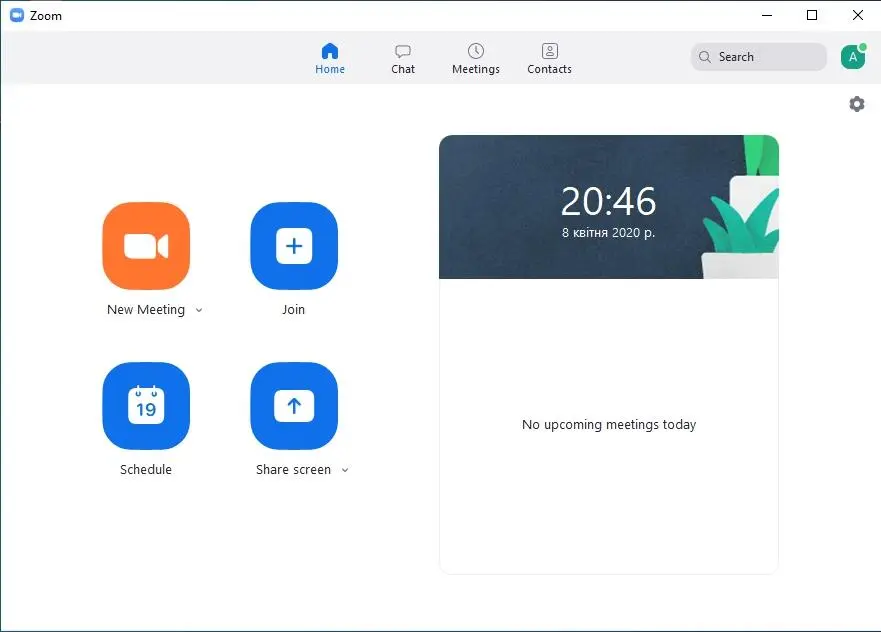
Після запуску натисни «Sign In» і введи пошту з паролем або увійди через Google. Готово: для приєднання до чужої конференції в головному вікні є кнопка «Join», а для створення власної – «New Meeting»:
Linux
У Linux теж усе не складніше, ніж в інших системах. На сторінці звантаження Zoom є готові пакунки для Ubuntu, Linux Mint, Debian, Fedora, openSUSE та інших популярних дистрибутивів: звантажуєш пакунок свого дистрибутива, відкриваєш його подвійним клацанням, погоджуєшся встановити додаткові пакети і вводиш пароль. Користувачі Linux не здивуються – тут пароль потрібен для кожної серйозної операції.
Ще простіше – встановити Zoom із Flathub через менеджер програм (там він є як Flatpak, підтримується спільнотою, а не самим Zoom).
Як приєднатися до конференції
Найпростіший спосіб – посилання від організатора. Просто натисни на нього: якщо Zoom встановлений, він сам відкриється і підключить тебе до зустрічі, а пароль зазвичай уже вшитий у посилання. Якщо Zoom не встановлений, на сторінці, що відкриється, буде варіант приєднатися просто з браузера.
Якщо замість посилання тобі дали ID конференції (9–11 цифр) і пароль:
- Відкрий Zoom і натисни «Join».
- Введи ID конференції та своє ім'я, яке бачитимуть інші учасники.
- Введи пароль конференції, отриманий від організатора.
- Дозволь доступ до камери й мікрофона – або заборони, якщо сьогодні не в формі 😉
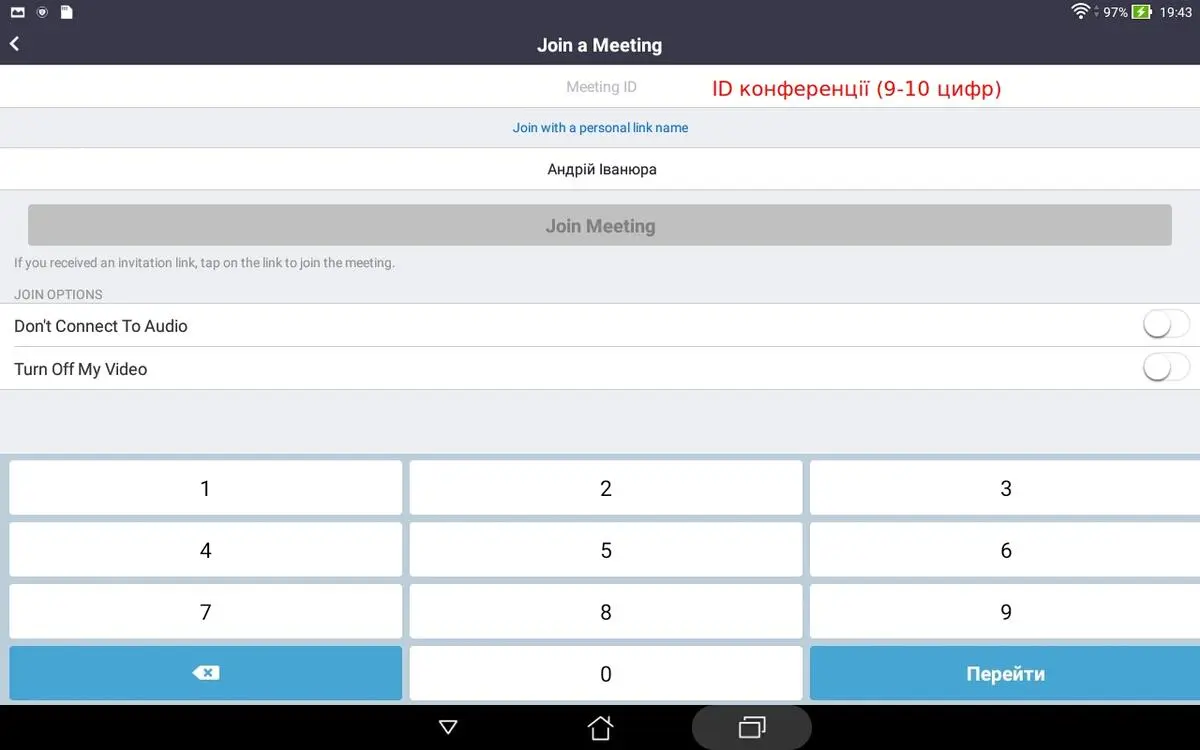
Дочекайся з'єднання, і готово! Якщо організатор увімкнув зал очікування, доведеться трохи почекати, поки він тебе впустить.
Як створити свою конференцію
- Миттєва зустріч – кнопка «New Meeting»: конференція починається одразу, а запрошення можна скопіювати й надіслати учасникам у будь-якому месенджері.
- Запланована зустріч – кнопка «Schedule»: вибираєш дату, час і тривалість, а Zoom дає готове посилання. Його зручно вставити в опис події в спільному календарі Google, щоб ніхто не пропустив зустріч.
Пам'ятай про 40 хвилин на безкоштовному тарифі: якщо урок чи нарада довші, розбий їх на дві частини або заздалегідь домовся з учасниками, що за посиланням буде нова зустріч.
Корисні налаштування Zoom
Більшість налаштувань є в самій програмі (значок шестерні) і в особистому кабінеті на сайті zoom.us. Ось ті, якими я користуюся найчастіше:
- Вимикати мікрофон при вході. Особливо для організатора великої зустрічі: краще, щоб усі заходили з вимкненим мікрофоном, ніж слухати чужі кухні й телевізори.
- Натиснути й говорити. Якщо мікрофон вимкнений, затисни пробіл – і поки тримаєш, тебе чують. Дуже зручно на довгих нарадах.
- Розмитий або віртуальний фон. У налаштуваннях фону можна розмити все, що за тобою, або підставити картинку. Неприбрана кімната більше не проблема 😀
- Придушення шуму. Zoom уміє прибирати клавіатуру, гавкіт собаки й гул вентилятора. Зазвичай досить залишити автоматичний режим.
- Оригінальний звук для музикантів. А от для уроків музики придушення шуму – ворог: воно «з'їдає» тихі ноти й спотворює звук інструмента. У налаштуваннях звуку є режим оригінального звуку для музикантів, який вимикає ці обробки. Мастхев для онлайн-уроків і репетицій.
- Демонстрація екрана зі звуком. Коли показуєш відео чи граєш фонограму через демонстрацію екрана, постав позначку «Share sound» (поділитися звуком), інакше учасники бачитимуть картинку в тиші.
- Зал очікування і пароль. Для організатора: учасники не потрапляють на зустріч, поки ти їх не впустиш. Рятує від випадкових і не дуже гостей.
- Запис зустрічі. На комп'ютері навіть безкоштовний тариф дозволяє записати конференцію у файл. Тільки попереди учасників, що ведеш запис.
- Вигляд галереї. Перемикач у верхньому правому куті показує всіх учасників плиткою, а не лише того, хто говорить.
Висновок
Zoom – зручна програма, з якою за кілька хвилин розбереться навіть людина, далека від техніки. Єдине, що варто тримати в голові, – обмеження в 40 хвилин на безкоштовному тарифі для організатора. А приєднуватися до чужих зустрічей можна безкоштовно і без обмежень.
Що далі
Якщо 40 хвилин мало, а платити не хочеш, глянь на Jitsi Meet – альтернативу Zoom з відкритим кодом. Для планування зустрічей стане в пригоді спільний календар Google, а якщо треба не поговорити, а допомогти комусь налаштувати комп'ютер на відстані, ось як керувати комп'ютером з телефона і через віддалений робочий стіл.
А ти для чого користуєшся Zoom: для роботи, навчання чи уроків музики? Пиши в коментарях 🙂




Прокоментувати
На сайті відображається лише твоє ім'я та коментар. Електронна пошта зберігається виключно для зв'язку з тобою за потреби та в жодному разі не передається стороннім особам.