
Колись я написав докладну інструкцію, як організувати відеоконференцію в Zoom. Але в Zoom є два мінуси, через які я почав шукати альтернативу. Перший – закритий код і не надто приємні історії з безпекою, які з ним траплялися. Другий – обмеження в 40 хвилин на безкоштовному тарифі.
Альтернативою для Zoom у питанні безпеки цілком може стати сервіс із відкритим кодом. Такий підхід дозволяє кожному (хто розуміється в питанні, звісно) перевірити, що робить програма і чи немає в ній вразливостей. Одна з найвідоміших таких програм – Jitsi Meet. Вона безкоштовна, працює просто в браузері і не обмежує тривалість зустрічей.
Коротко: що треба знати
- Учасникам реєстрація не потрібна: клацнув посилання – і ти в конференції, з комп'ютера навіть без встановлення програм.
- Організатору на офіційному сервері meet.jit.si тепер треба один раз увійти (через Google, GitHub чи інший акаунт), щоб запустити зустріч. Раніше цього не вимагали, але через зловживання правила посилили.
- Обмеження за часом немає, а учасників може бути кілька десятків (на практиці все впирається в інтернет і потужність пристроїв).
- Можна підняти власний сервер – і тоді ніякої реєстрації й чужих правил узагалі.
Як створити конференцію в Jitsi Meet
Просто заходиш на сайт meet.jit.si і вводиш назву конференції:
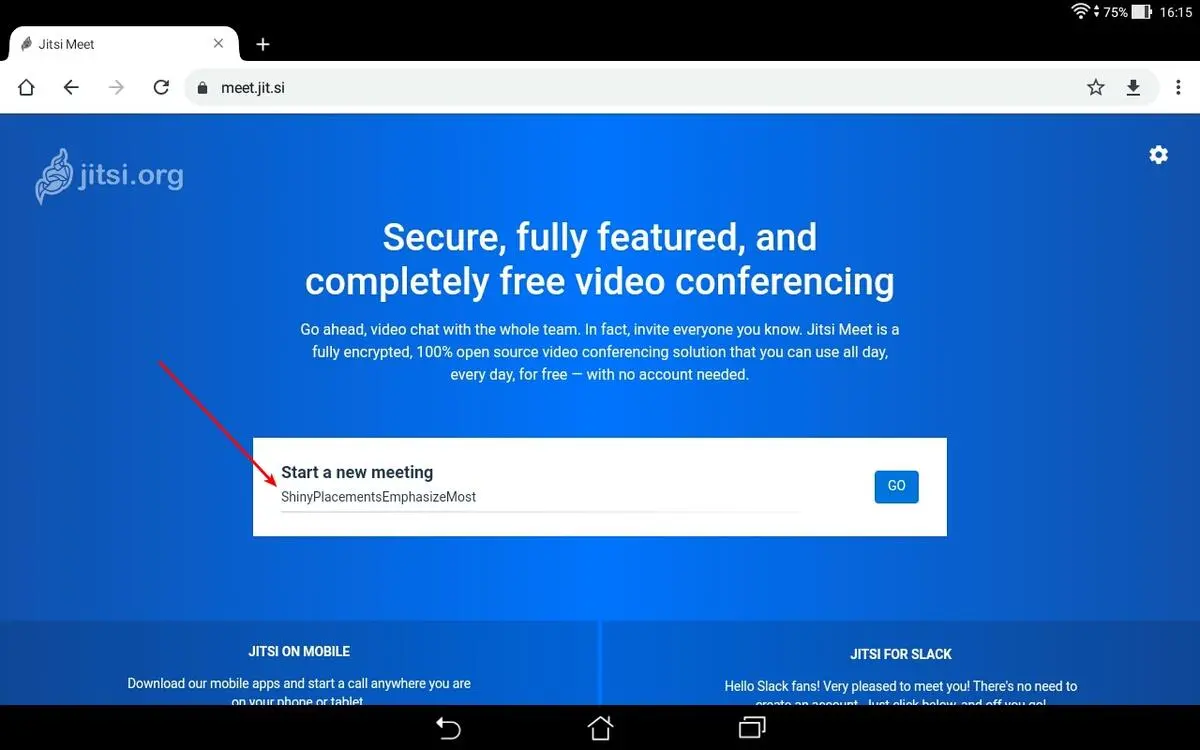
Назва додається в кінець посилання, яке треба роздати учасникам. Наприклад, якщо назвати зустріч ShinyPlacementsEmphasizeMost (таку назву запропонувала мені сама система), посилання виглядатиме так: https://meet.jit.si/ShinyPlacementsEmphasizeMost.
Порада: вигадуй довгу й незвичну назву, а не «Zustrich» чи «Urok». Кімнати з простими назвами легко вгадати, і до тебе може «зайти» хтось сторонній.
Далі сервіс попросить організатора увійти через акаунт – це потрібно один раз, щоб запустити зустріч. Учасники, які прийдуть за посиланням, нічого такого не робитимуть.
Інтерфейс Jitsi Meet з часом змінюється, тож кнопки можуть виглядати трохи інакше, ніж на скріншотах. Принцип залишається тим самим.
Як приєднатися до конференції
Достатньо клацнути посилання, яке тобі дав організатор.
- На комп'ютері конференція відкриється просто в браузері. Сайт попросить дозволу користуватися мікрофоном і камерою – дозволь, введи своє ім'я, і на цьому все.
- На телефоні чи планшеті зручніше користуватися застосунком Jitsi Meet з Google Play або App Store. Якщо він встановлений, посилання відкриється одразу в ньому.
При першому запуску застосунку зазирни в налаштування (меню з трьох рисочок) і введи своє справжнє ім'я, щоб інші учасники могли тебе впізнати. А ще можеш указати електронну пошту, і Jitsi Meet підтягне твою аватарку із сервісу Gravatar, якщо вона там є.
Функції під час зустрічі
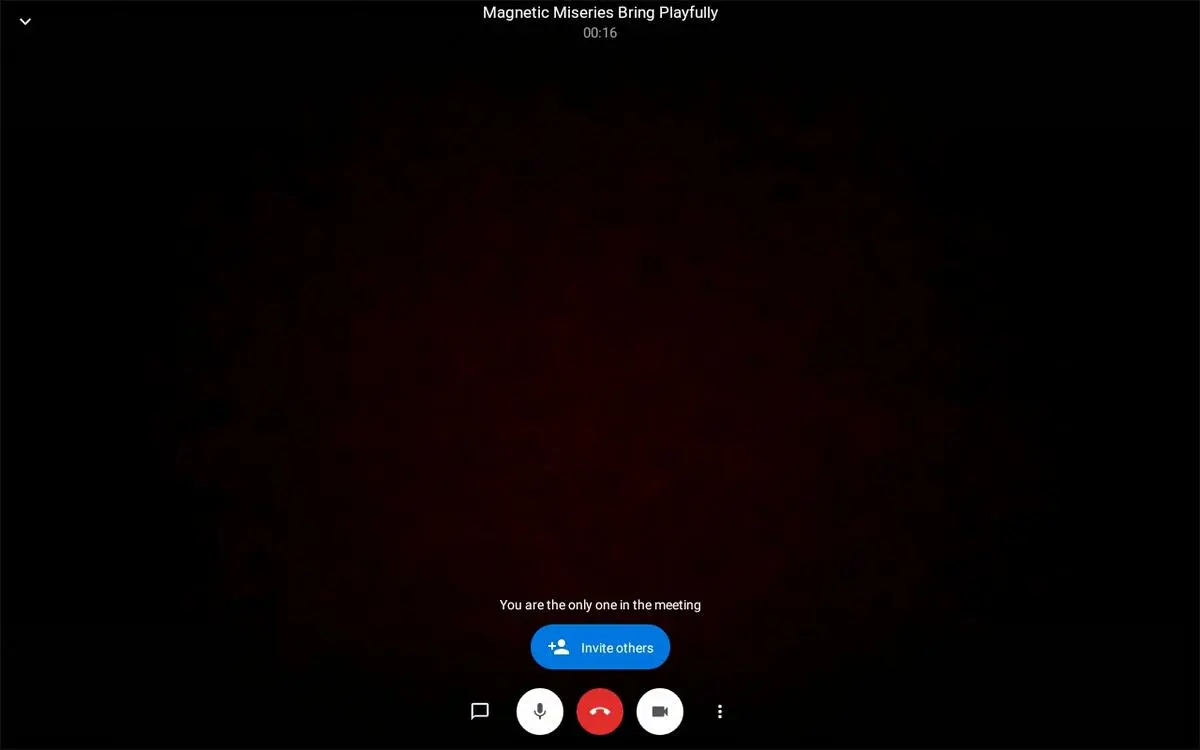
Основні кнопки внизу екрана:
- Мікрофон і камера – увімкнути або вимкнути.
- Чат – якщо раптом не працює звук або хочеш щось написати всім учасникам.
- Показ екрана – продемонструвати свій екран або вікно окремої програми.
- Підняти руку – дуже корисна функція, щоб говорити по черзі: кожен охочий сказати слово «підіймає руку». А коли тобі вже дали слово – опусти руку 😉
- Вигляд плиткою – бачити всіх учасників одночасно, а не лише того, хто говорить.
- Завершити – вийти з конференції.
У меню додаткових функцій є ще:
- Пароль зустрічі – організатор може захистити кімнату паролем у налаштуваннях безпеки. А ще там є зал очікування, щоб упускати учасників вручну.
- Режим низької якості – якщо інтернет слабкий, можна вимкнути відео й залишити тільки звук.
- Розмитий фон – як і в Zoom, можна сховати те, що за тобою.
- Запис і пряма трансляція – наприклад, на YouTube. Можливості запису залежать від сервера і з часом змінювалися, тож перевір, що доступно зараз.
Власний сервер Jitsi
Найцікавіше в Jitsi – те, що його можна встановити на власний сервер. Тоді конференції йдуть через твій сервер, а не через чужий, реєстрація для організатора не потрібна, і ніхто сторонній не вирішує, які правила діють.
Для цього знадобиться VPS або домашній сервер на Linux, доменне ім'я і трохи терпіння. Розробники мають готові пакунки для Debian і Ubuntu та образи Docker, а встановлення докладно описане в їхній документації. Якщо ти вже маєш досвід із сервером – наприклад, налаштовував/ла локальний сервер в Ubuntu, – впораєшся. Для школи, організації чи команди, яка постійно спілкується онлайн, це дуже хороший варіант.
Інші альтернативи Zoom
- Google Meet – працює в браузері, потрібен акаунт Google. Безкоштовно дзвінки віч-на-віч тривалі, а групові зустрічі обмежені за часом.
- Microsoft Teams – безкоштовна версія для особистого користування, з обмеженням тривалості групових зустрічей.
- BigBlueButton – відкритий код, створений саме для онлайн-навчання: дошка, опитування, кімнати для груп. Переважно встановлюється на власний сервер.
- Месенджери – Signal, Telegram, WhatsApp уміють групові відеодзвінки. Для невеликої компанії друзів чи родини цього часто цілком достатньо.
Висновок
У Jitsi Meet немає всіх крутезних фішок Zoom, але основні функції відеозв'язку програма виконує на ура: без обмежень за часом, з відкритим кодом і без реєстрації для учасників. А якщо хочеш повного контролю – можна підняти власний сервер.
Якщо тобі важливі приватність і безпека під час конференцій, обов'язково спробуй Jitsi Meet. Гадаю, він тобі сподобається!
Що далі
Якщо все ж зупинишся на Zoom, ось як створити конференцію в Zoom і які налаштування ввімкнути. Для планування зустрічей стане в пригоді спільний календар Google, а якщо треба допомогти комусь із комп'ютером на відстані – ось як керувати комп'ютером з телефона і через віддалений робочий стіл.
А ти чим користуєшся для відеодзвінків: Zoom, Jitsi чи чимось іншим? Пиши в коментарях 🙂





Прокоментувати
На сайті відображається лише твоє ім'я та коментар. Електронна пошта зберігається виключно для зв'язку з тобою за потреби та в жодному разі не передається стороннім особам.