
Часом буває потрібно увійти в одну і ту ж соцмережу чи пошту під кількома акаунтами одночасно. Причин, чому в одному браузері потрібні кілька акаунтів, може бути мільйон:
- одним комп'ютером користується кілька людей, і всіх нервує, коли хтось постійно виходить із чужого акаунта;
- у тебе є особистий і робочий акаунт Google, і перемикатися між ними щоразу набридло;
- ти ведеш кілька сторінок у соцмережах чи займаєшся SEO і тобі потрібен одночасний доступ до них;
- ти ігроман і граєш у свої ігри з кількох акаунтів відразу.
Можна, звісно, поставити поруч кілька ноутбуків або наставити вісімнадцять різних браузерів 😀 Але все це робиться в одному браузері. Розповім про три способи: профілі в Chrome, Edge і Firefox, контейнери Firefox і кілька простіших хитрощів.
Що вибрати: коротко
- Профілі браузера – коли акаунти належать різним людям або треба повністю розділити роботу й особисте: свої закладки, паролі, розширення, окреме вікно.
- Контейнери Firefox – коли ти один/одна, але тобі потрібні кілька акаунтів того самого сайту в сусідніх вкладках одного вікна.
- Вбудований перемикач акаунтів – для сервісів Google, де кілька акаунтів можна тримати в одному профілі.
Профілі в Chrome і Edge
Профіль – це ніби окремий браузер усередині браузера: свої вкладки, історія, закладки, паролі, розширення і, головне, свої входи на сайти. У профілі «Робота» ти залогінений/на в робочу пошту, у профілі «Дім» – в особисту, і вони одне одному не заважають.
У Google Chrome:
- Клацни на значок свого профілю у правому верхньому куті, поруч з адресним рядком.
- Вибери «Додати» (або «Додати профіль»).
- Можеш увійти в інший акаунт Google, а можеш продовжити без акаунта – профіль працюватиме й так.
- Дай профілю назву й колір, щоб не плутати вікна.
Кожен профіль відкривається в окремому вікні, а перемикатися між ними можна через той самий значок.
У Microsoft Edge усе майже так само: значок профілю ліворуч від адресного рядка або в правому верхньому куті – «Додати профіль». Edge ще й уміє автоматично відкривати посилання в потрібному профілі, наприклад робочі посилання – у робочому.
Профілі у Firefox
Firefox теж має профілі. У новіших версіях їх можна створювати й перемикати прямо з меню облікового запису, а в старіших – через службову сторінку: введи в адресному рядку about:profiles, натисни «Створити новий профіль», а потім «Запустити профіль у новому браузері».
Але у Firefox є дещо цікавіше за профілі – контейнери.
Контейнери Firefox: кілька акаунтів у сусідніх вкладках
Профіль завжди відкривається в окремому вікні. А якщо в різні акаунти заходиш ти сам/сама, зручніше відкривати їх в одному вікні, у сусідніх вкладках. Саме для цього Mozilla зробила розширення Firefox Multi-Account Containers. Якщо ти зараз читаєш цю статтю у Firefox, можеш відразу перейти на сторінку встановлення розширення.
Колись я писав тут про плаґін Multifox, який робив те саме. Але він давно перестав працювати, а Multi-Account Containers робить сама Mozilla, тож за його майбутнє можна не хвилюватися.
Після встановлення у правому верхньому куті браузера з'являється значок із кількома квадратиками. Натисни на нього:
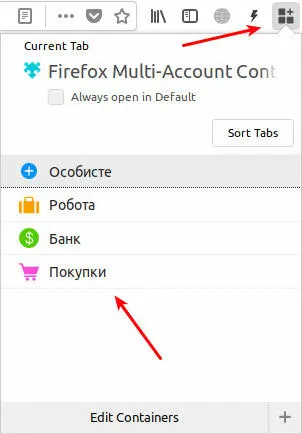
Тут уже є кілька готових контейнерів: «Особисте», «Робота», «Банкінг», «Покупки». Можеш відредагувати їх або створити свій – задати назву, значок і колір. Клацни на будь-який контейнер, і відкриється нова вкладка, підсвічена його кольором, а поруч з адресою буде тим самим кольором написана назва контейнера. Так ти завжди знатимеш, у якому «акаунті» зараз:
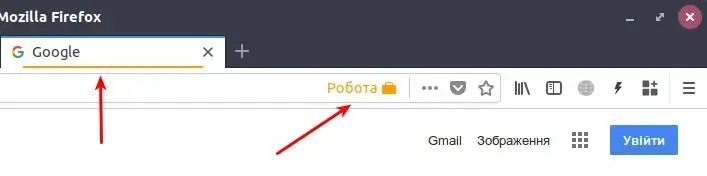
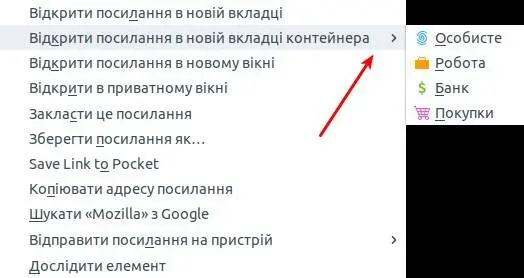
У новому контейнері ти побачиш, що на сайтах ти ніби «вийшов/ла» з акаунтів: кожен контейнер має власні куки, тож туди можна увійти під іншим логіном. Також будь-яке посилання можна відкрити в потрібному контейнері через правий клік:
Ще одна зручна штука: сайт можна «прив'язати» до контейнера, і він завжди відкриватиметься саме в ньому. Наприклад, робочу пошту – лише в контейнері «Робота».
Таких контейнерів можна створити скільки завгодно, тож навіть якщо в тебе 25 акаунтів Instagram, можеш не переживати – їх усі можна відкрити в одному вікні Firefox, у сусідніх вкладках.
Простіші способи
- Кілька акаунтів Google в одному профілі. У Gmail, YouTube чи Google Диску натисни на свою аватарку і вибери «Додати акаунт». Після цього між акаунтами можна перемикатися одним кліком, не виходячи з жодного.
- Вбудовані перемикачі в соцмережах. Instagram, Facebook і багато інших сервісів самі дозволяють додати кілька акаунтів і перемикатися між ними в меню профілю.
- Приватне вікно. Якщо треба на хвилинку зайти в інший акаунт, відкрий вікно інкогніто (Ctrl+Shift+N у Chrome чи Edge, Ctrl+Shift+P у Firefox). Після закриття вікна вхід забудеться.
Що далі
Якщо ти тримаєш кілька акаунтів Google, подбай, щоб контакти зберігалися в потрібному, – про це стаття як зберегти контакти в Google і не втратити номери. А щоб у всіх цих акаунтах не заплутатися з паролями, глянь, що краще: паперовий записник чи менеджер паролів. А якщо поштових скриньок багато, зручніше тримати їх в одному поштовому клієнті – ось як змінити порядок облікових записів у Thunderbird.
Для кожного з акаунтів потрібен свій пароль: як його придумати й не забути.
А скільки акаунтів відкрито у твоєму браузері? Пиши в коментарях 🙂





Прокоментувати
На сайті відображається лише твоє ім'я та коментар. Електронна пошта зберігається виключно для зв'язку з тобою за потреби та в жодному разі не передається стороннім особам.