Гадаю, кожен свого часу стикався з тим, що на клавіатурі смартфона чи планшета на Android бракує потрібних символів. Я теж довго шукав знаки тире (–) та номера (№), а ще правильний апостроф і лапки-«ялинки», без яких нормальний український текст не напишеш. Тож ділюся, де вони ховаються, – раптом тобі теж знадобиться 😉

Усі скріншоти зроблені в Gboard – клавіатурі від Google, яка стоїть на більшості Android-телефонів. Але принцип однаковий майже в усіх клавіатурах, про SwiftKey і Samsung розповім окремо.

Головна фішка: довге натискання

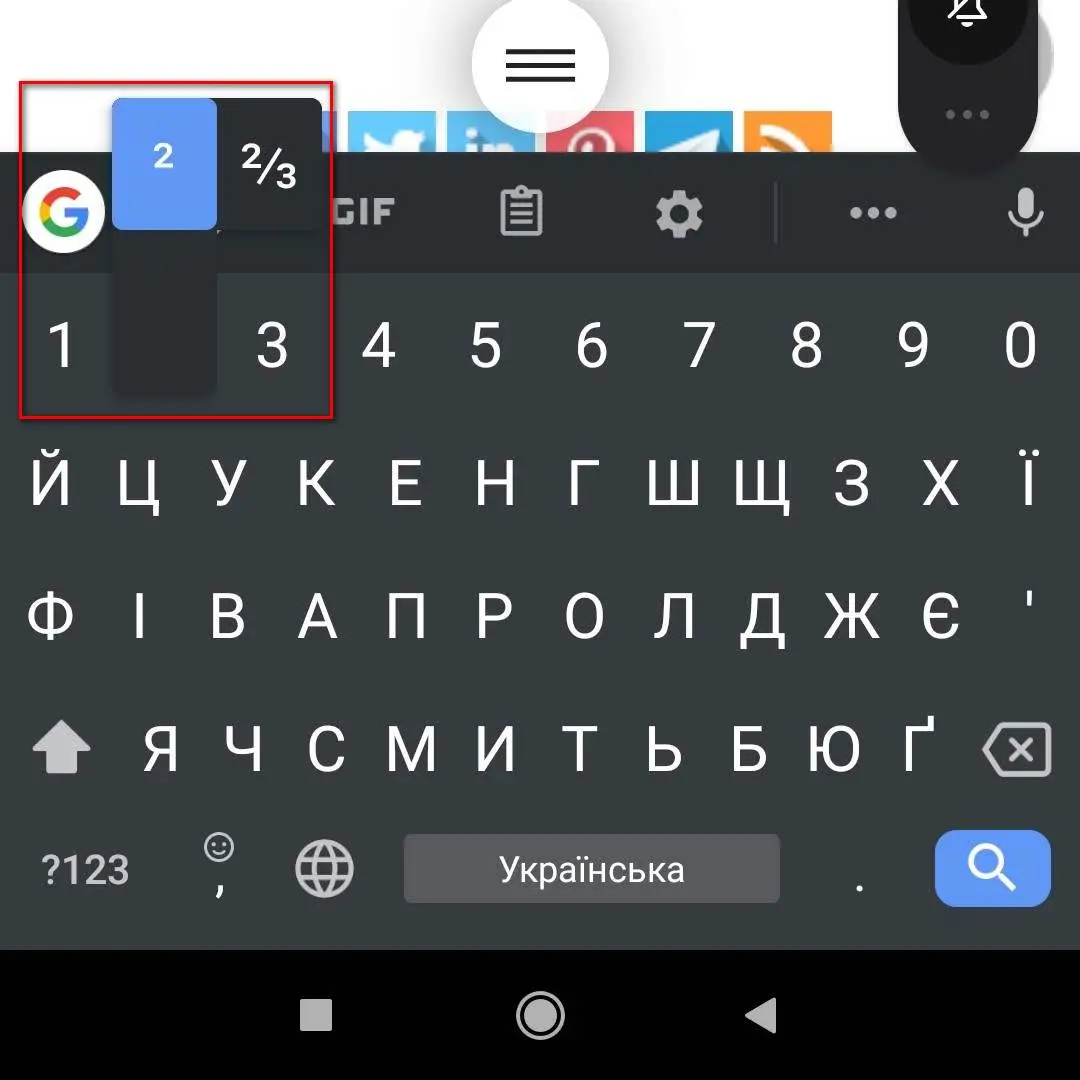
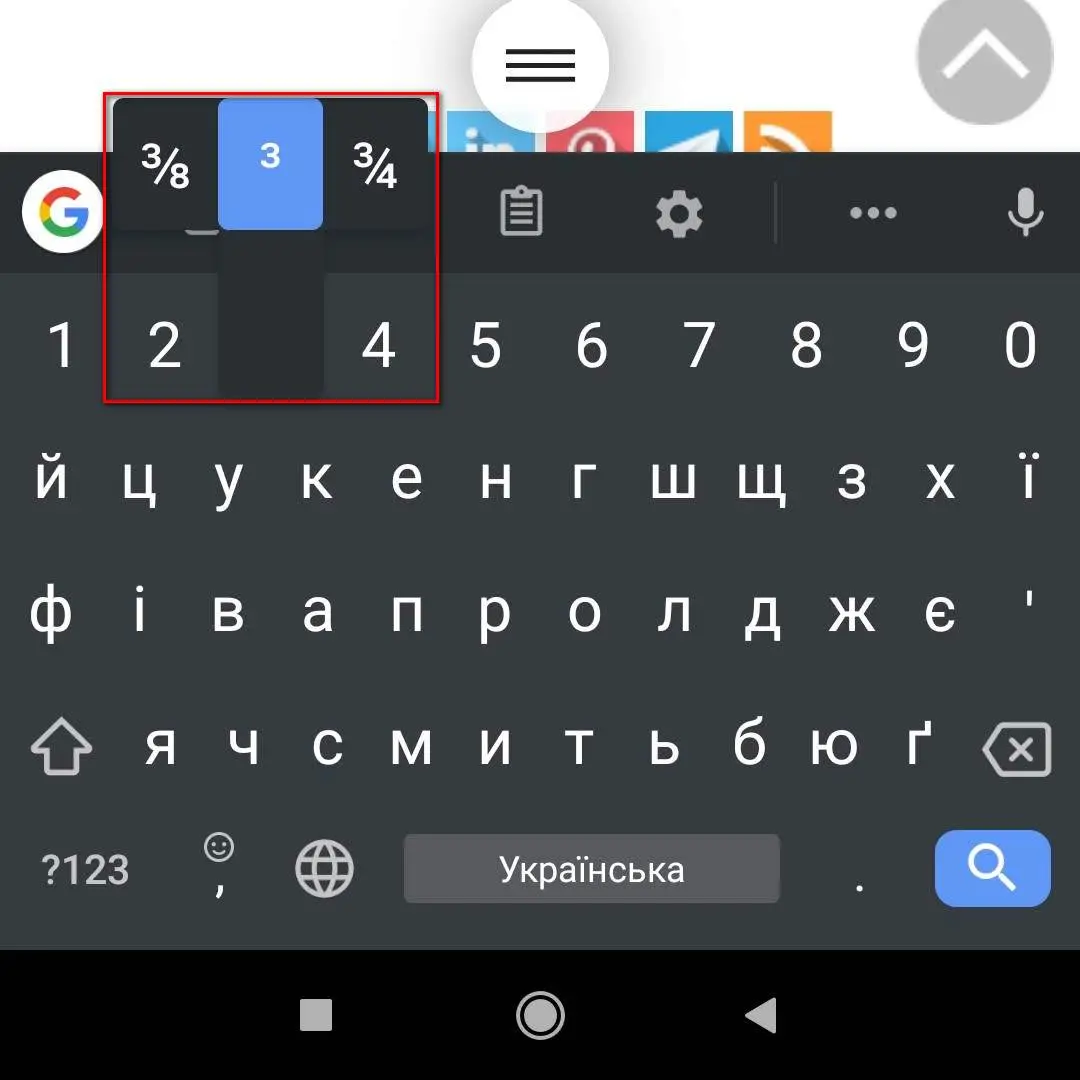
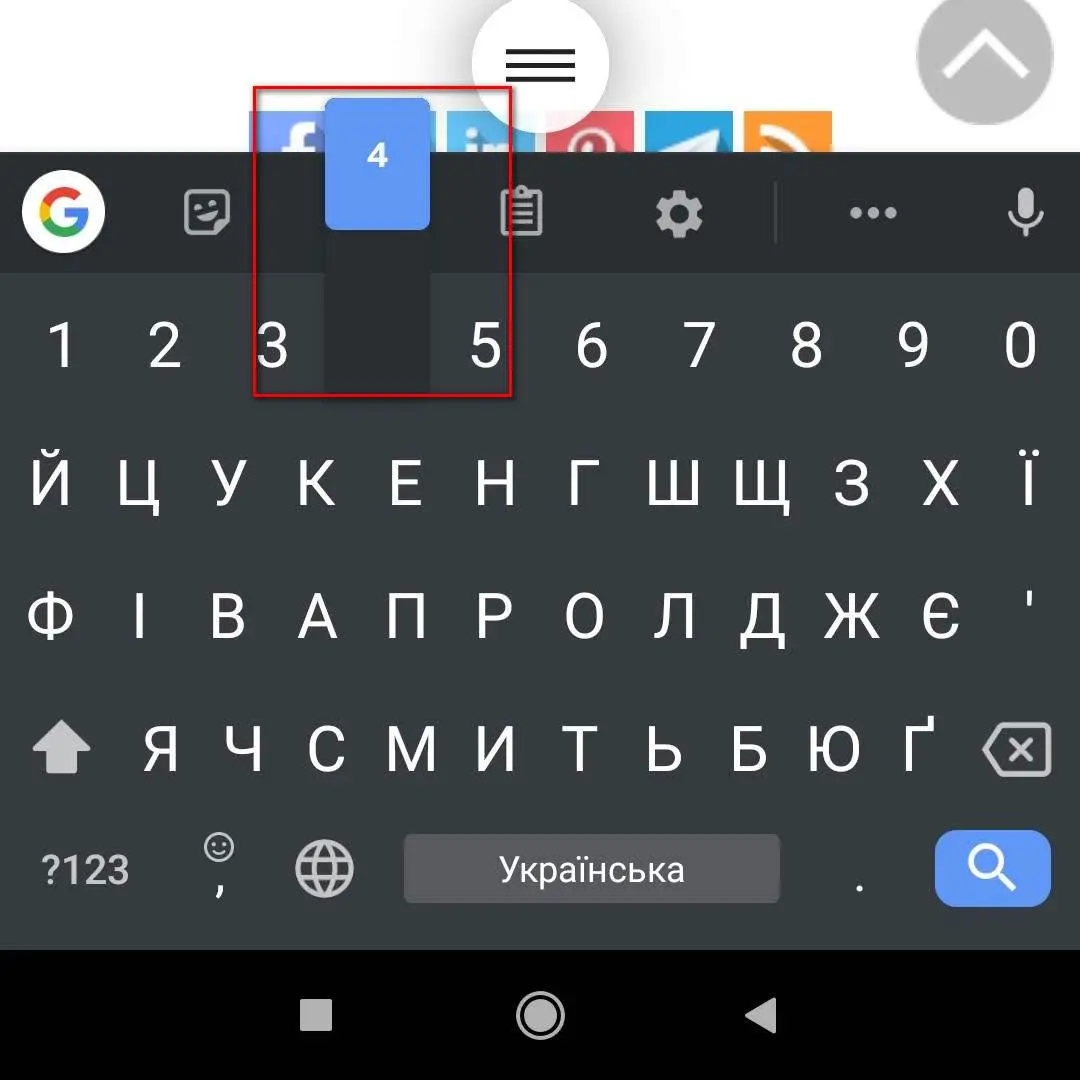
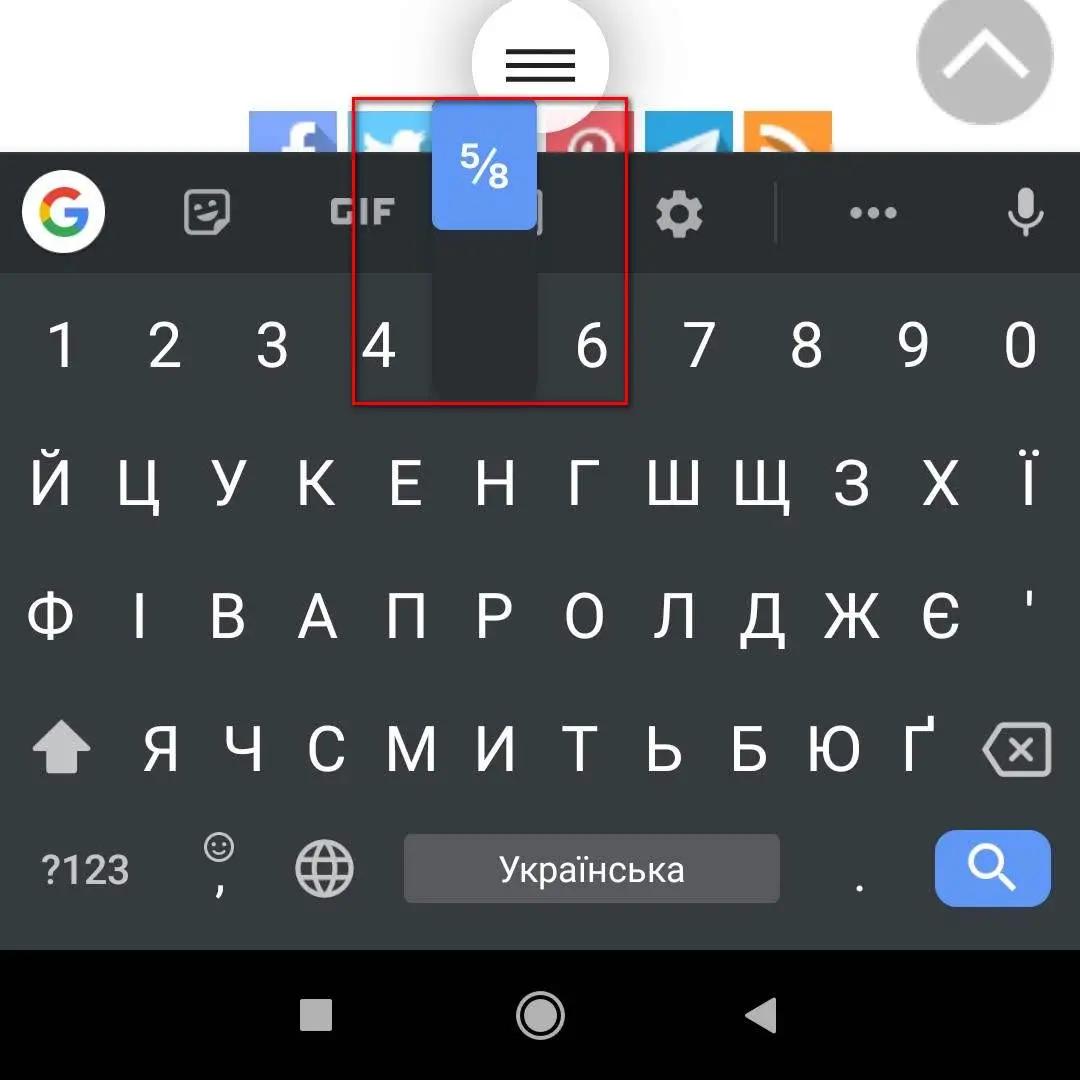
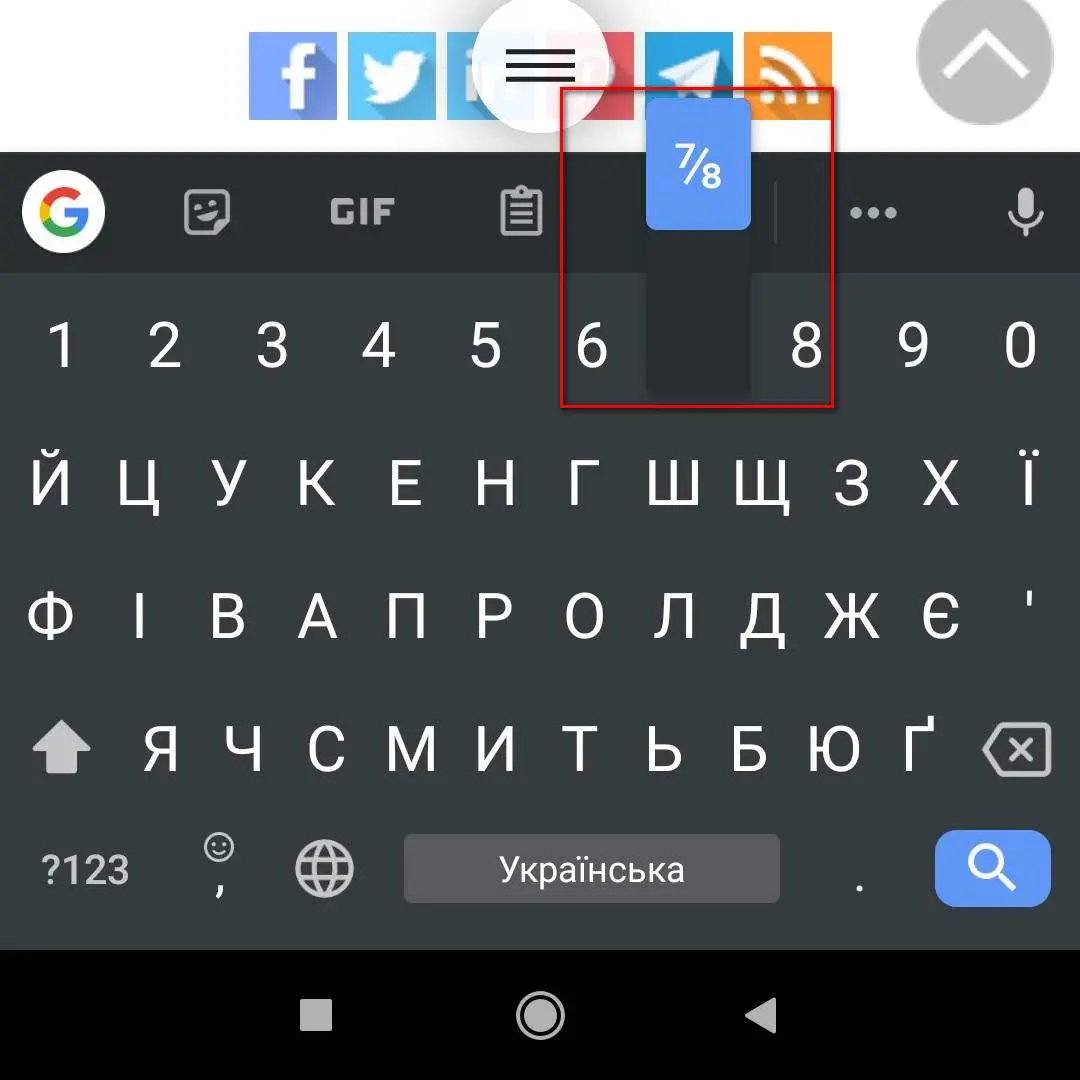
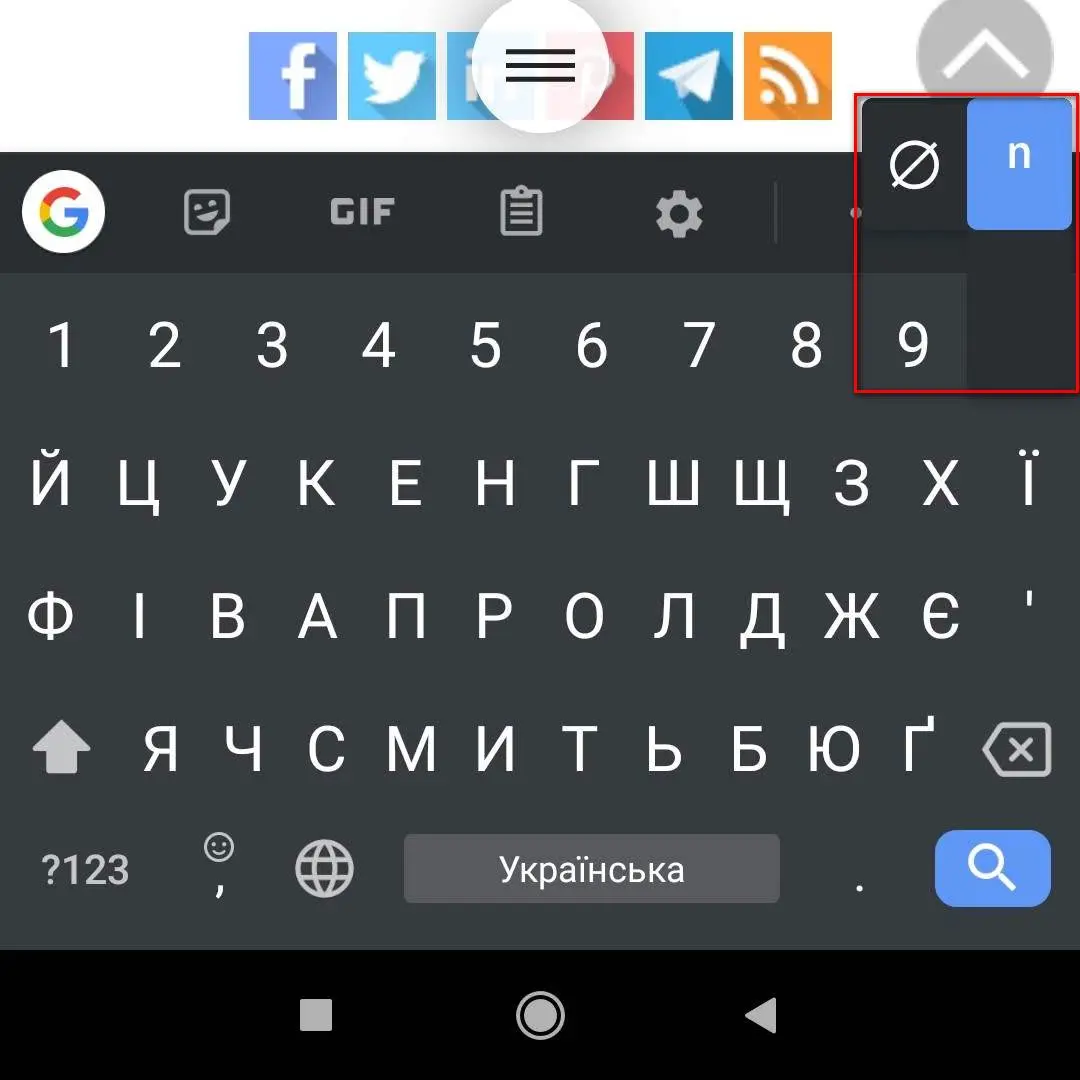
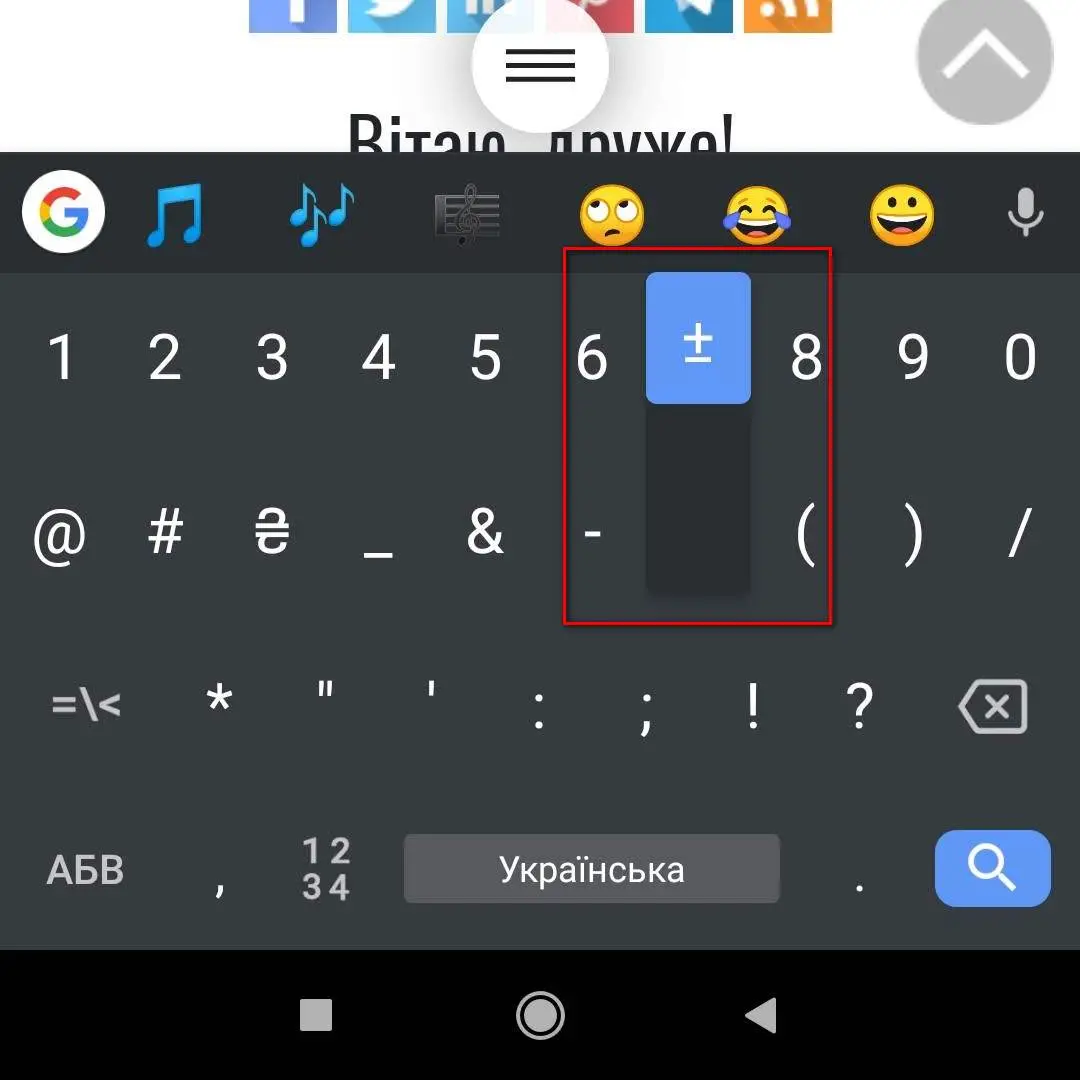
Додаткові символи з'являються, якщо притримати клавішу і не відпускати. Над нею вискакує віконце з варіантами, ведеш туди пальцем – і готово. Почнімо з верхнього ряду з цифрами:

Як бачиш, тут ціла купа дробів, верхніх індексів і навіть символ діаметра.

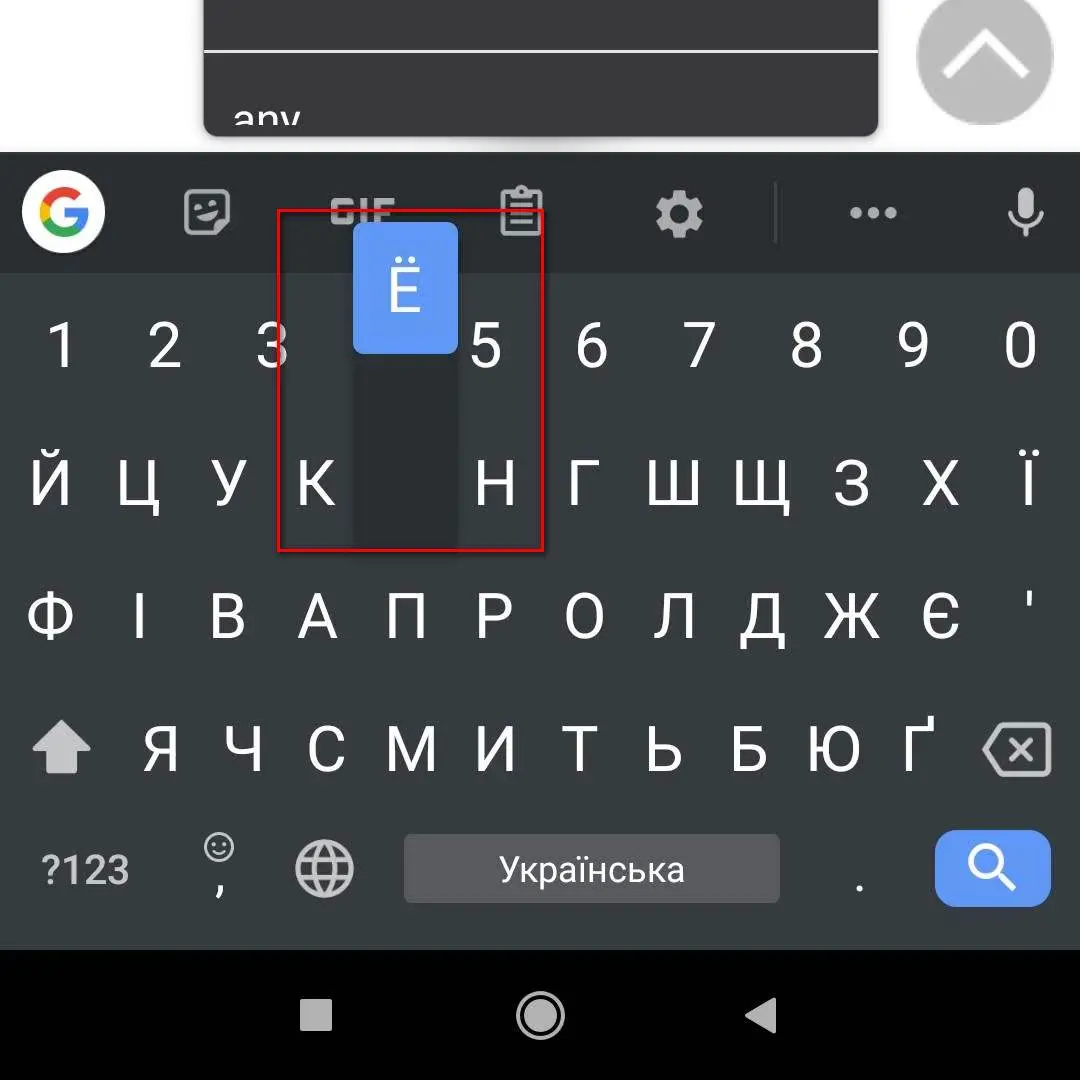
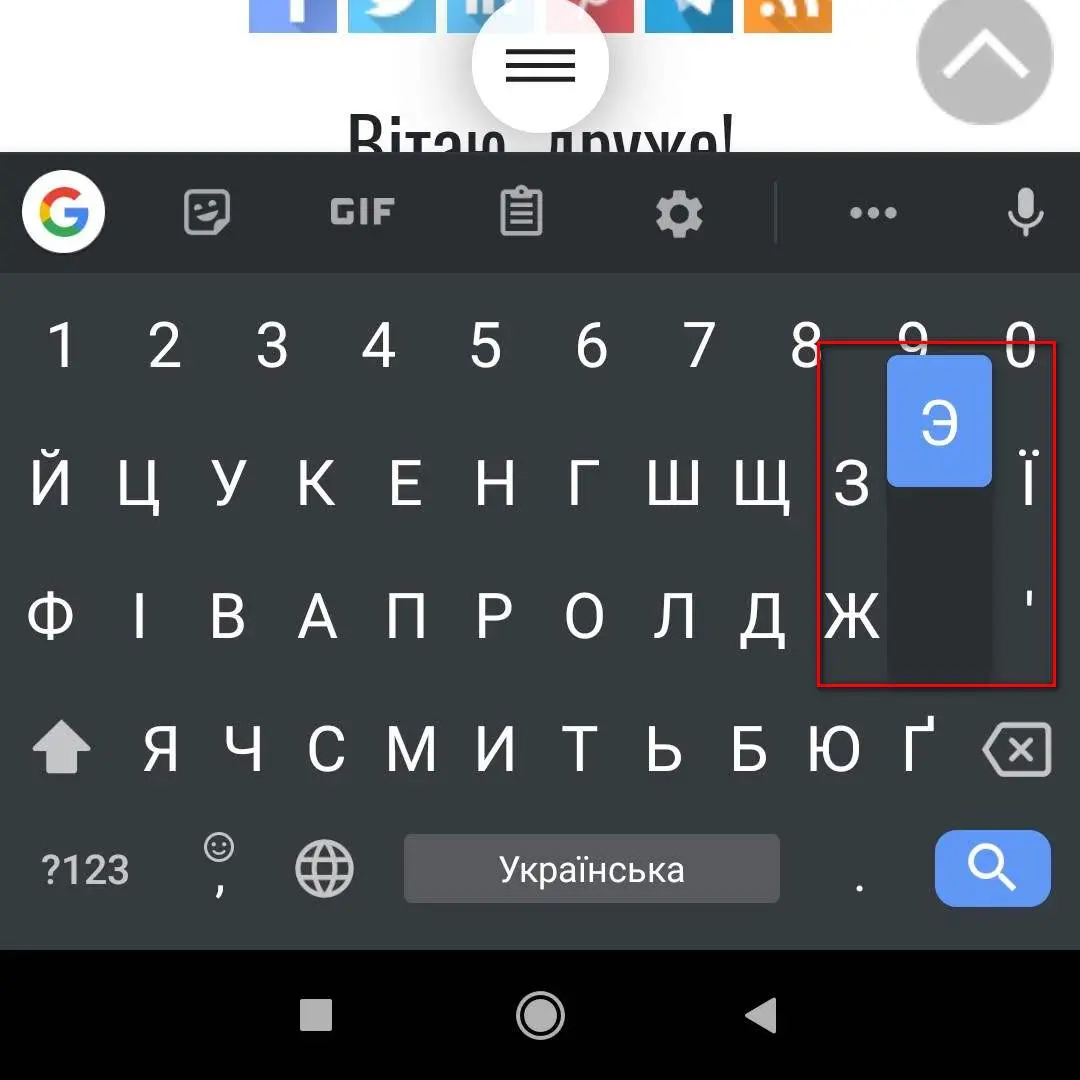
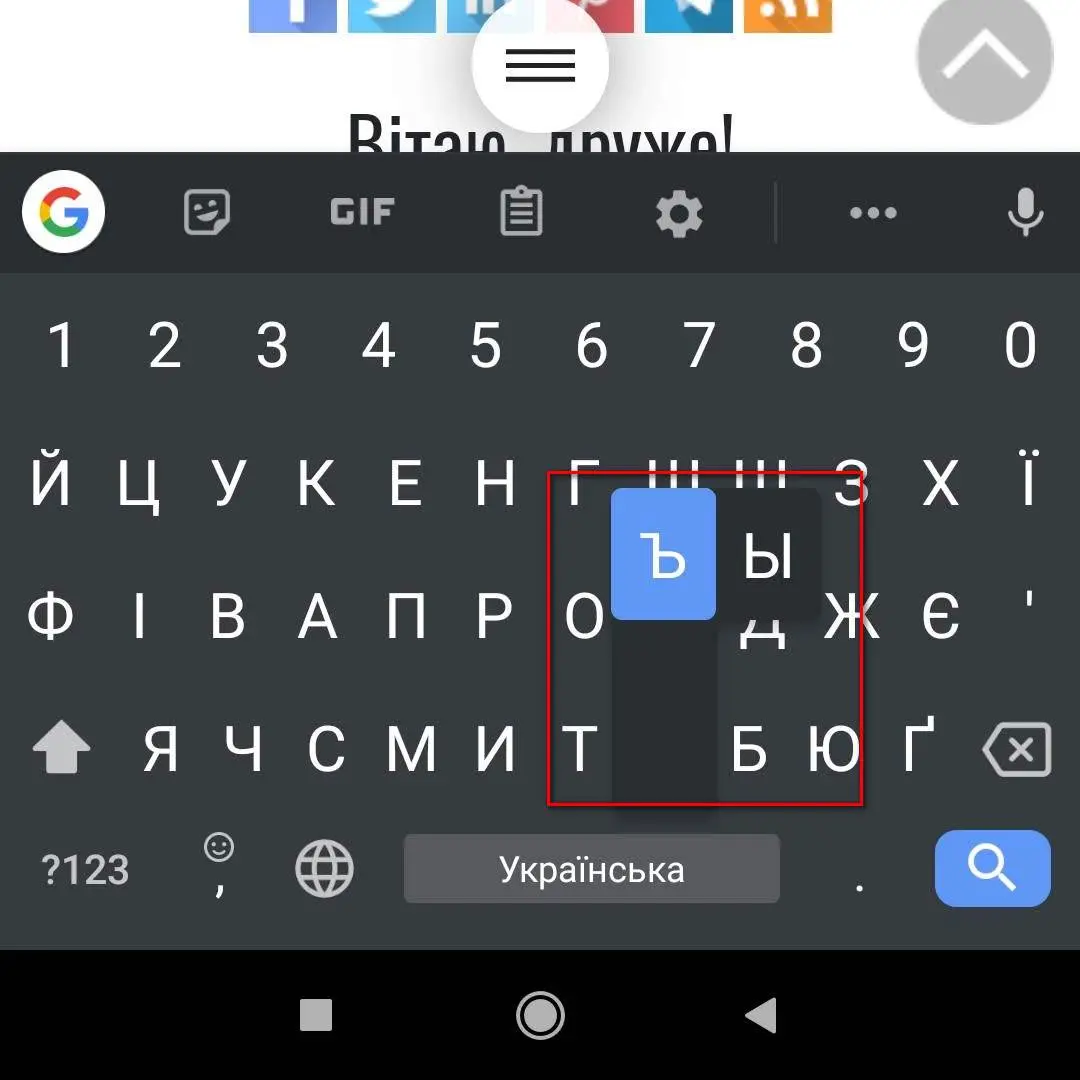
Під клавішами з літерами живуть символи з інших абеток:

Щоб не запам'ятовувати, де що лежить, у налаштуваннях Gboard можна ввімкнути підказки: Налаштування → Налаштування → Довге натискання для символів. Тоді в кутику кожної клавіші буде видно, який символ під нею захований. А там же, пунктом «Ряд цифр», можна додати постійний ряд цифр над літерами, якщо його в тебе немає.

Де на клавіатурі Android тире, №, лапки і апостроф

Ось коротка шпаргалка для Gboard з українською розкладкою:

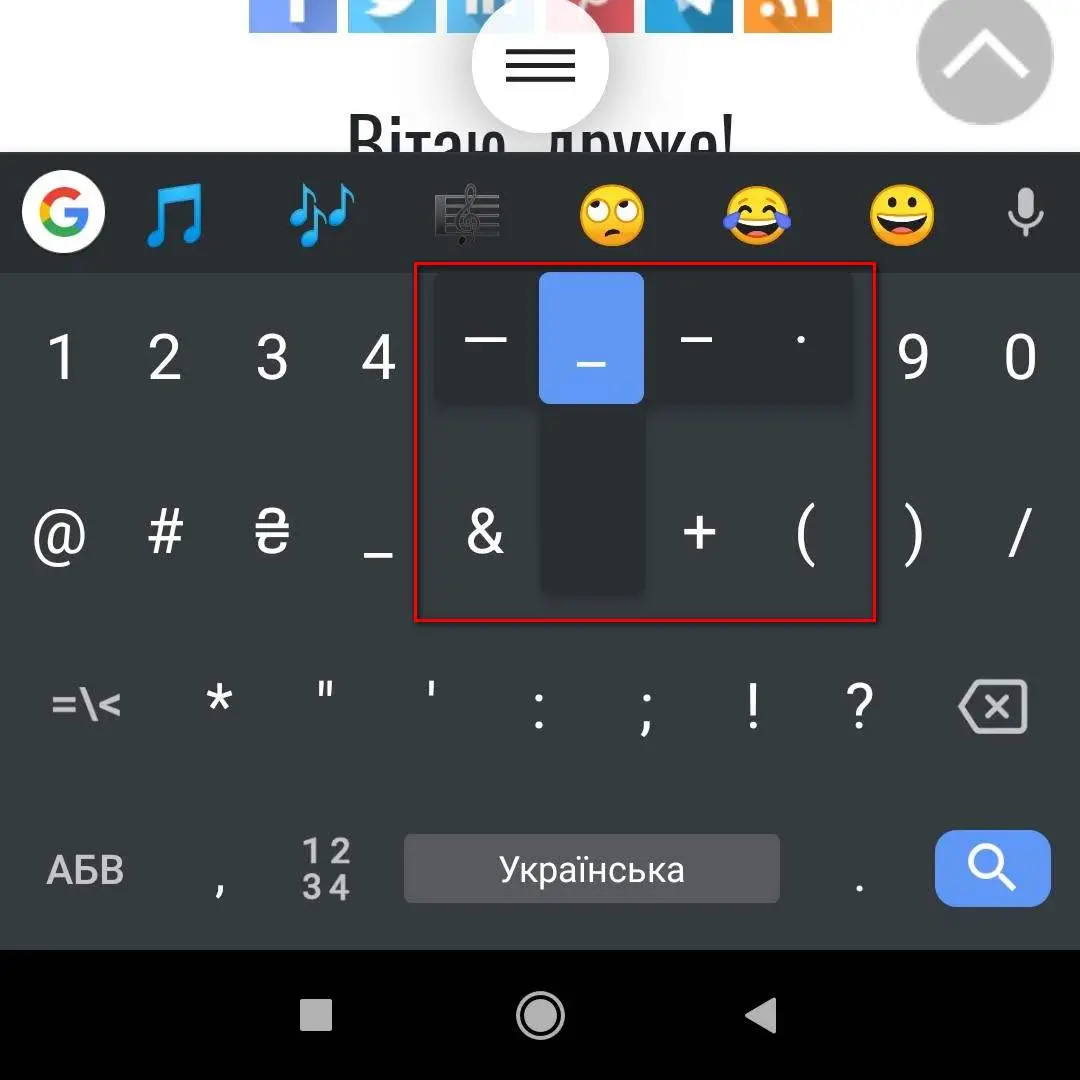
  • Тире (– і —) – на сторінці ?123 притримай звичайний дефіс -.
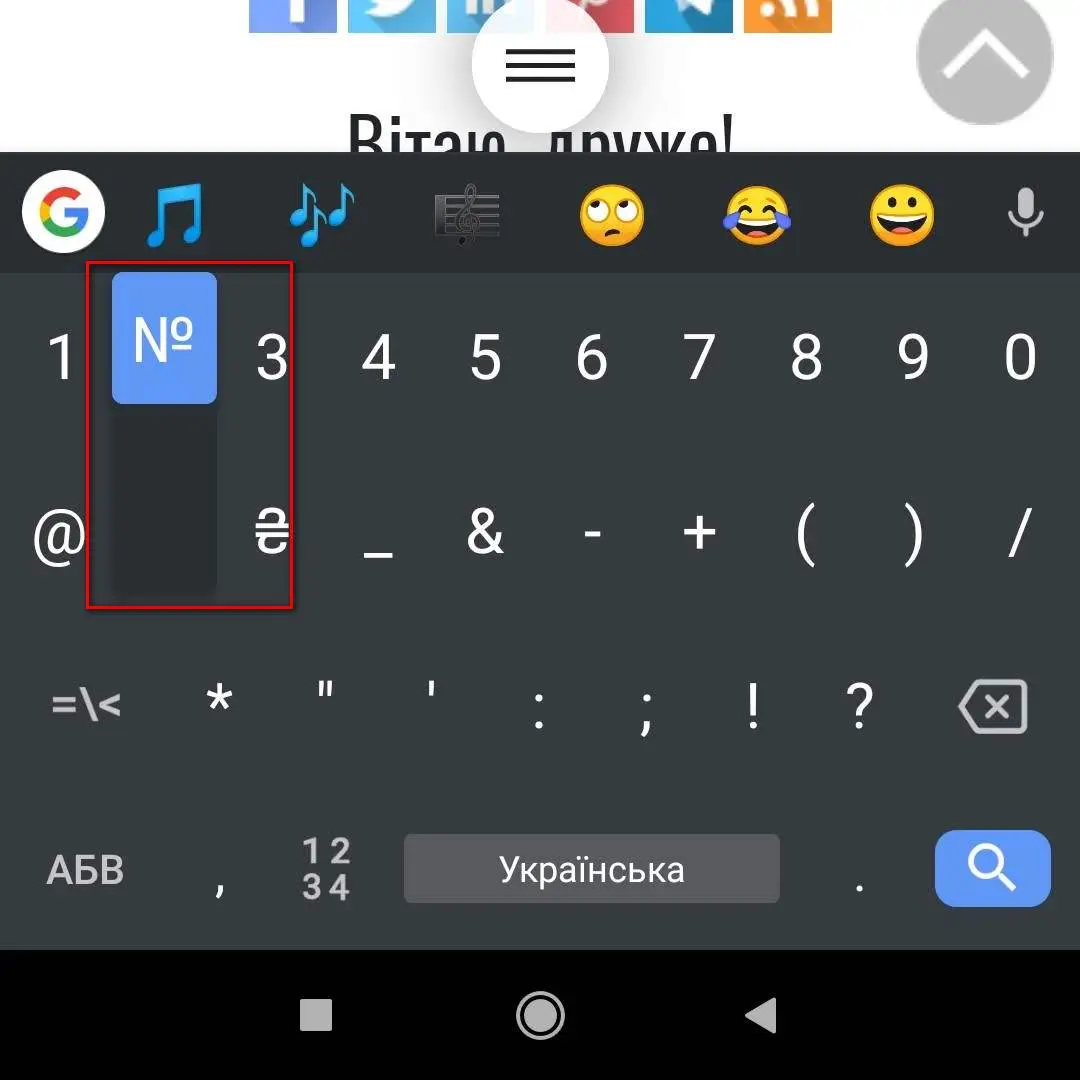
  • Знак номера (№) – на сторінці ?123 притримай #.
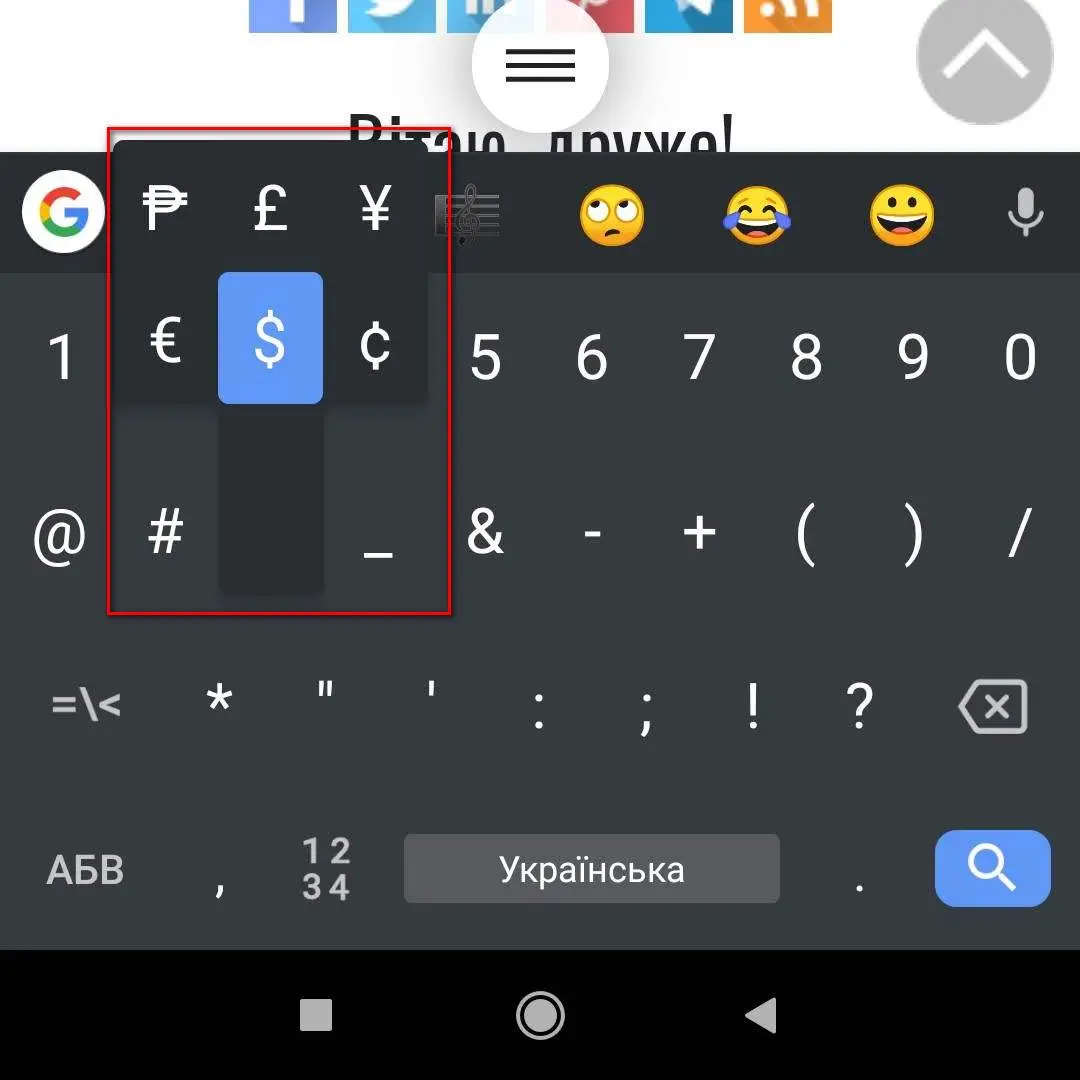
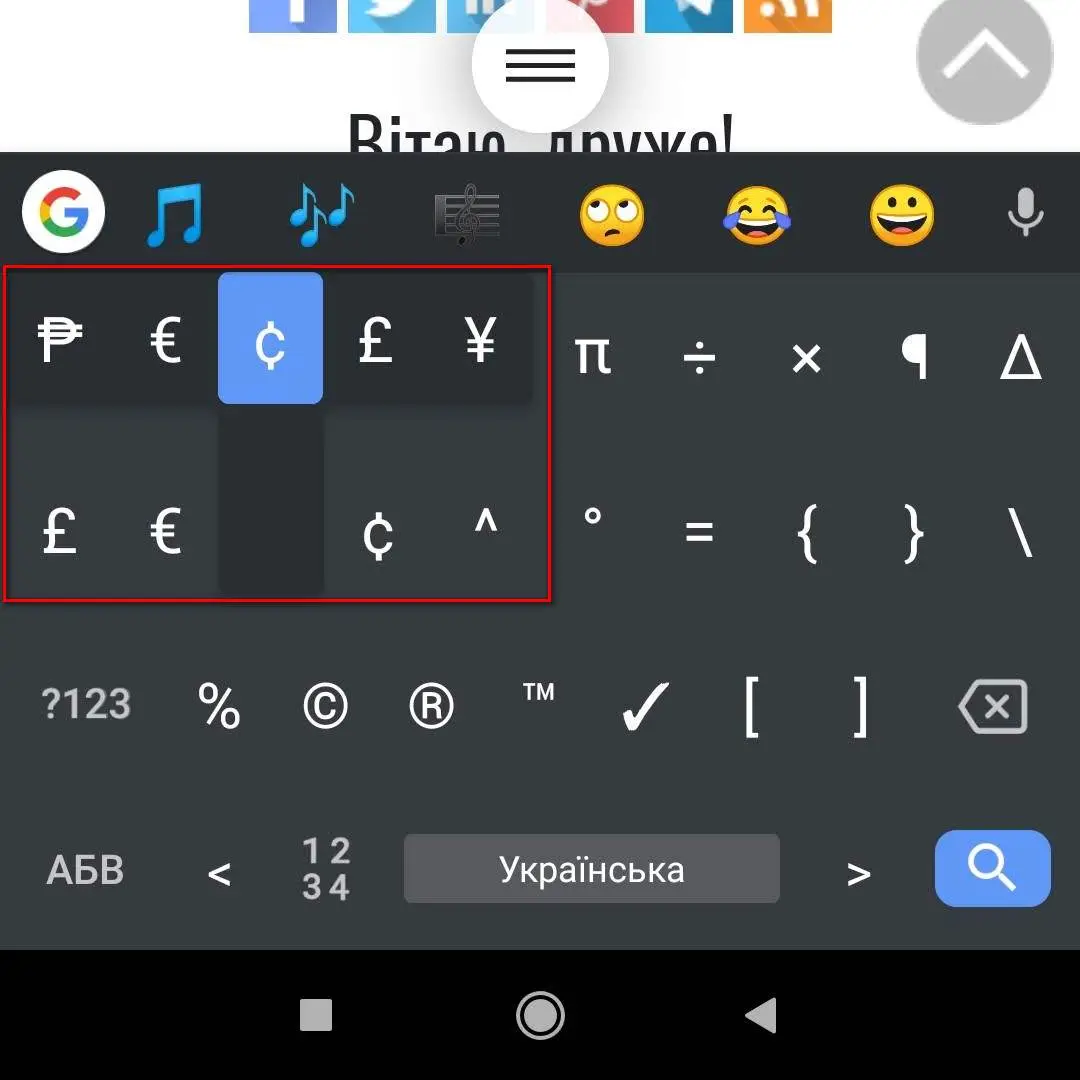
  • Гривня (₴) – на сторінці ?123 одразу поруч із #, а інші валюти – під клавішею $.
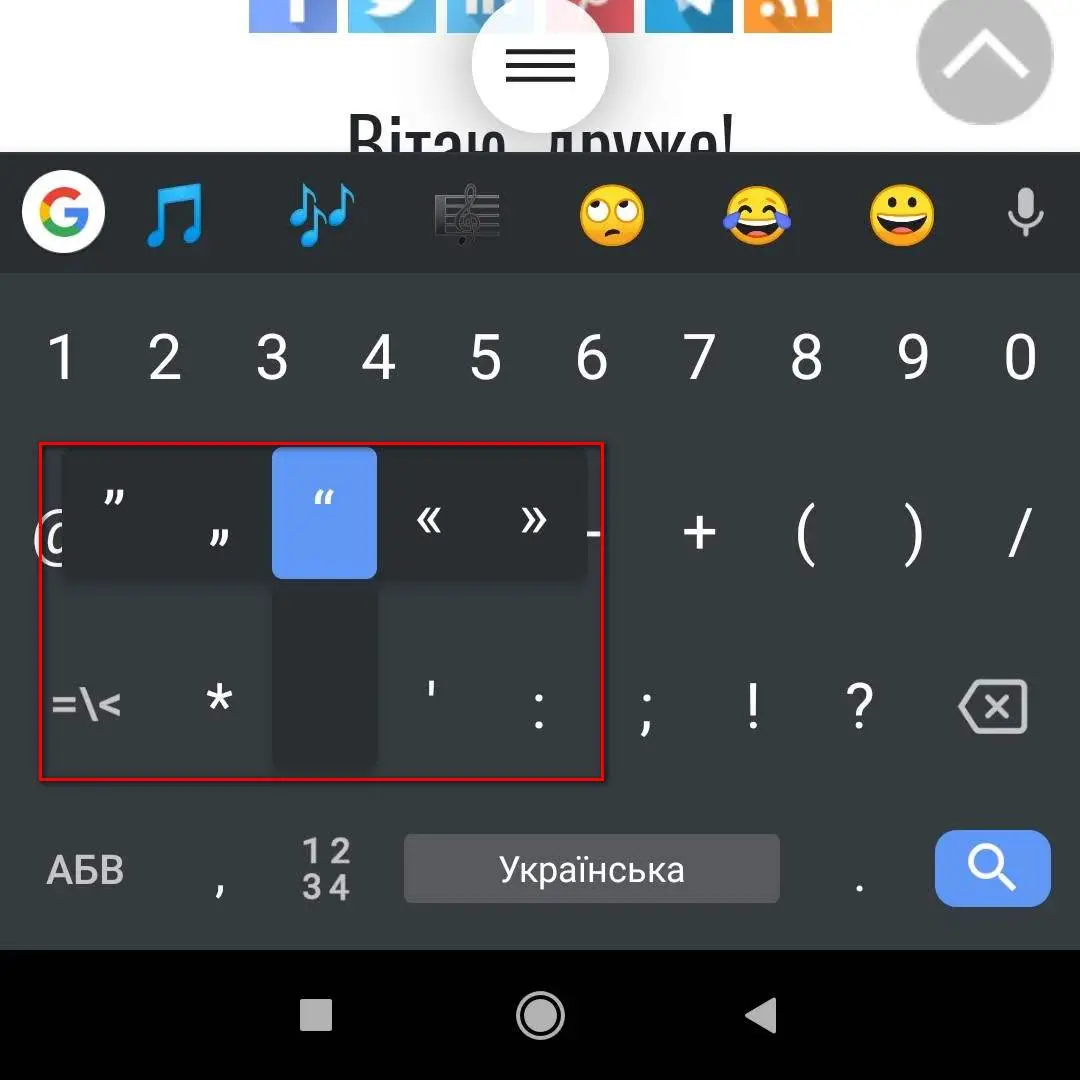
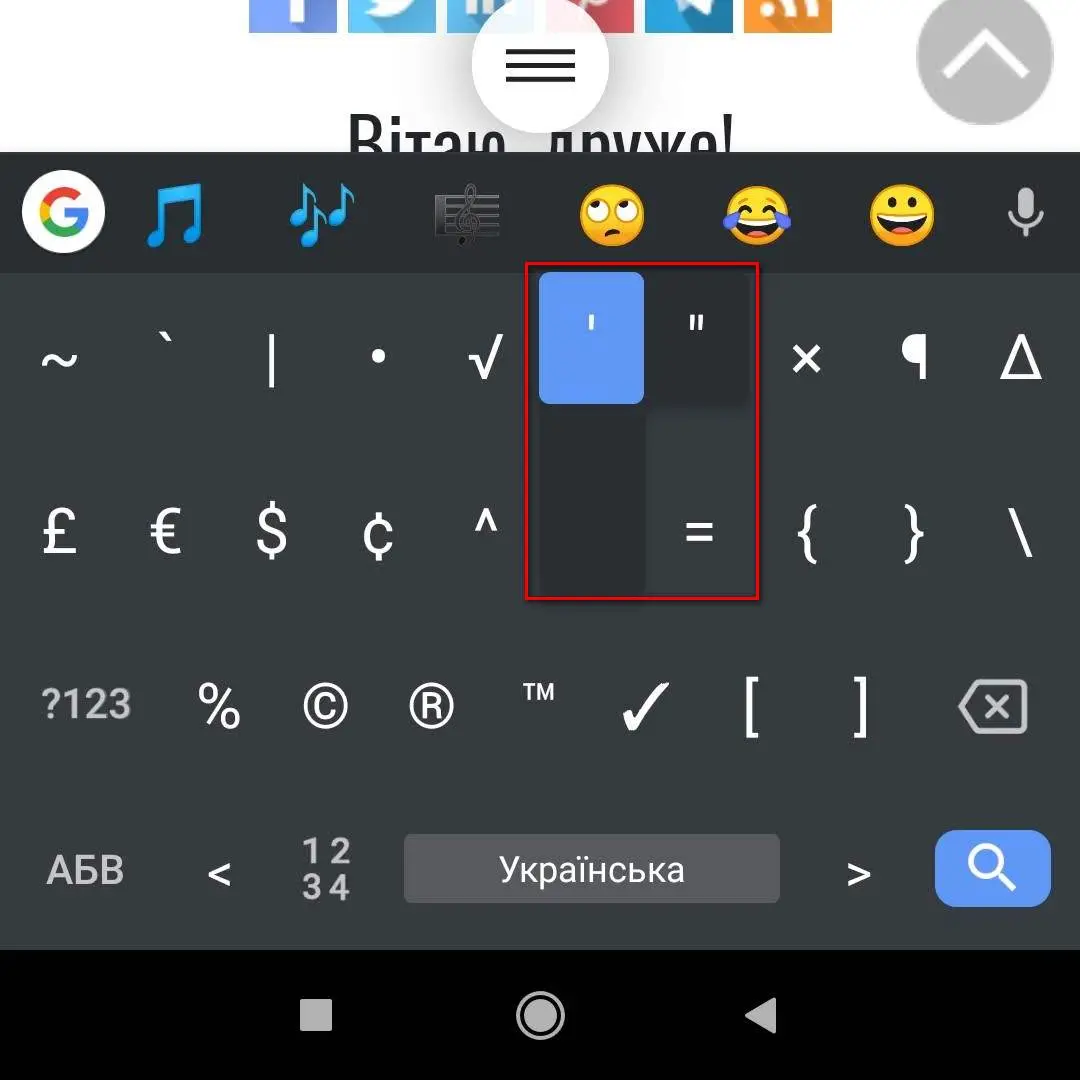
  • Лапки-«ялинки» і „лапки-лапки“ – на сторінці ?123 притримай звичайні лапки ".
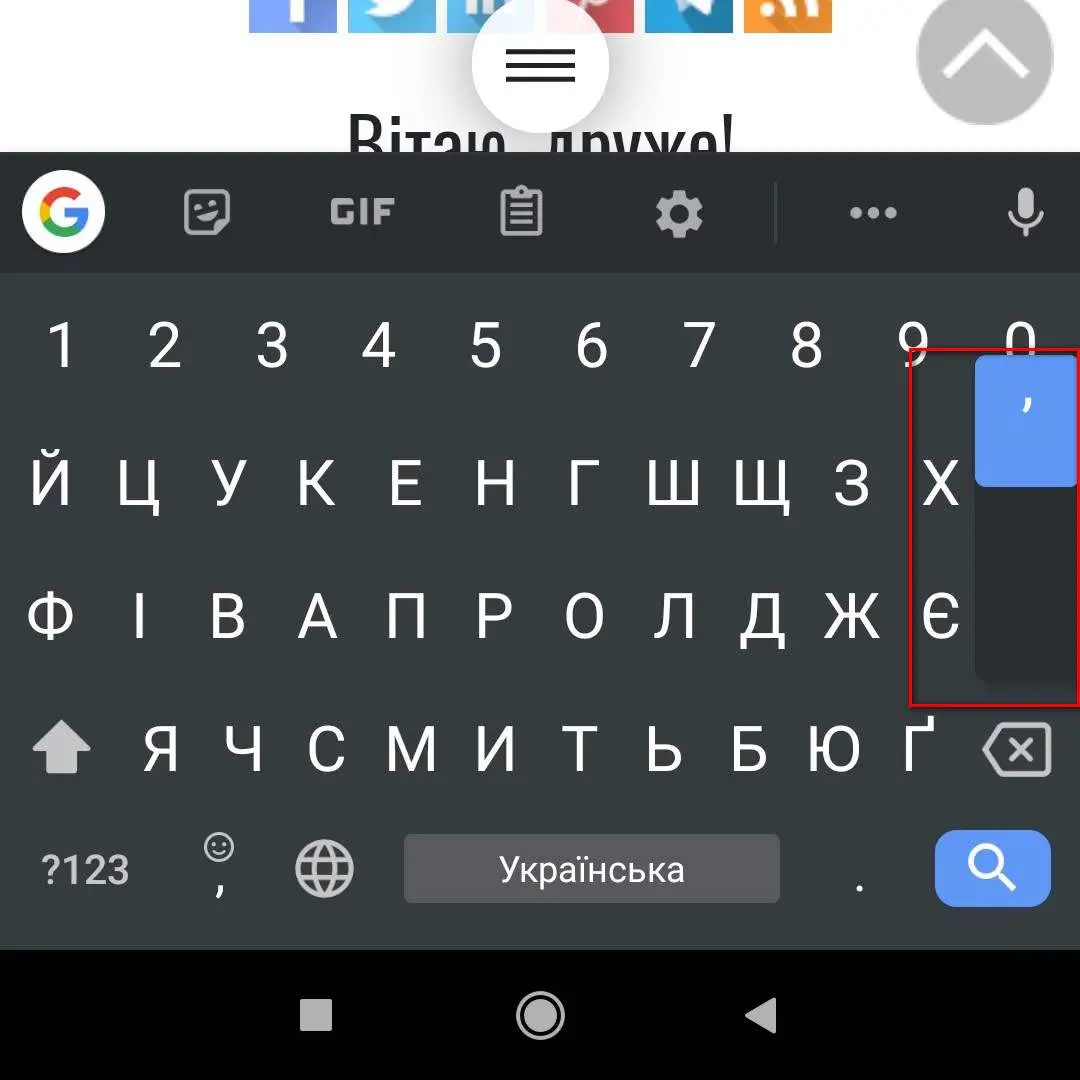
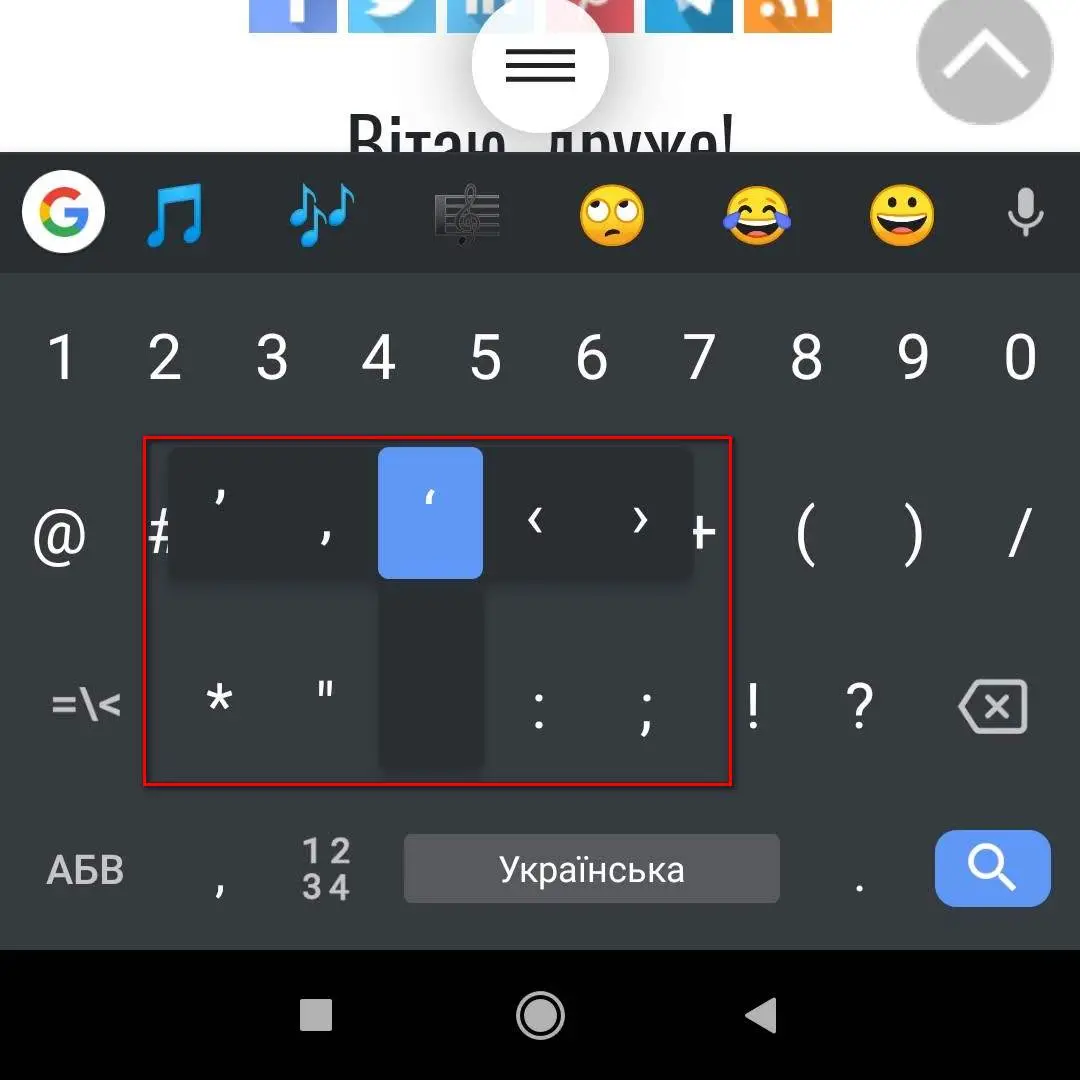
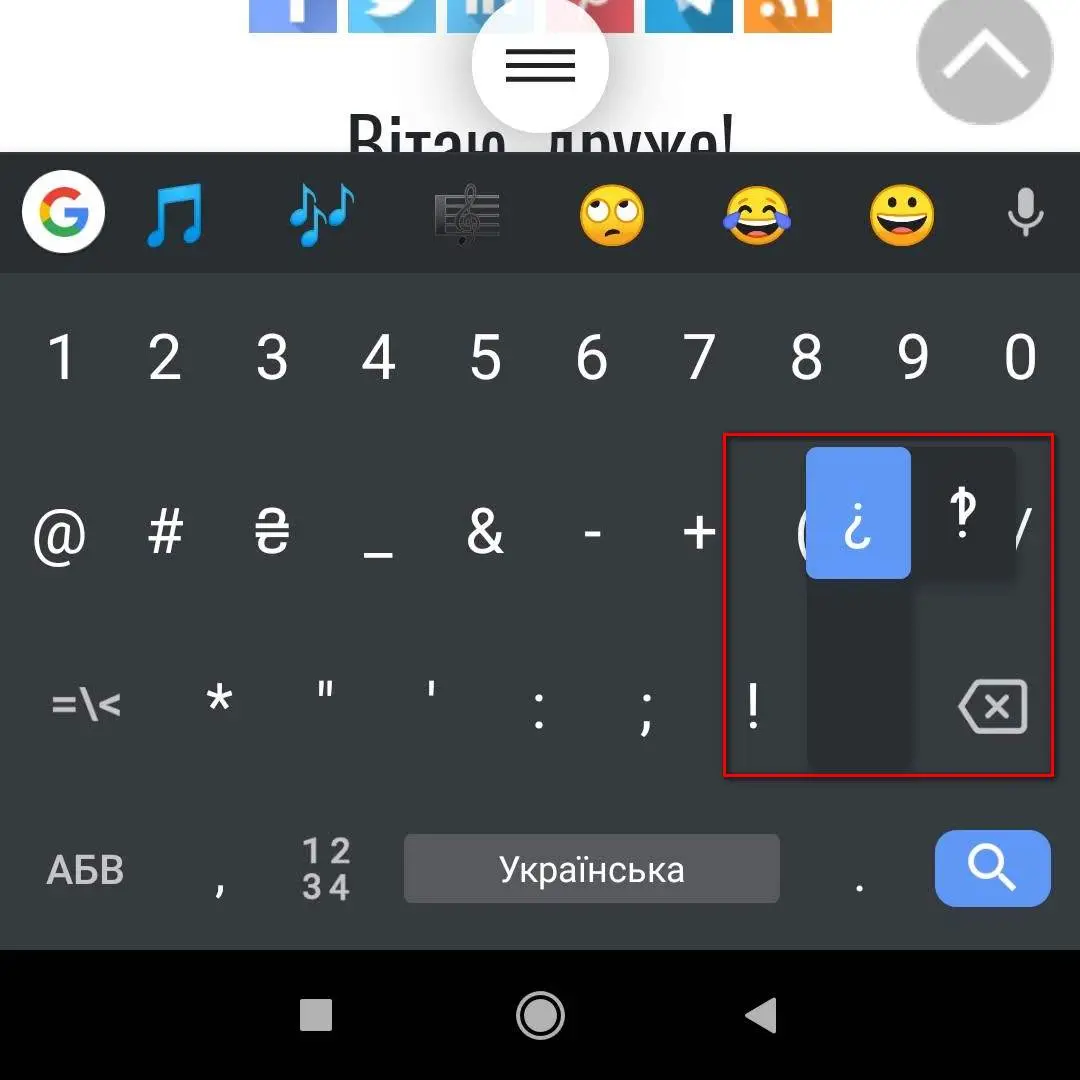
  • Апостроф – в українській розкладці Gboard у нього своя клавіша праворуч від «є». А якщо притримати її, вискочить ще один, типографський апостроф 😉
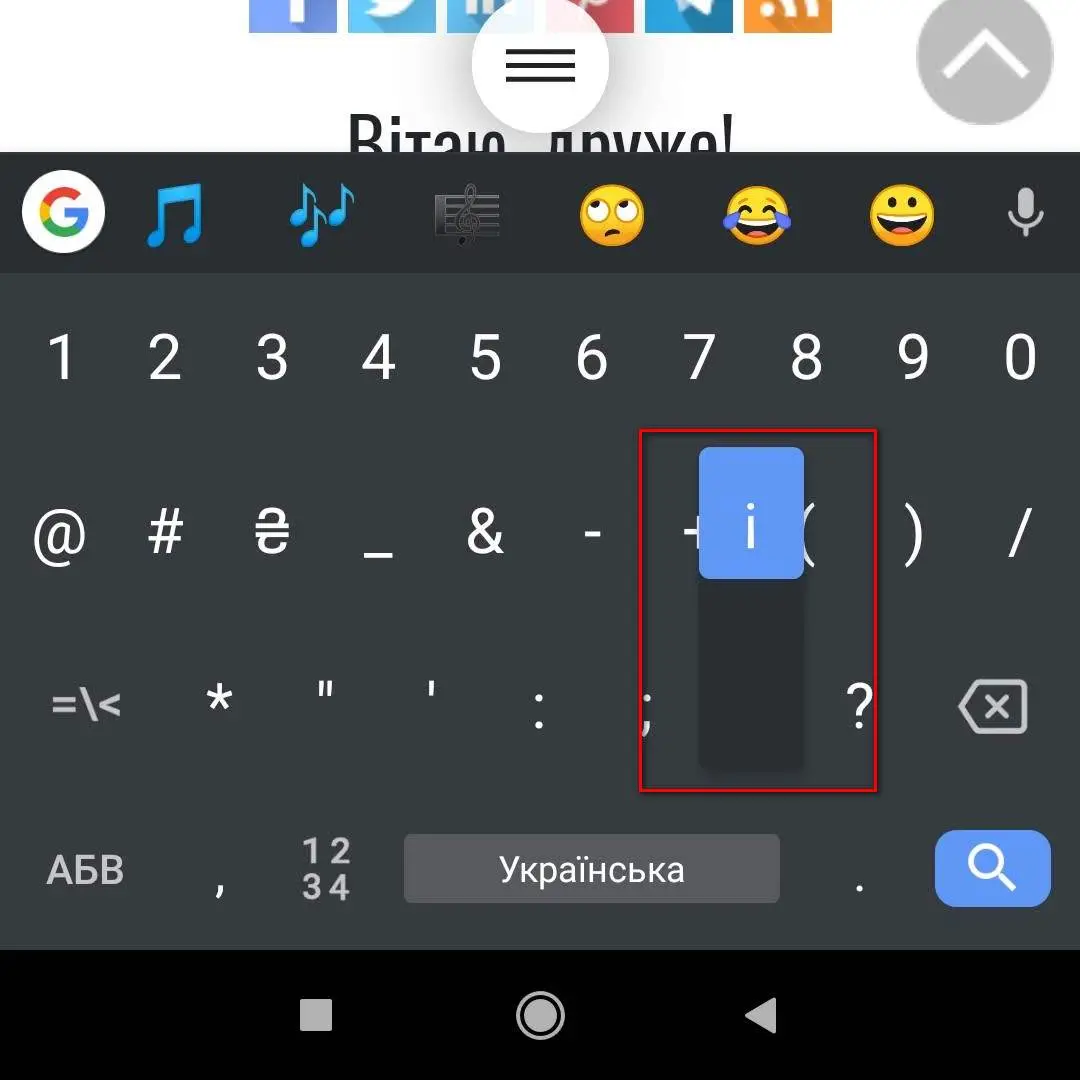
  • Літера ґ – в українській розкладці Gboard вона має окрему клавішу в нижньому ряду. В інших клавіатурах її найчастіше треба шукати під «г».

Ось той самий «подвійний» апостроф:

Меню символів ?123

Натиснувши на клавішу ?123, потрапляємо в меню символів:
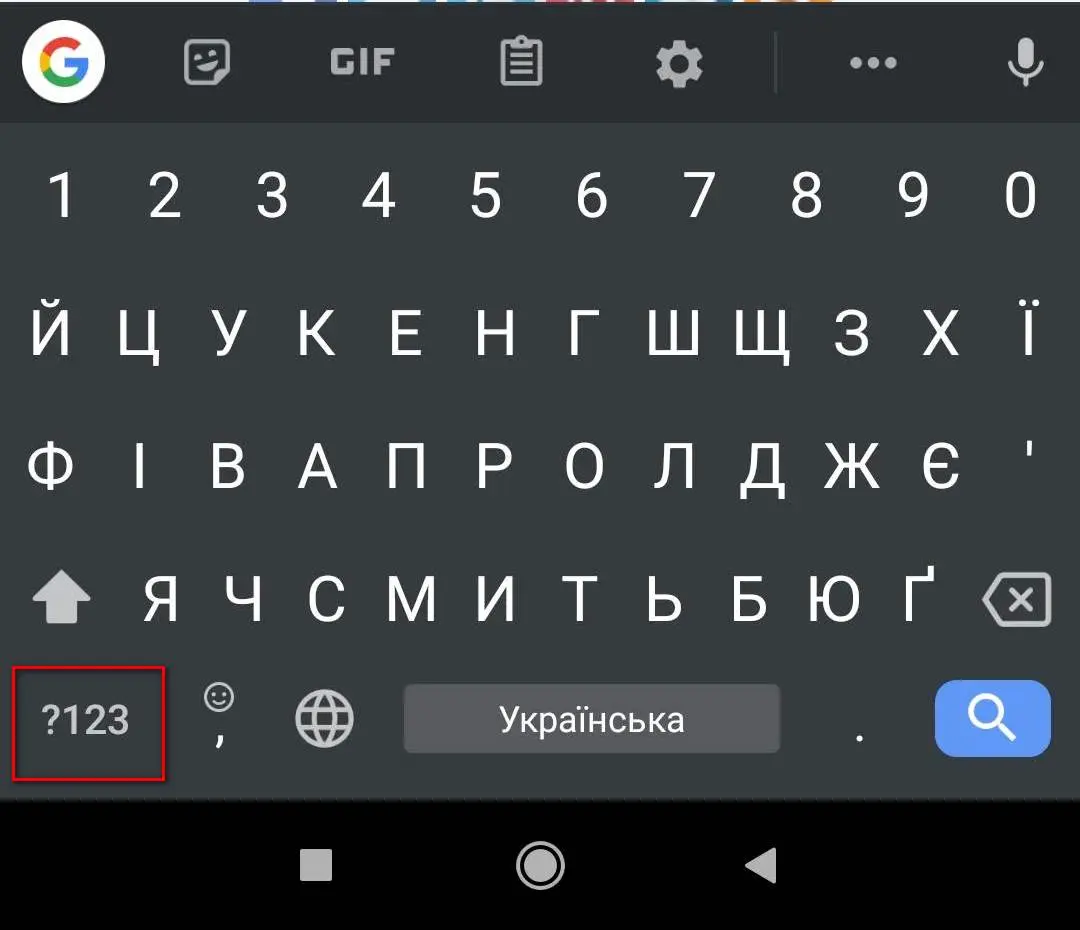
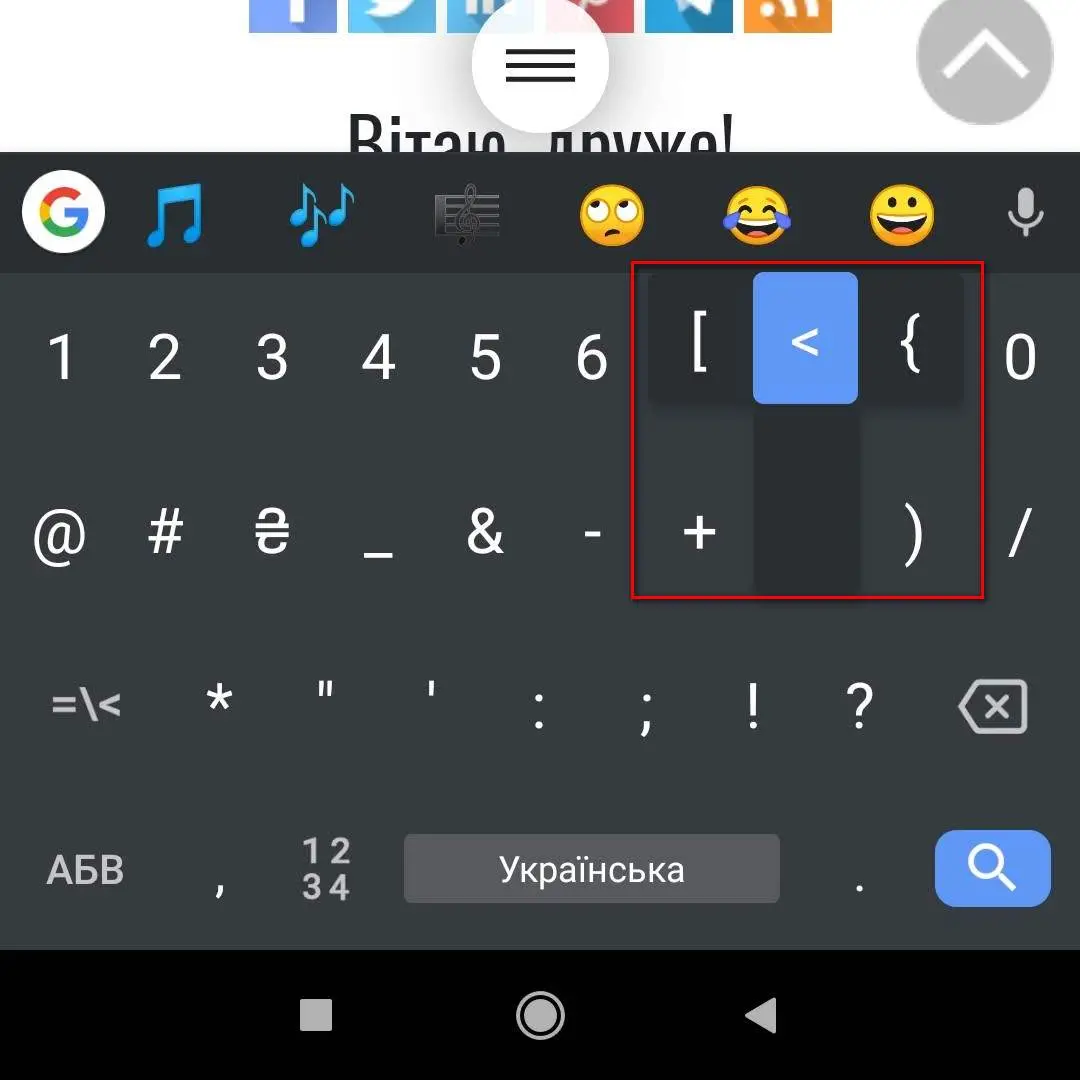
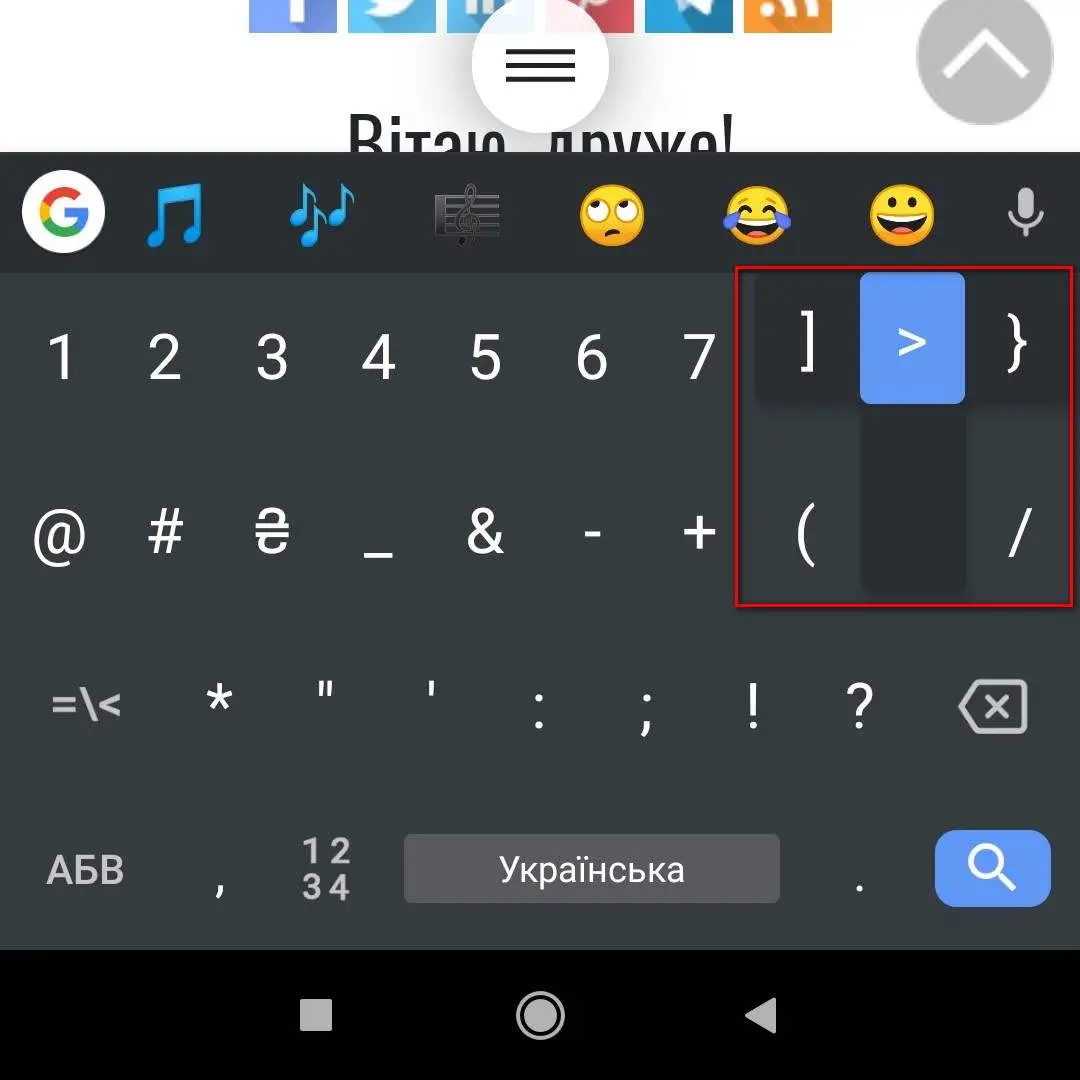
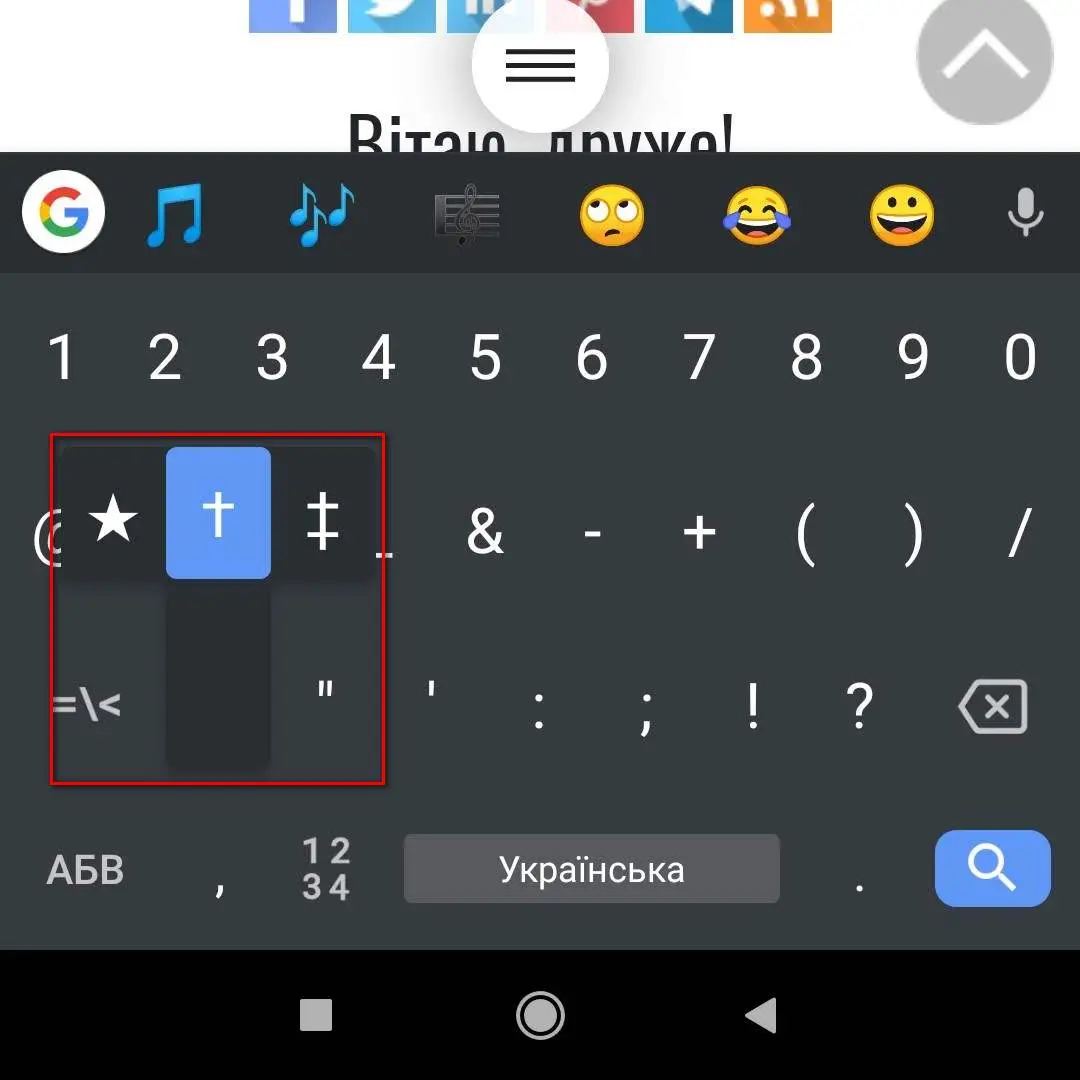
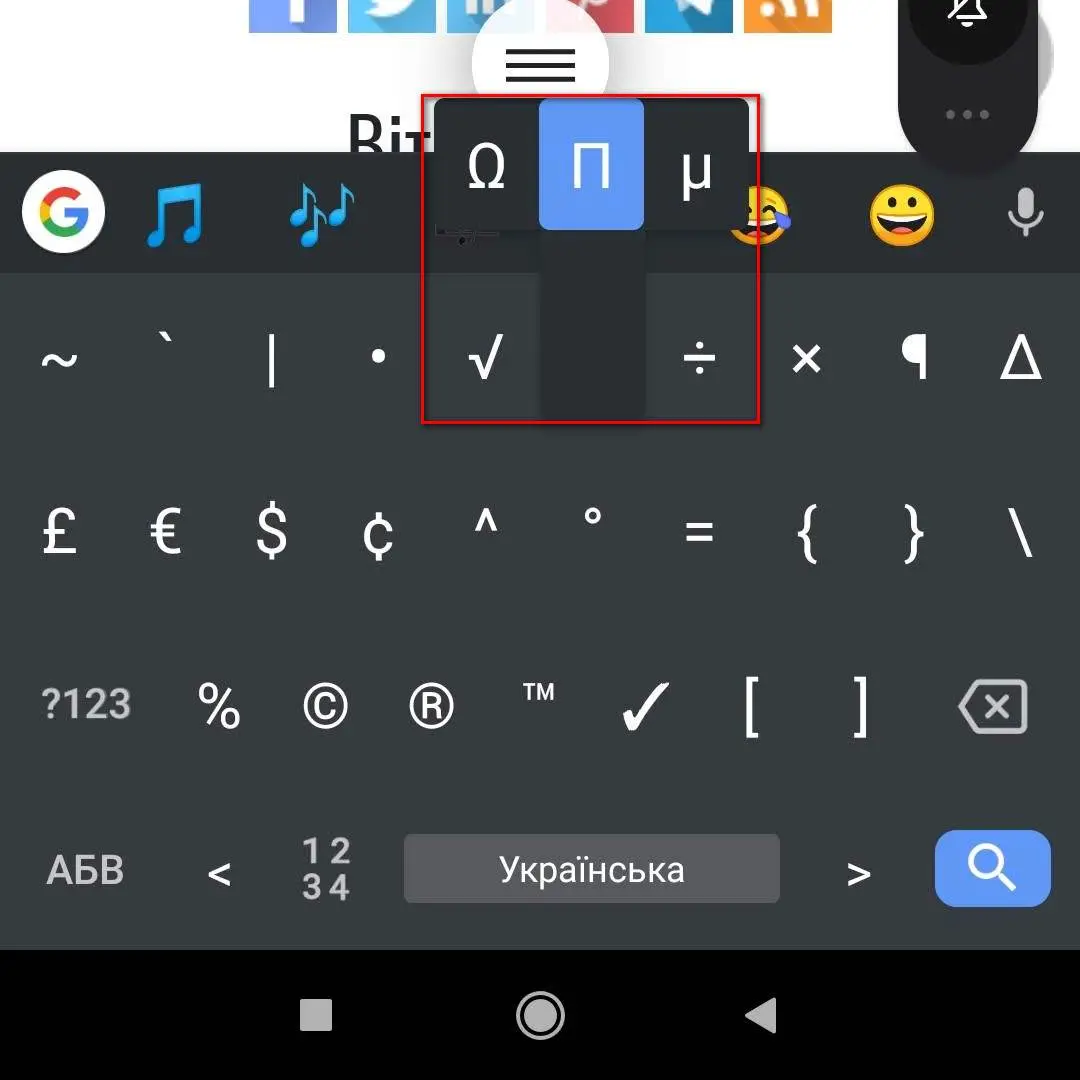
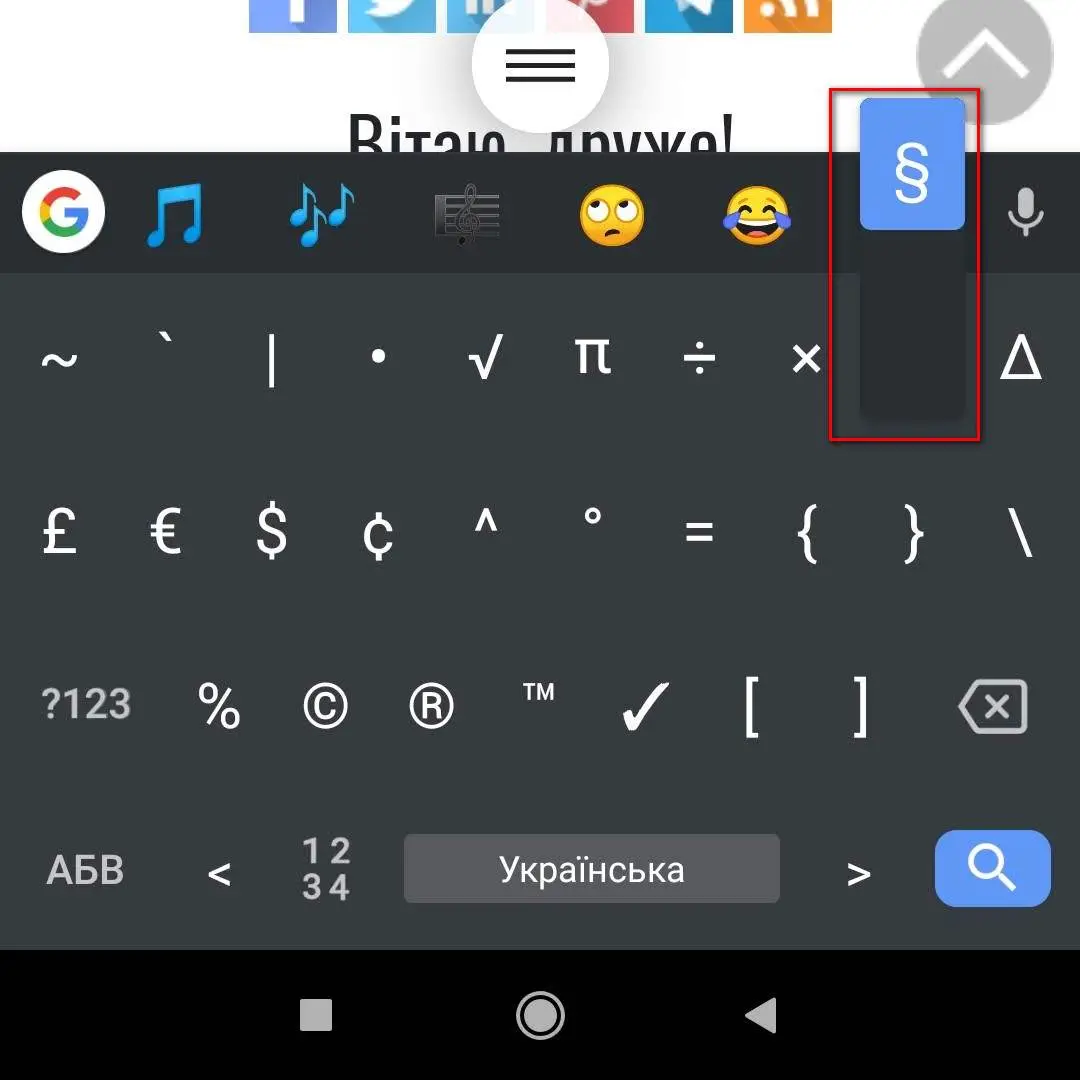
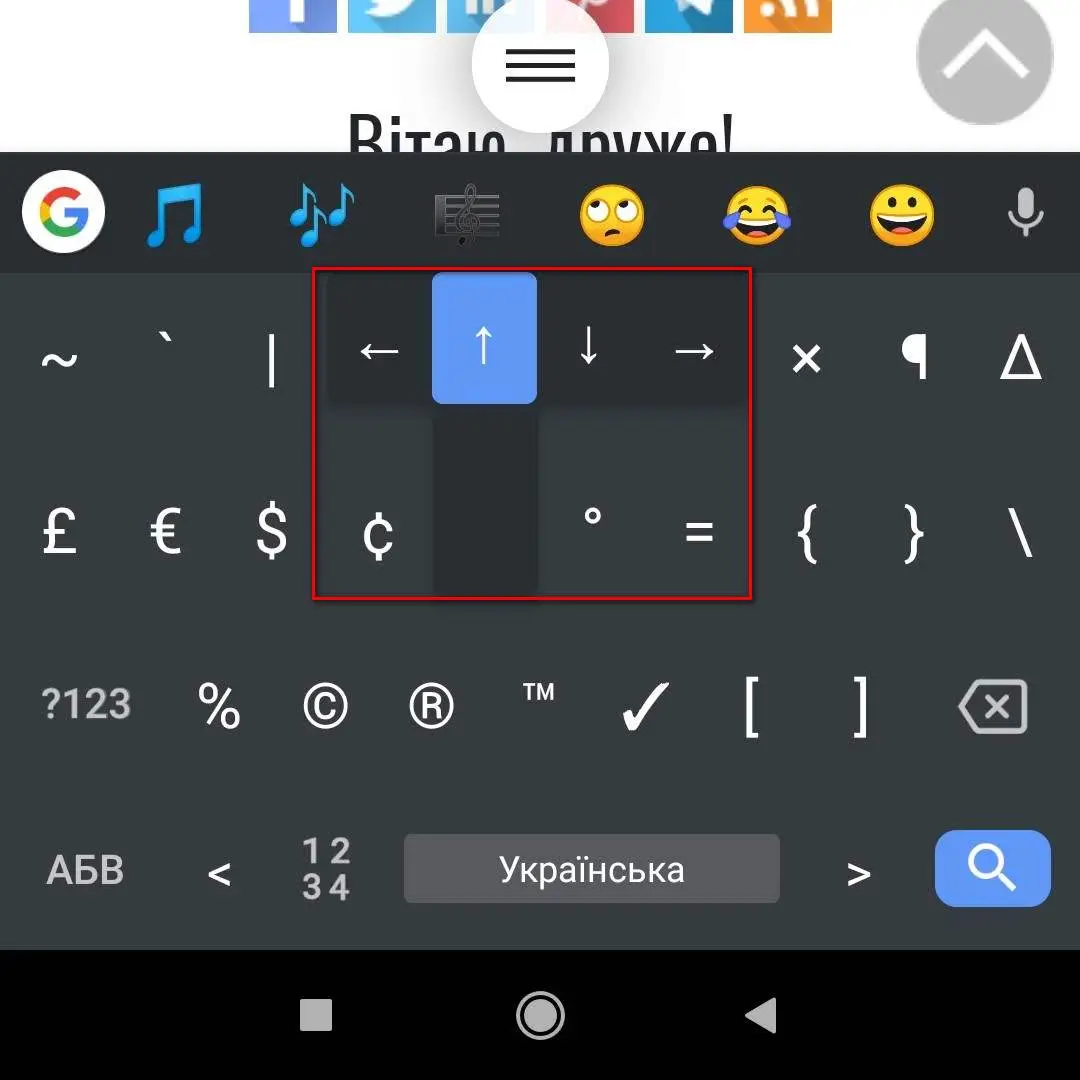
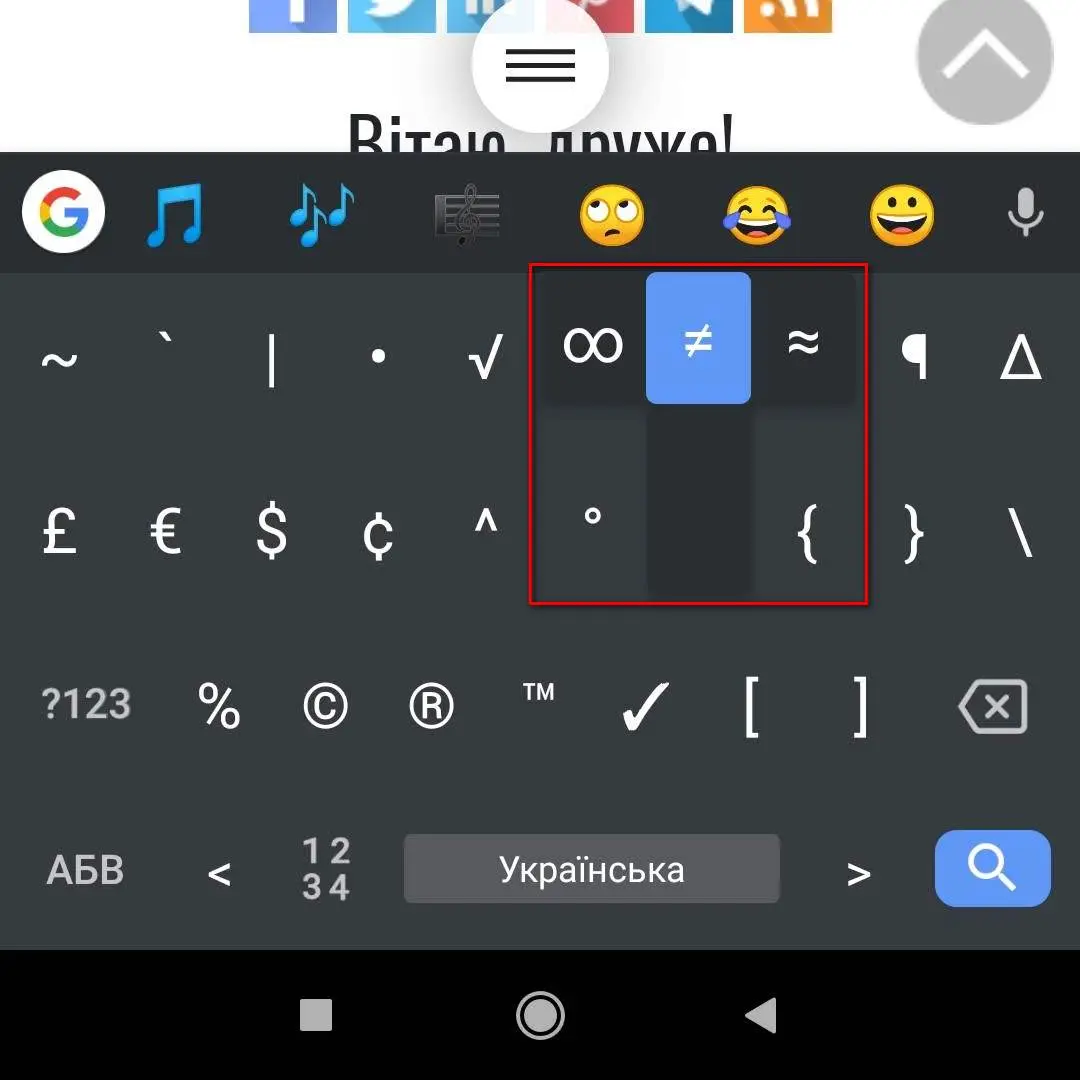
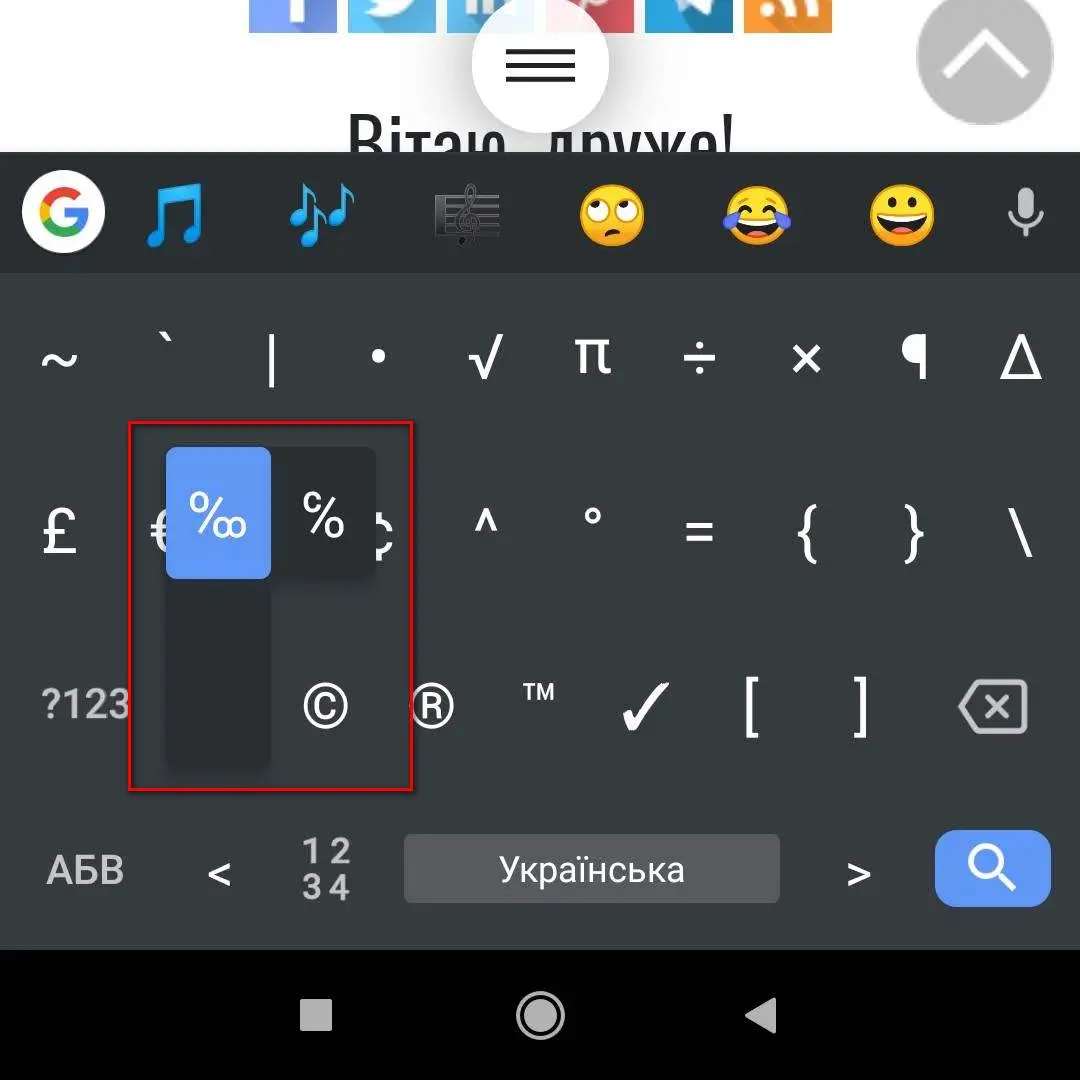
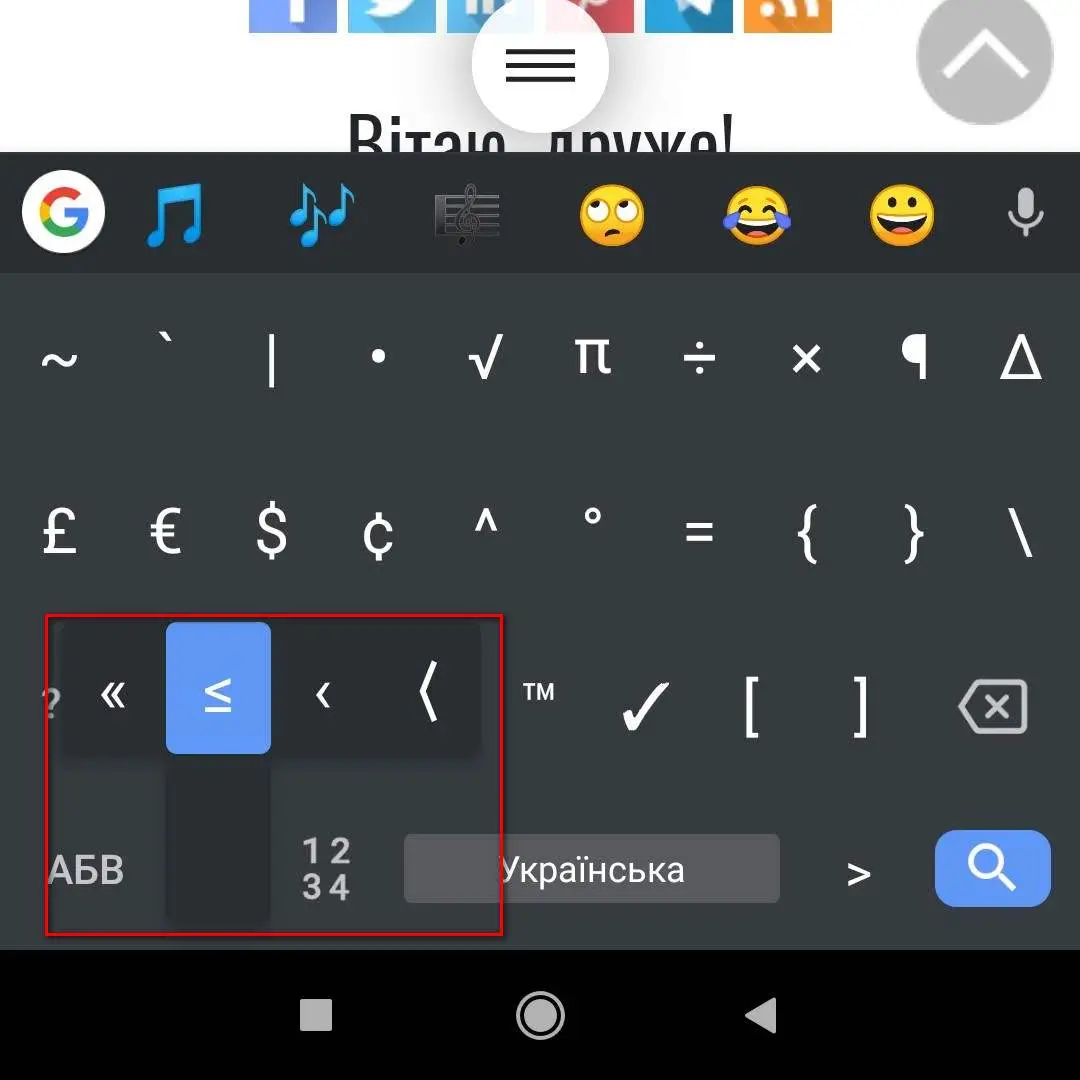
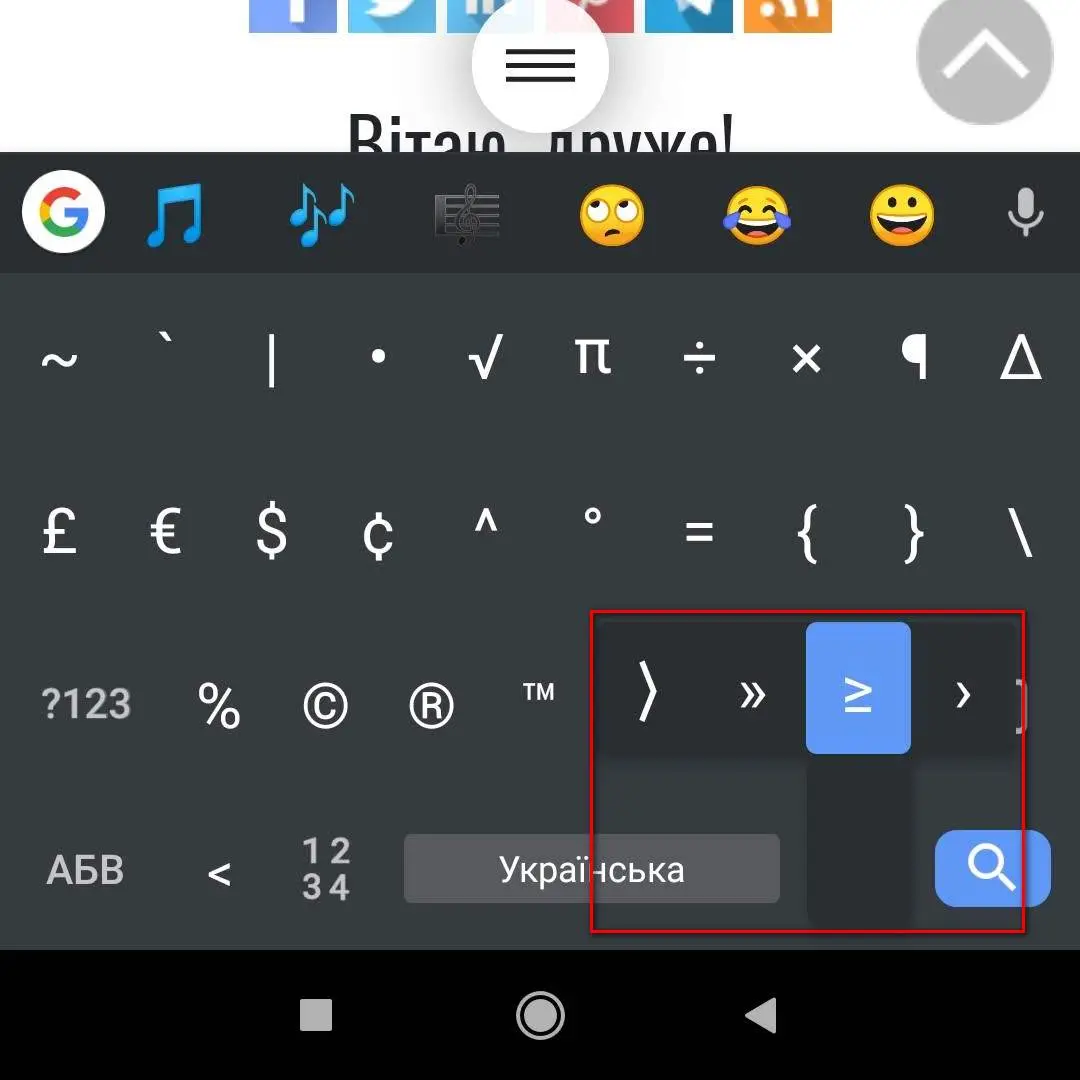
Тут іще цікавіший набір: маєш усі свої тире, номери, знаки валют і таке інше. І тут так само працює довге натискання:

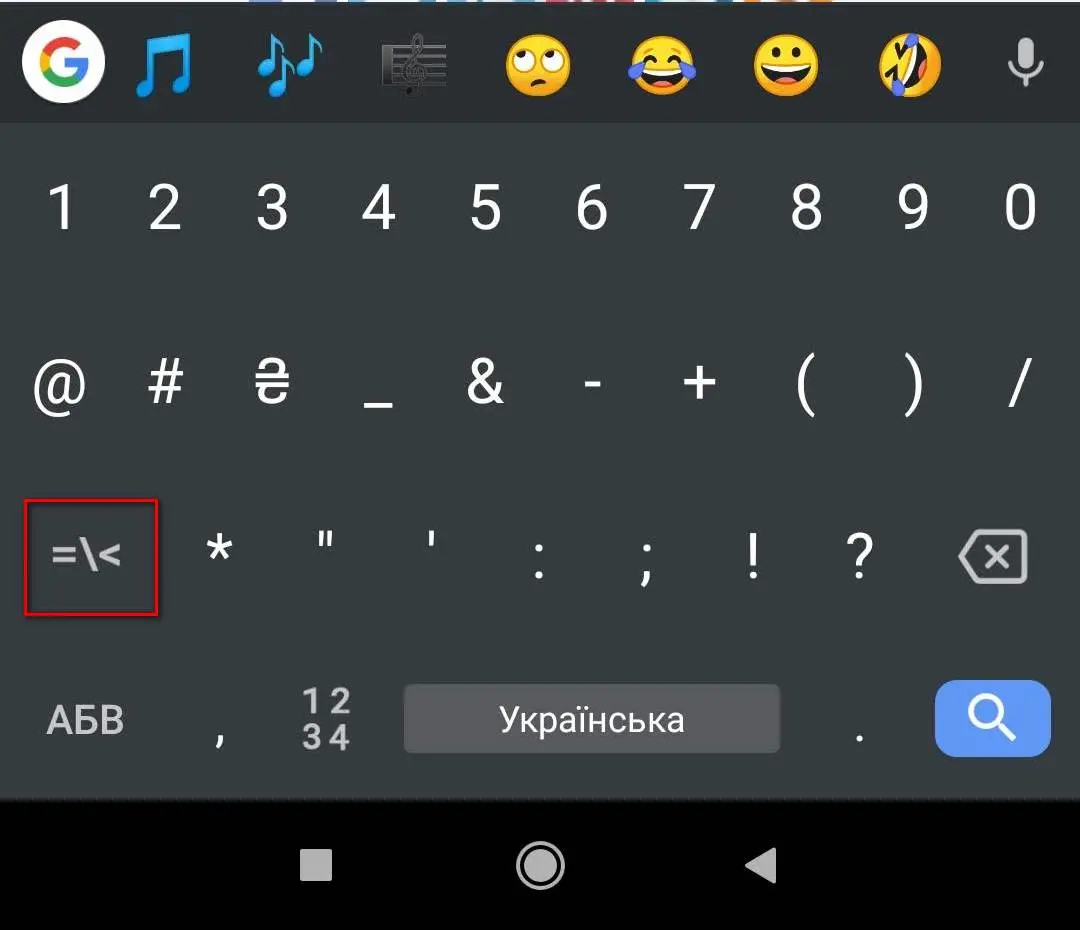
Ще мало? Тиснемо кнопку перемикання символів =\<:

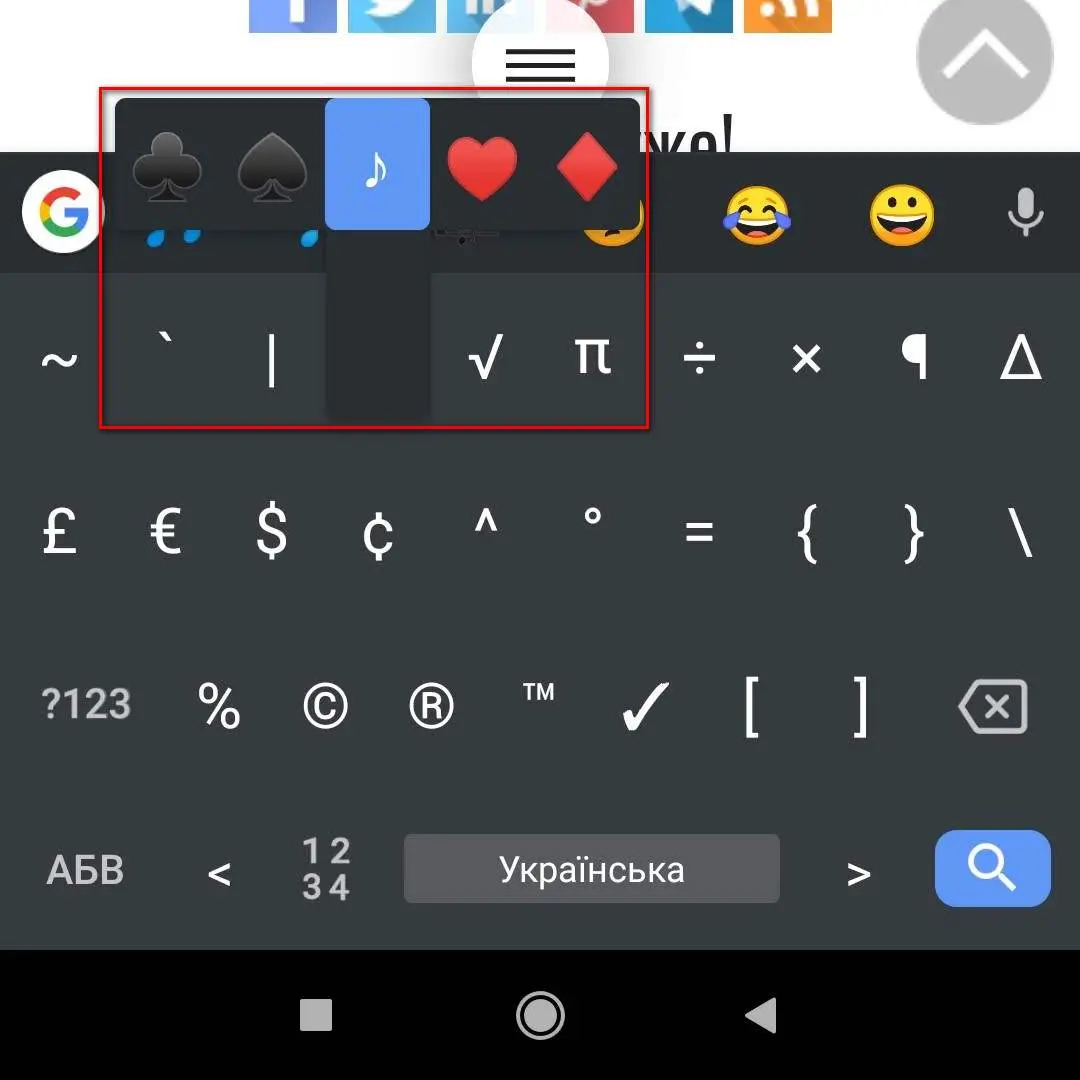
І насолоджуємося ще одним пакетом: математичні знаки, стрілки, масті карт, ноти…

Смайлики, GIF і наліпки

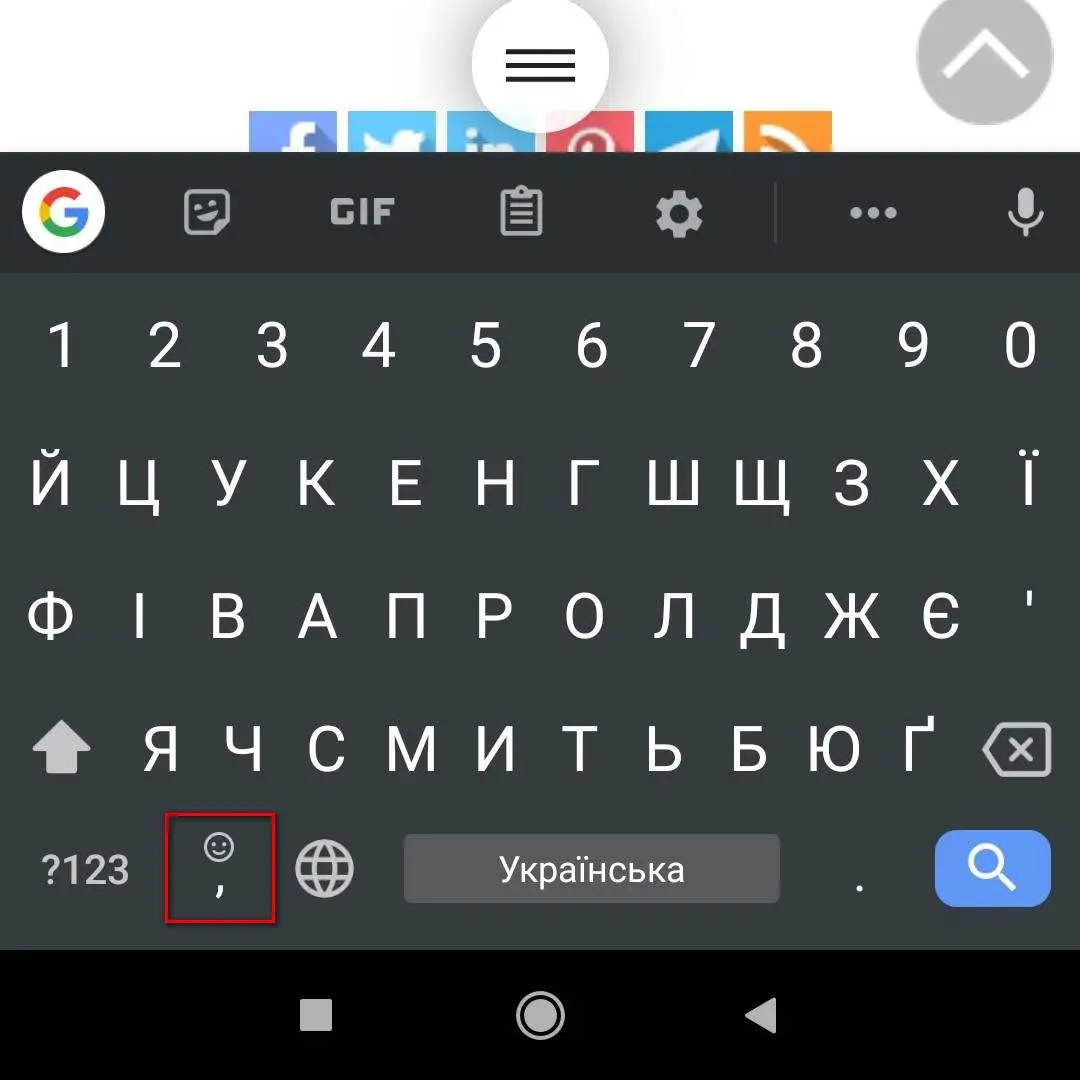
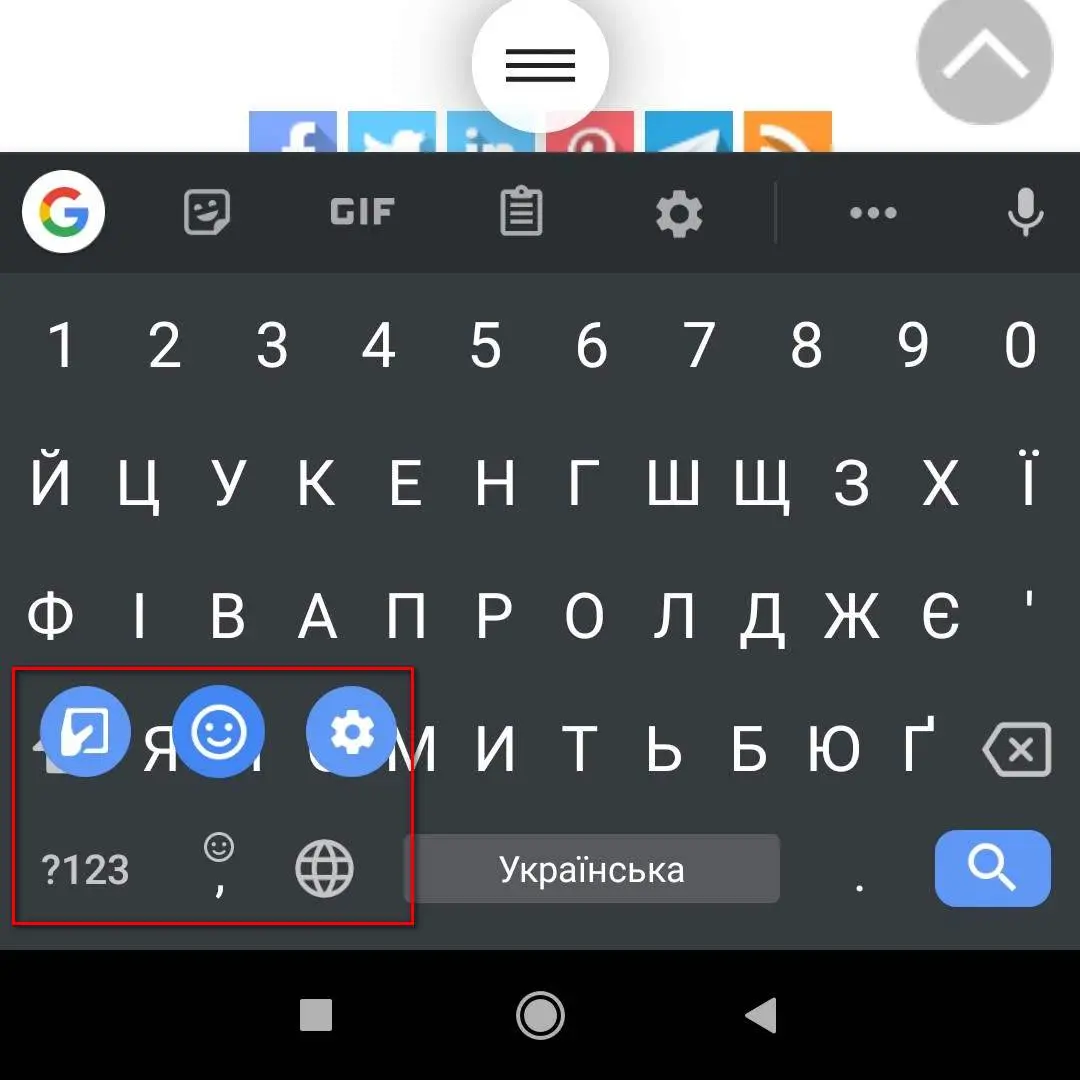
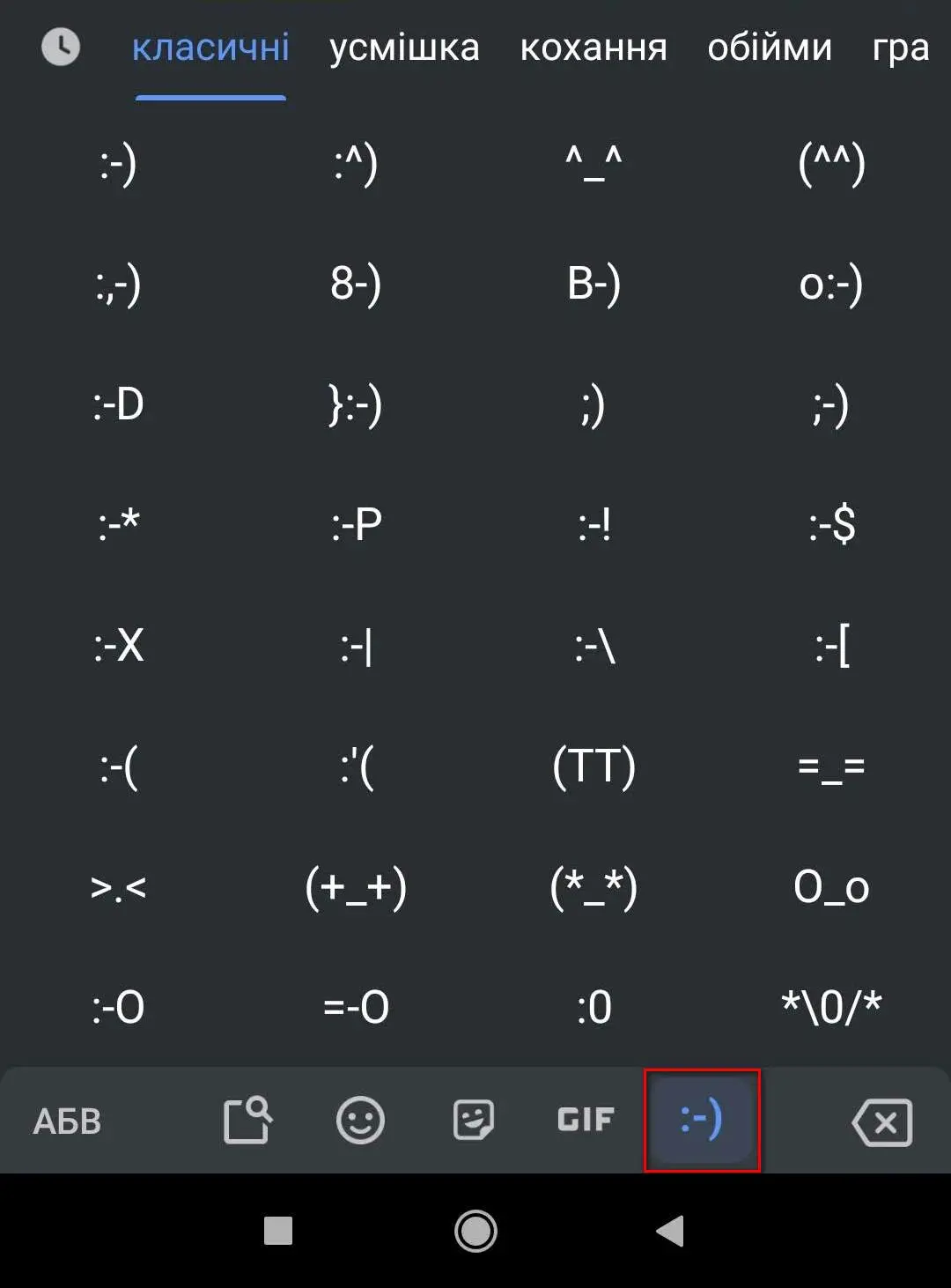
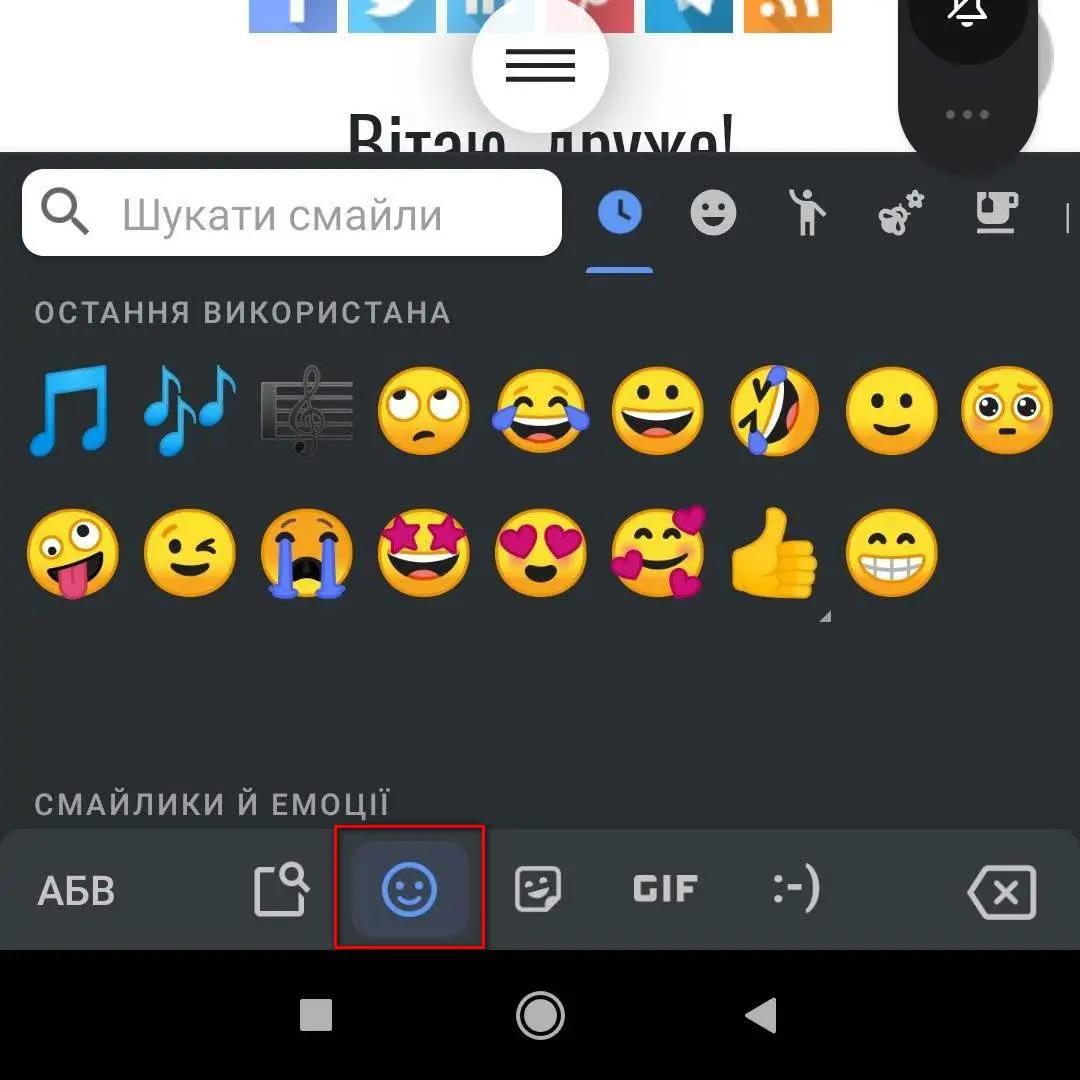
Зверху на попередніх картинках ти міг/ла бачити набір востаннє використаних смайликів. Хочеш більше? Та будь ласка, притримай кому і вибери кнопку зі смайликом:

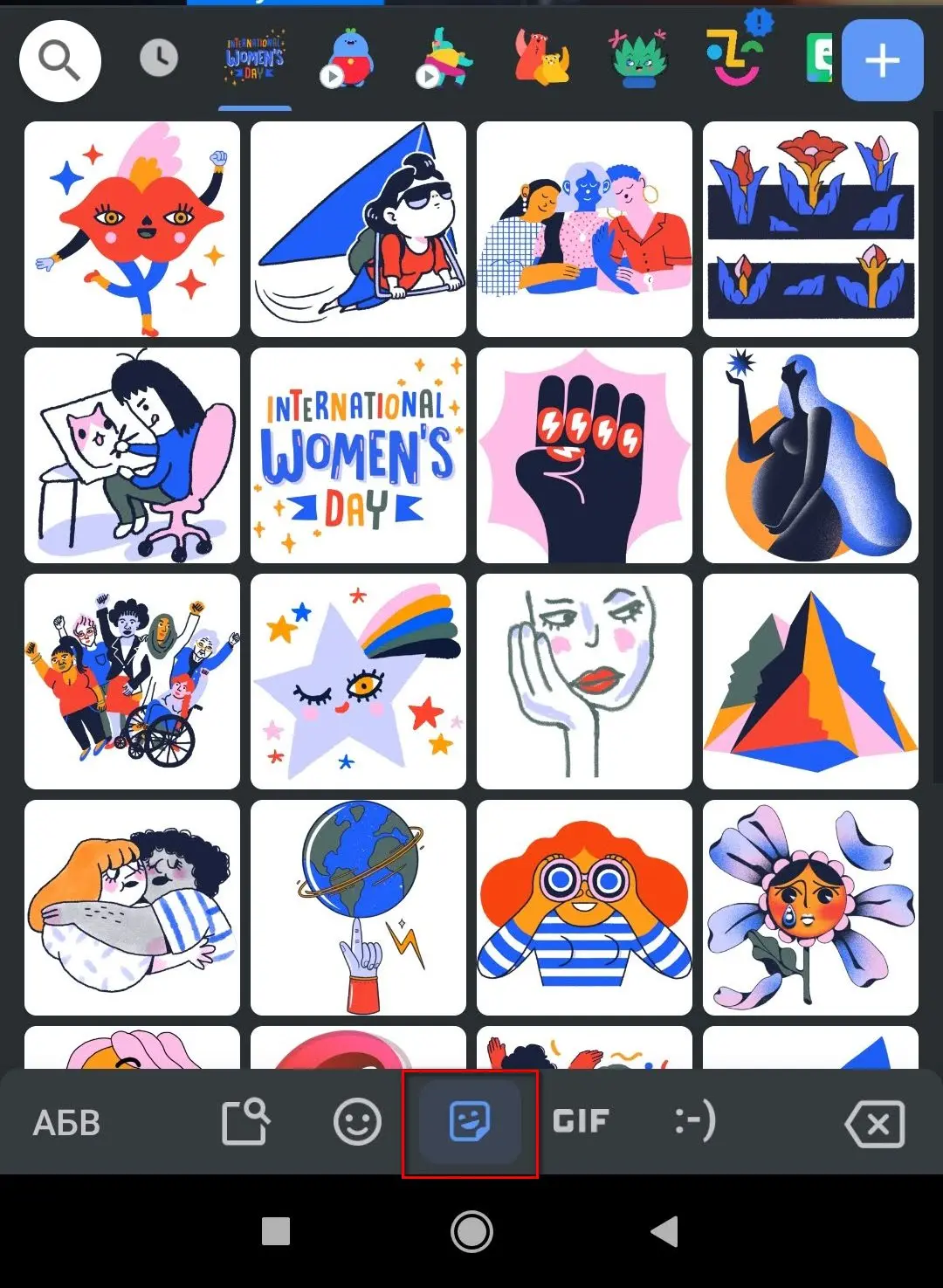
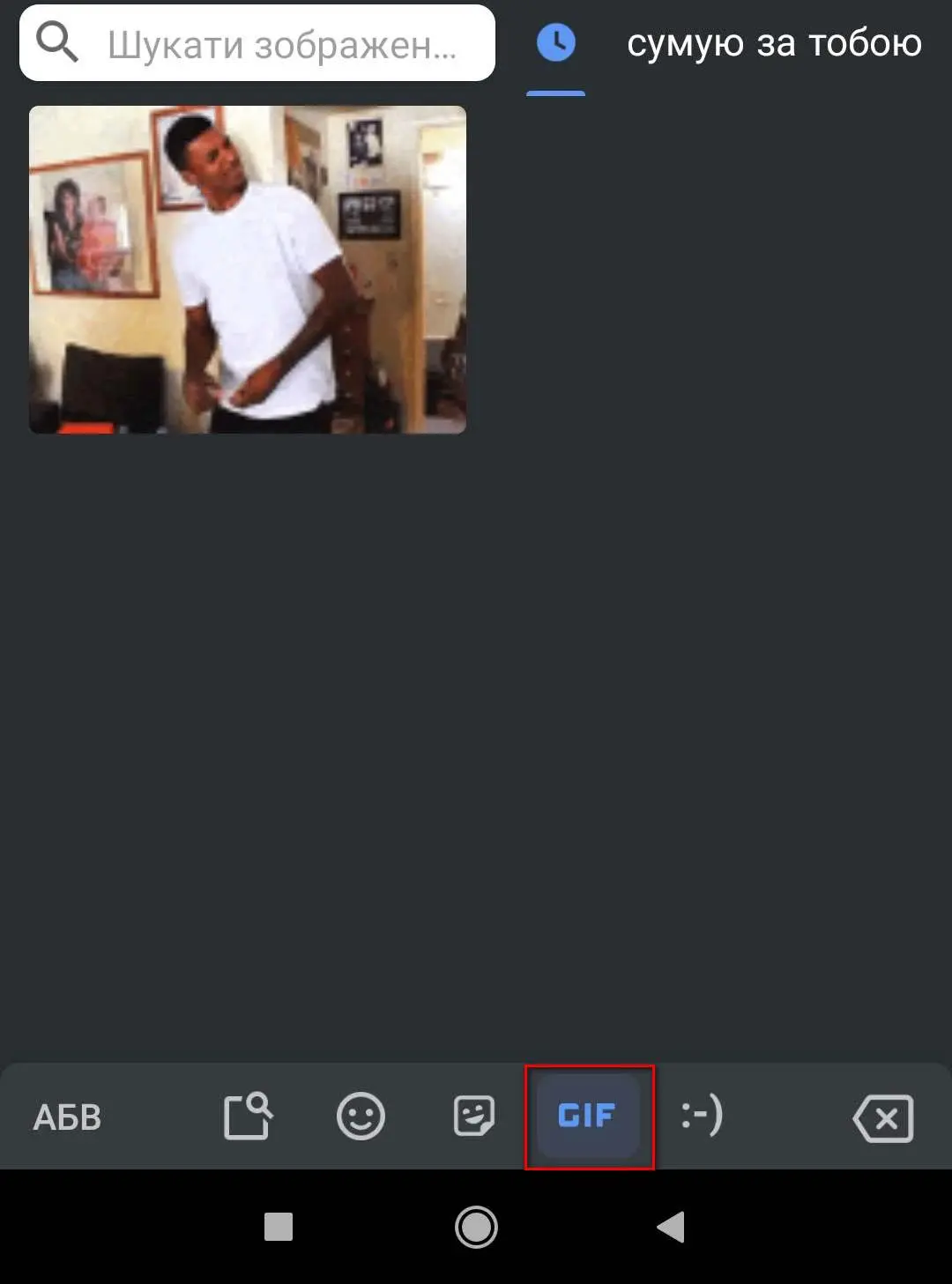
І ось тобі все – і смайлики, і гіфки, і наліпки…
А якщо в тебе SwiftKey чи клавіатура Samsung

Принцип той самий: притримуєш клавішу – і бачиш додаткові символи. Відрізняється лише те, під якою саме клавішею що лежить, тож якщо не можеш знайти тире чи №, просто по черзі притримай дефіс, # і лапки на сторінці з символами. А якщо твоя клавіатура зовсім не має української розкладки чи потрібних символів, Gboard можна безкоштовно встановити з Google Play і вибрати основною в налаштуваннях мови та введення.

Що далі

Приховані символи є не лише в телефоні: в українській розкладці Linux так само набираються «ялинки», тире, гривня й правильний апостроф – про це в статті про українську локалізацію Linux Mint. А якщо телефон гальмує так, що клавіатура вискакує із запізненням, читай, як прискорити Android.

Більше про це – за позначками Переклад і локалізація та Програмне забезпечення.

Можливо, я ще чогось не знаю, що приховано в цій клавіатурі? Поділися в коментарях – буду вдячний не тільки я, а й усі читачі мого блогу 😉