Кілька хвилин тому я знайшов інформацію про те, що вийшов новий реліз оболонки Cinnamon, яка стоїть за замовчуванням в Linux Mint. І саме в цьому релізі, здається, нарешті виправили косяк із наїжджанням іконок на робочому столі одна на одну. Ну не було досі такої функції як вирівнювання за сіткою у цій чудовій оболонці. Саме це мене збило з пантелику, забравши всі мої останні нерви, і два дні тому я пересів на оболонку XFCE. Як виявилося, ненадовго – як тільки я переконаюся, що мій Cinnamon оновився, і значки на робочому столі стають рівно, я відразу повернуся до нього. Обіцяю!
Та поки я сидів на XFCE, я знайшов і там кілька недоліків. Одним із них є фон під іконками на робочому столі, який природніми методами (себто звичним для віндуозів "зняттям галочки" у якійсь панелі налаштувань) ну ніяк не виправляється. А виглядає робочий стіл з отими фонами дуже навіть подібно до старенького Windows 98. Сам/а подивись, хіба я не правий? 😉
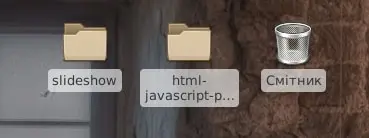
Ну добре, трішки краще, ніж Windows 98, але все одно якось не дуже гарно. Давайте видалимо фон, хочу отак:
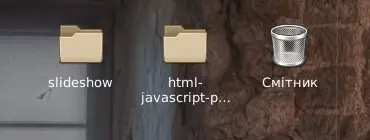
Думаєш, це складно? Аніскілечки! Для тих, хто знає… Для решти інструкція:
Як видалити фон під іконками XFCE
Першим ділом переходимо у свою домашню теку. Наприклад, у мене вона знаходиться за адресою /home/ivaniura. Комбінацією Ctrl+H (англійська літера) вмикаємо показ прихованих файлів і шукаємо файл із назвою .gtkrc-2.0 (так-так, крапка попереду мусить бути). Якщо немає такого файлу, то створюємо, якщо є – просто відкриваємо його будь-яким текстовим редактором.
Тепер знову два якщо. Якщо файл щойно нами створений, додаємо до нього дану інформацію:
style "xfdesktop-icon-view" {
XfdesktopIconView::label-alpha = 0
base[NORMAL] = "#000000"
base[SELECTED] = "#71B9FF"
base[ACTIVE] = "#71FFAD"
fg[NORMAL] = "#ffffff"
fg[SELECTED] = "#ffffff"
fg[ACTIVE] = "#71FFAD" }
widget_class "*XfdesktopIconView*" style "xfdesktop-icon-view"
Якщо ж якась інформація у файлі вже є, то просто додаємо вкінці:
style "xfdesktop-icon-view" {
XfdesktopIconView::label-alpha = 0
}
widget_class "*XfdesktopIconView*" style "xfdesktop-icon-view"
Перезаходимо в систему – і вуаля!




Прокоментувати
На сайті відображається лише твоє ім'я та коментар. Електронна пошта зберігається виключно для зв'язку з тобою за потреби та в жодному разі не передається стороннім особам.