
Стандартні шрифти вже трохи «проїлися», погодься! Колись практично на кожному сайті стояв один із трьох шрифтів-монополістів – Arial, Tahoma або Verdana. Сьогодні гарний шрифт – це половина характеру сайту, і підключити його можна за кілька хвилин, причому безкоштовно й легально. Розповім, де шукати шрифти з кирилицею, як перетворити їх на веб-шрифти і як правильно підключити на сайт, щоб він не гальмував.
Де взяти безкоштовний шрифт для сайту
Відразу скажу, що шукати будемо шрифти, які підтримують кирилицю, – у нас же україномовний сайт, еге ж? 😉 Два найзручніші джерела:
- Google Fonts – найбільша бібліотека безкоштовних шрифтів. У фільтрах є мова, тож вибираєш «Cyrillic» і бачиш лише ті шрифти, які вміють українські літери.
- Font Squirrel («шрифтова білка». Чому білка – не знаю 😀) – збірка шрифтів, які можна використовувати навіть у комерційних проєктах, плюс дуже корисний генератор веб-шрифтів, про який нижче.
Перш ніж закохатися в шрифт, перевір дві речі: чи є в ньому ВСІ українські літери (і, ї, є, ґ, апостроф) і чи дозволяє ліцензія використовувати його на сайті. Більшість шрифтів на обох сайтах мають ліцензію OFL, яка це дозволяє.
Шрифти з кирилицею на Font Squirrel
На Font Squirrel шрифти можна відфільтрувати за мовою. У бічній панелі є список «Languages»:
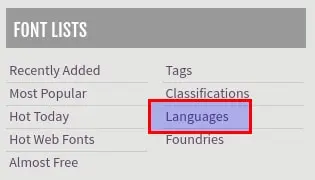
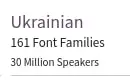
Вибираєш українську і бачиш усі шрифти з її підтримкою. Колись, коли я вперше писав цю статтю, їх було півтори сотні, а поруч стояла кількість людей, що розмовляє солов'їною, – 30 мільйонів. Хм… 😉
Для прикладу я взяв цікавий шрифт Kurale. Ну, звантажили ми його, а що робити далі?
Як зробити веб-шрифт: генератор Font Squirrel
Шрифти зазвичай звантажуються у форматах TTF чи OTF – для комп'ютера. Для сайту потрібен WOFF2: він стиснутий і важить у кілька разів менше. Перетворити шрифт допоможе Webfont Generator на тому ж Font Squirrel. До речі, так само можна перетворити й шрифт, звантажений із Google Fonts.
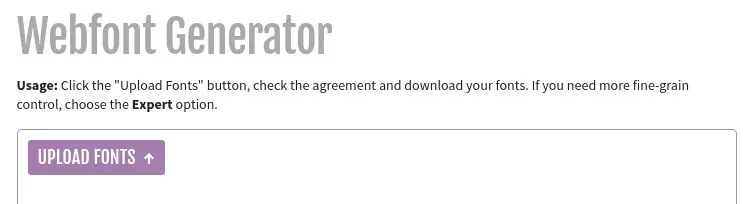
Завантажуєш свій шрифт у форматі OTF чи TTF і відразу тиснеш кнопку «Expert»:
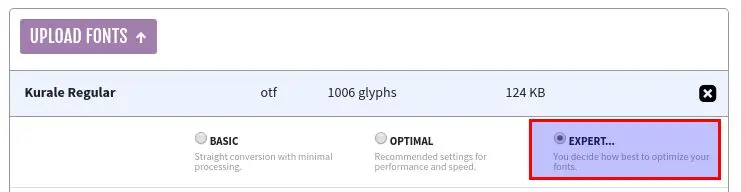
У налаштуваннях вибираєш потрібні формати (вистачить WOFF2, про це нижче), а в розділі з мовами – «Cyrillic»:
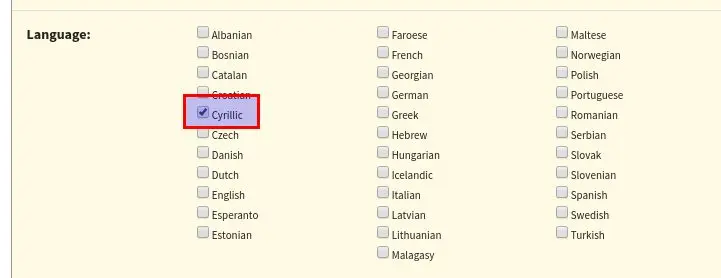
Так генератор залишить у файлі лише латиницю й кирилицю, і шрифт стане ще легшим. Тільки після генерації обов'язково перевір, що всі українські літери на місці, особливо ґ та ї.
У самому кінці форми треба поставити галочку, що шрифт можна легально використовувати на сайті, інакше не з'явиться кнопка «DOWNLOAD YOUR KIT»:

Після цього на твій комп'ютер звантажиться готовий набір веб-шрифтів разом із прикладом CSS. Залишилося підключити його до сайту.
Як підключити шрифт на сайт через @font-face
Колись потрібно було підключати аж шість різних форматів, щоб шрифт показали всі браузери. Сьогодні всі сучасні браузери розуміють WOFF2, тож вистачає одного файлу. Поклади його в папку fonts поруч зі стилями і пиши CSS:
@font-face {
    font-family: 'Kurale';
    src: url('fonts/kurale-regular-webfont.woff2') format('woff2');
    font-weight: normal;
    font-style: normal;
    font-display: swap;
}
Рядок font-display: swap каже браузеру не ховати текст, поки шрифт вантажиться: спершу показати системний шрифт, а потім підмінити. Без цього на повільному інтернеті людина кілька секунд дивиться на порожнє місце замість тексту.
Використання шрифту стандартне: у потрібному місці пишеш
body {
    font-family: 'Kurale', Georgia, serif;
}
Шрифти після назви – це запасні варіанти на випадок, якщо твій шрифт з якоїсь причини не завантажиться.
Кілька накреслень одного шрифту
Якщо шрифт складається з кількох файлів – окремо звичайний, жирний, курсив, – кожен описуєш окремо, але з однаковою назвою у font-family:
@font-face {
    font-family: 'Blogger';
    src: url('fonts/blogger_sans-webfont.woff2') format('woff2');
    font-weight: normal;
    font-style: normal;
    font-display: swap;
}

@font-face {
    font-family: 'Blogger';
    src: url('fonts/blogger_sans-bold-webfont.woff2') format('woff2');
    font-weight: bold;
    font-style: normal;
    font-display: swap;
}

@font-face {
    font-family: 'Blogger';
    src: url('fonts/blogger_sans-italic-webfont.woff2') format('woff2');
    font-weight: normal;
    font-style: italic;
    font-display: swap;
}

@font-face {
    font-family: 'Blogger';
    src: url('fonts/blogger_sans-bold_italic-webfont.woff2') format('woff2');
    font-weight: bold;
    font-style: italic;
    font-display: swap;
}
Тепер просто вказуєш font-family: 'Blogger';, а браузер сам підставлятиме потрібний файл для font-weight і font-style.
Багато сучасних шрифтів є «змінними» (variable): усі товщини, від найтоншої до найжирнішої, живуть в одному файлі. Тоді вистачить одного @font-face з діапазоном font-weight: 100 900;.
Google Fonts: підключати з Google чи зі свого сервера
Найпростіше підключити шрифт із Google Fonts – скопіювати з сайту готовий тег <link>. Але я раджу тримати шрифти на своєму сервері, і ось чому:
- Швидкість. Браузеру не треба з'єднуватися з ще одним сервером, щоб отримати стилі, а потім – сам шрифт. Зі свого сервера файл приходить разом з усім сайтом.
- Приватність. Коли шрифт вантажиться з серверів Google, туди йде IP-адреса кожного відвідувача. У Німеччині суд навіть оштрафував власника сайту за таке підключення як порушення GDPR, тож для сайтів, які відвідують із Євросоюзу, це не дрібниця.
- Надійність. Твій сайт не залежить від того, чи доступні сервери Google.
Зробити це просто: на сторінці шрифту в Google Fonts звантажуєш файли, перетворюєш їх на WOFF2 генератором Font Squirrel, як описано вище, і підключаєш через @font-face. Є й готові помічники, наприклад google-webfonts-helper, який одразу видає WOFF2 і CSS, але такі сервіси час від часу перестають працювати, тож генератор Font Squirrel – надійніший запасний варіант.
Ще кілька порад, щоб шрифт не гальмував сайт
- Не більше двох-трьох шрифтів. Один для заголовків, один для тексту – цього майже завжди досить. Кожне накреслення – це ще один файл для завантаження.
- Завантажуй головний шрифт наперед. Рядок у
<head>підкаже браузеру почати вантажити шрифт ще до того, як він дочитає стилі:<link rel="preload" href="/fonts/kurale-regular-webfont.woff2" as="font" type="font/woff2" crossorigin> - Перевір читабельність. Декоративний шрифт гарно виглядає в заголовку, але довгий текст ним читати важко. Для основного тексту обирай спокійний шрифт.
Що далі
Крім шрифтів, сайту знадобляться іконки – як їх додати, я розповідав у статті Font Awesome: як додати іконки на сайт. А якщо ти вже підбираєш кольори, глянь, як зробити темну тему на сайті і навіть автоматичну кольорову палітру з картинки.
А який шрифт стоїть на твоєму сайті? Пиши в коментарях 🙂





Прокоментувати
На сайті відображається лише твоє ім'я та коментар. Електронна пошта зберігається виключно для зв'язку з тобою за потреби та в жодному разі не передається стороннім особам.