Якщо вдома є малеча, ти точно знаєш цей вечірній репертуар: «Дай планшетика! Дай телефончика!» 😋 І от дитина дивиться мультики на YouTube, а посеред серії «Фіксиків» вискакує тьотя, яка розповідає, як заробити мільйон за два тижні. А потім автоплей заводить зовсім не туди, куди хотілося б.
Добра новина: в YouTube є два способи зробити перегляд для дітей безпечнішим. Це окремий застосунок YouTube Kids для малечі і контрольований акаунт на звичайному YouTube для тих, хто вже підріс. Розповім про обидва і про те, як їх налаштувати.
Що вибрати: коротко
- YouTube Kids – для дошкільнят і молодших школярів: окремий застосунок з добіркою дитячих відео, великими кнопками і таймером.
- Контрольований акаунт YouTube – для старших дітей, яким YouTube Kids уже «для маленьких»: звичайний YouTube, але з обмеженнями, які задаєш ти.
- Обмежений режим – найпростіший фільтр для звичайного YouTube, коли окремий акаунт для дитини заводити не хочеться.
YouTube Kids: окремий дитячий ютуб
YouTube Kids – це справжній дитячий ютуб: лише відео, які підходять дітям, простий інтерфейс і купа налаштувань для батьків. Застосунок є для Android та iPhone, а ще його можна відкрити в браузері на сайті youtubekids.com і на багатьох смарт-телевізорах.
Реклама там теж є, але значно суворіше обмежена, ніж на звичайному YouTube: заборонена, наприклад, реклама, на яку можна клікнути і перейти кудись, а ролики перевіряються окремо. Якщо в родини є підписка YouTube Premium, реклами в YouTube Kids немає зовсім.
Як налаштувати YouTube Kids
Для початку входиш у свій акаунт Google, а потім створюєш профіль для кожної дитини:
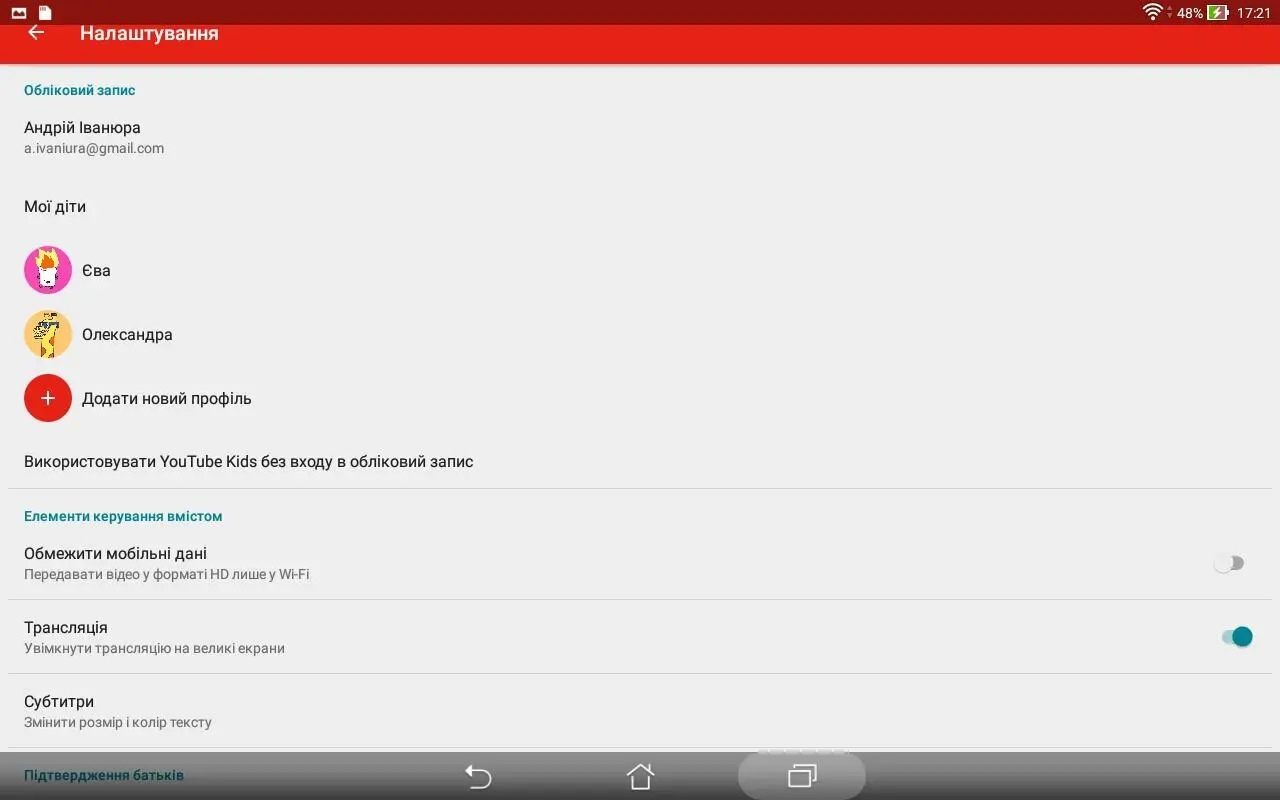
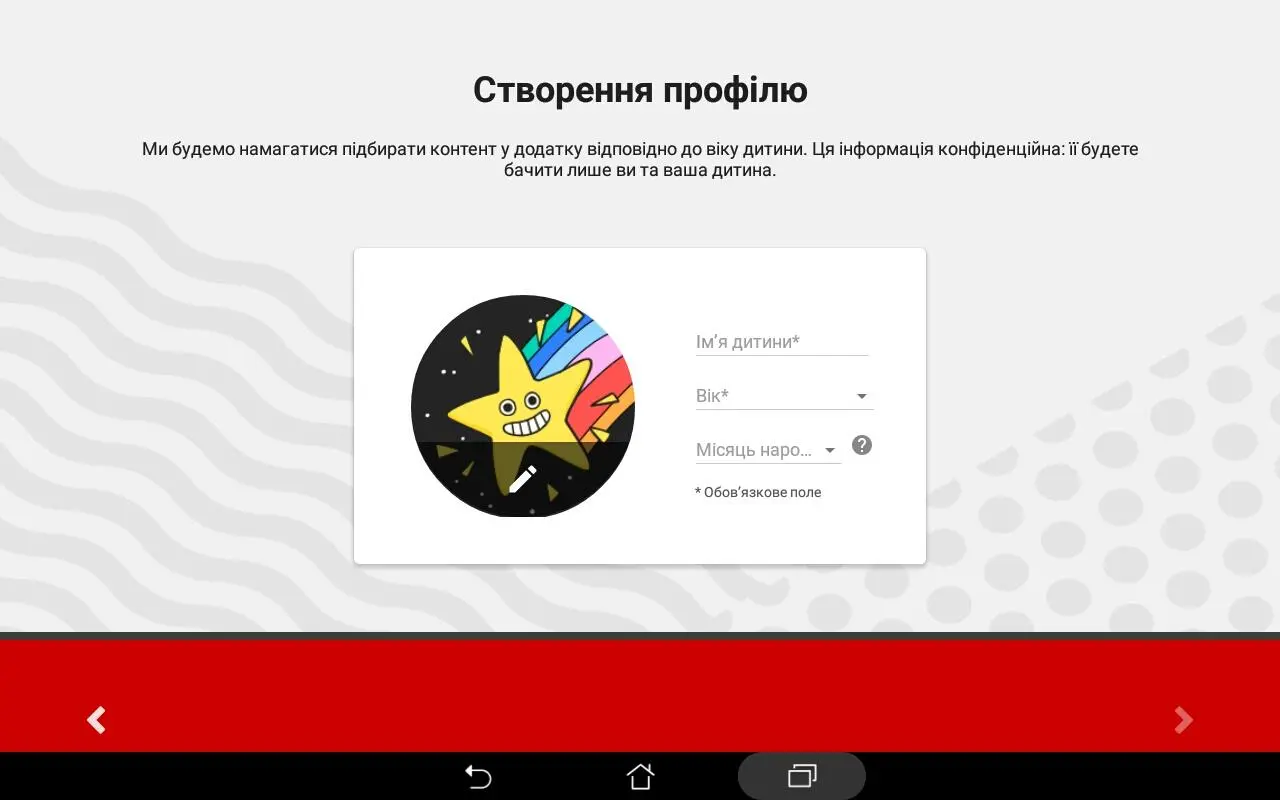
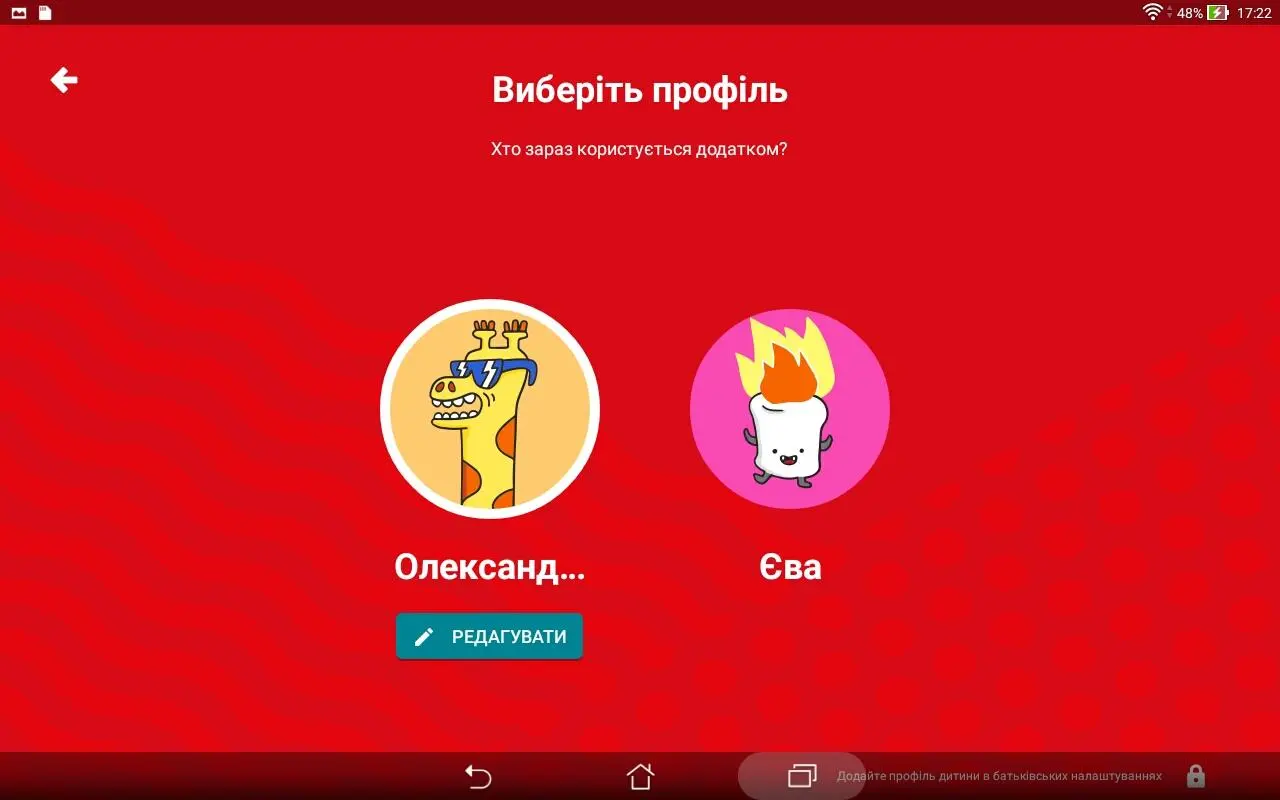
Для чого кілька профілів? Діти різного віку мають зовсім різні зацікавлення. Переглянуті відео зберігаються в профілі дитини, і YouTube підбирає схожі саме під неї, тож кожна дитина матиме свій набір улюблених роликів.
Для кожного профілю вибираєш вікову групу: для дошкільнят, для молодших або для старших дітей. Від цього залежить, які відео дитина побачить. А якщо хочеш повного контролю, є режим, у якому дитині доступні лише відео й канали, які ти сам/сама схвалив/ла.
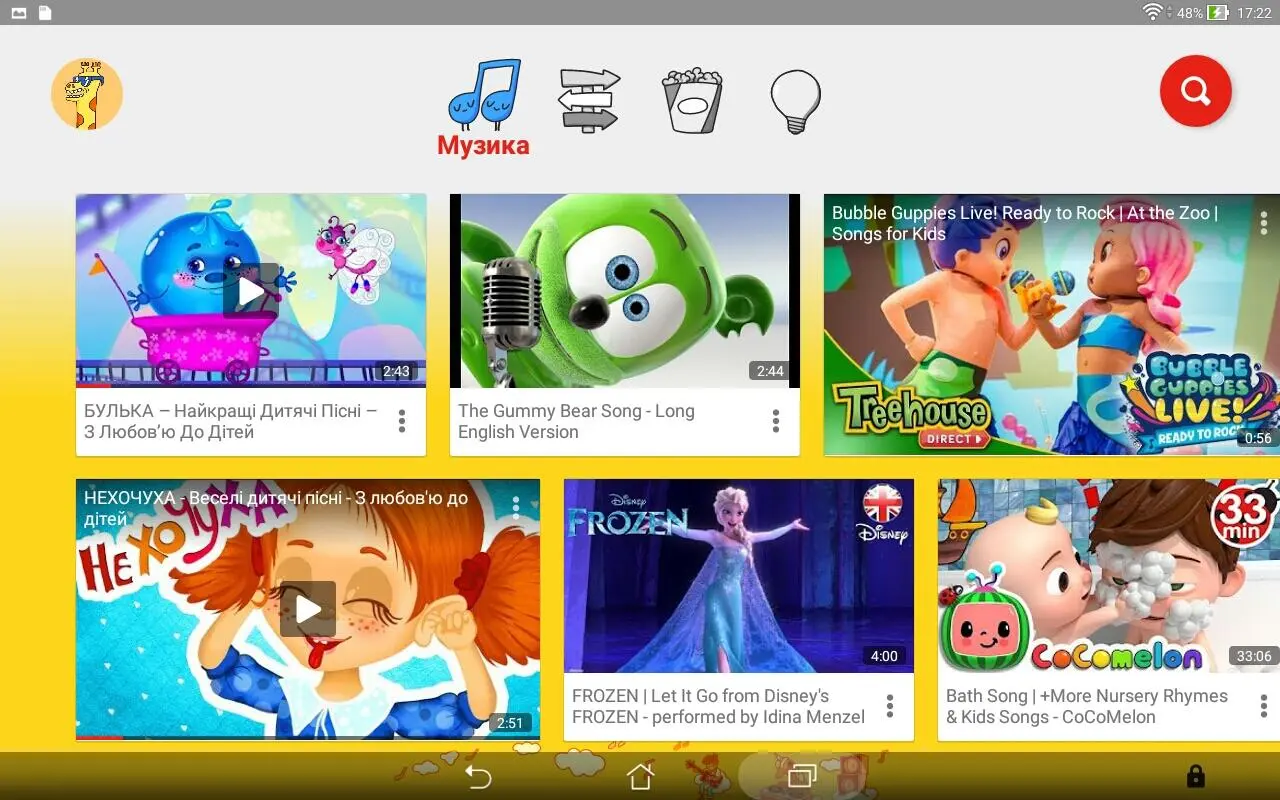
Корисні налаштування для батьків
Налаштування для батьків ховаються за замочком у куті екрана. Щоб туди не забралася сама дитина, застосунок просить розв'язати простий приклад або ввести код.
- Вимкнути пошук. Тоді дитина не зможе сама шукати відео, а дивитиметься лише те, що пропонує YouTube Kids, і те, що додав/ла ти.
- Таймер. Коли час вийшов, перегляд блокується, поки дорослий не введе код. Теж класна функція: відібрати гаджет добровільно часом складно, а коли він сам «засинає», дитина приносить планшет без сварок 🙂
- Заблокувати відео чи канал. Будь-який ролик можна приховати або поскаржитися на нього, якщо вважаєш, що дитині таке дивитися не варто.
- Переглянути історію. Видно, що саме дитина дивилася.
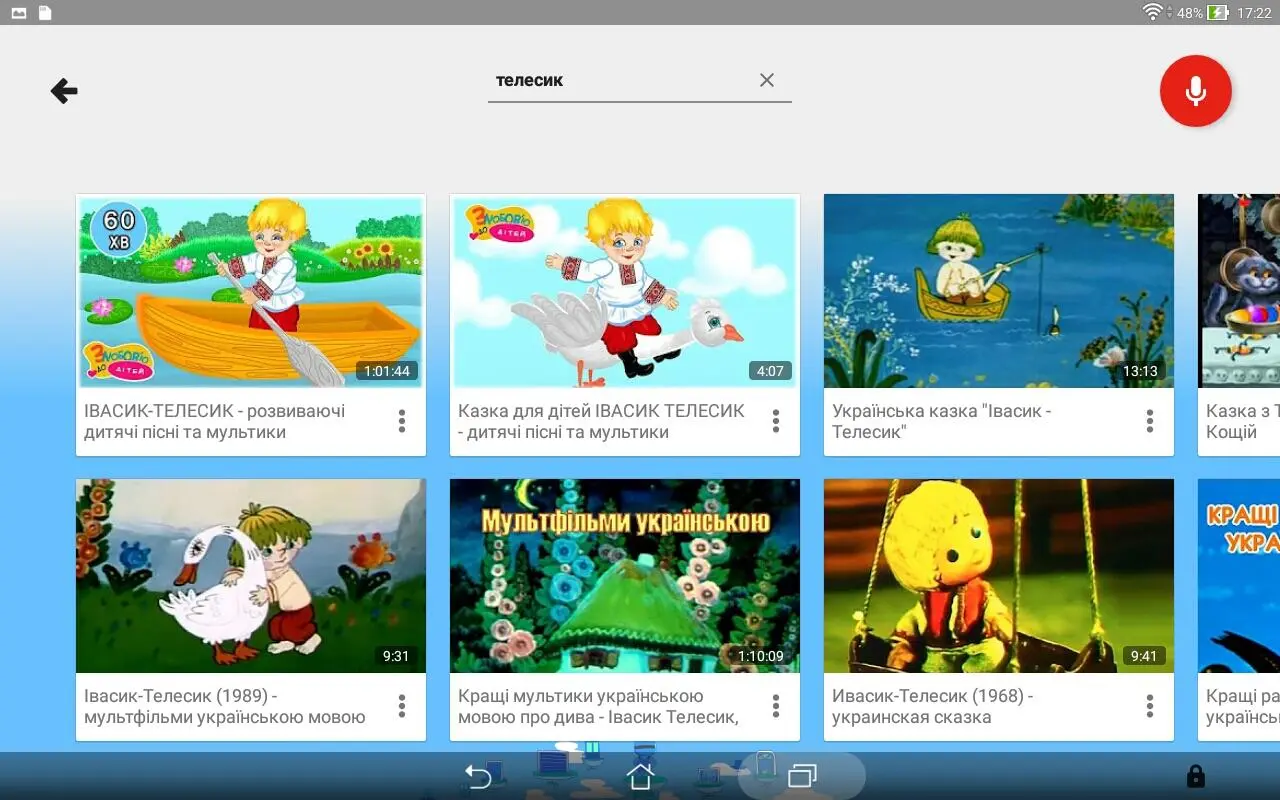
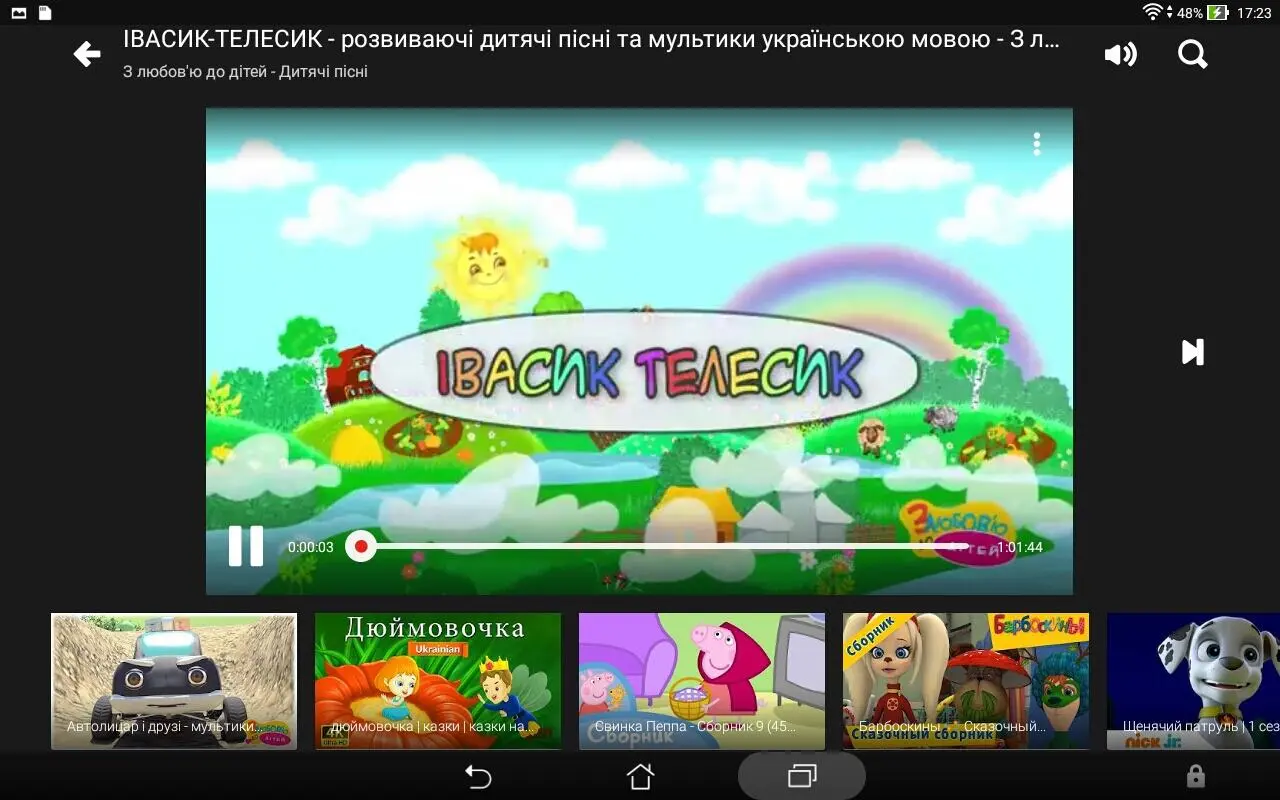
Переходити в повноекранний режим можна одним дотиком, що для маленьких пальчиків дуже зручно.
Контрольований акаунт на звичайному YouTube
Рано чи пізно дитина скаже, що YouTube Kids – «для малюків». Тоді можна дати їй звичайний YouTube, але з батьківським контролем. Для цього в дитини має бути свій акаунт Google, яким керуєш ти через застосунок Family Link.
- Встанови Family Link на свій телефон і створи або підключи акаунт дитини.
- У налаштуваннях YouTube для дитини вибери контрольований режим і рівень вмісту: від відео для дітей приблизно від 9 років до майже всього YouTube, крім дорослого контенту.
- Дитина входить у YouTube під своїм акаунтом – і бачить лише те, що дозволяє вибраний рівень.
У контрольованому акаунті немає коментарів і не можна завантажувати власні відео, а історію переглядів ти можеш переглянути чи очистити. Для підлітків є м'якший варіант нагляду: вони користуються YouTube майже як дорослі, а ти бачиш їхню активність.
Обмежений режим: швидкий фільтр без окремого акаунта
Якщо окремий акаунт для дитини заводити не хочеш, на звичайному YouTube можна ввімкнути обмежений режим. Він ховає відео, які YouTube вважає неприйнятними для дітей.
- На комп'ютері: клацни на свою аватарку – «Обмежений режим» – увімкни.
- У застосунку: аватарка – «Налаштування» – «Загальні» – «Обмежений режим».
Тільки чесно: це фільтр, а не стіна. Він працює лише в тому браузері чи застосунку, де ввімкнений, і дещо все одно може проскочити. Тож для малечі краще YouTube Kids, а обмежений режим – як додатковий запобіжник.
Що далі
Якщо хочеш, щоб улюблені пісні були з дитиною і без інтернету, глянь, як скачати музику з YouTube. А коли дитина отримає свій телефон, подбай, щоб номери рідних не загубилися, – ось як зберегти контакти в Google.
А що дивляться твої малі – YouTube Kids чи звичайний YouTube? Пиши в коментарях 🙂

Прокоментувати
На сайті відображається лише твоє ім'я та коментар. Електронна пошта зберігається виключно для зв'язку з тобою за потреби та в жодному разі не передається стороннім особам.