
Дивно, але це факт. Дуже часто я чую, що в когось чи зламався телефон, чи заблокували SIM-карту, чи ще з якоїсь причини пропали всі контакти з телефонної книги, і, мовляв, тепер нічого і нікого не знаю, телефонуйте до мене самі!
Друже, сьогодні XXI століття, і номери телефонів КАТЕГОРИЧНО не варто зберігати ні в пам'яті телефона, ні на SIM-карті. Розповім, де їх тримати, як перенести туди вже наявні контакти, перевірити, що все збереглося, і без втрат переїхати на новий телефон.
Інформація не стосується власників старомодних кнопкових "дзвонилок" – приєднуйтесь до нас, любителів "послинити екран пальцем" 😉
Де ж зберігати контакти?
Подумаймо разом розумно. Телефон можна втопити/розбити/загубити + 100500 варіантів. Про SIM-карту взагалі мова не йде, тут усі попередні варіанти плюс природна смерть картки. Залишаються три варіанти.
Феноменальна пам'ять
У кращому випадку ти пам'ятатимеш усі номери до кінця своїх земних днів. Це найкращий варіант зберігання контактів. Але, на жаль, він не для всіх…
Блокнот під подушкою
Для параноїків – під подушкою блокнот може знайти будь-хто, переховай в інше місце. Тоді навіть я не знайду 😀
А якщо серйозно, то папір – дуже надійний спосіб зберігання будь-чого. Згадай, чого вартий особистий щоденник через 20 років 😉 Чесно порівняти записник із менеджером паролів я пробував у статті паперовий записник проти менеджера паролів.
Хмара, тобто акаунт Google
Найзручніший спосіб на сьогодні. На Android-смартфоні (а саме про них тут іде мова, якщо ти ще досі не здогадуєшся 😉) найкраще зберігати контакти у власному акаунті Google – тому самому, в який ти входиш при першому вмиканні телефона і без якого навіть програму з Google Play не звантажиш.
Як зберігати нові контакти в Google
Просто при збереженні номера телефону обери зі списку місць збереження свій акаунт Google:
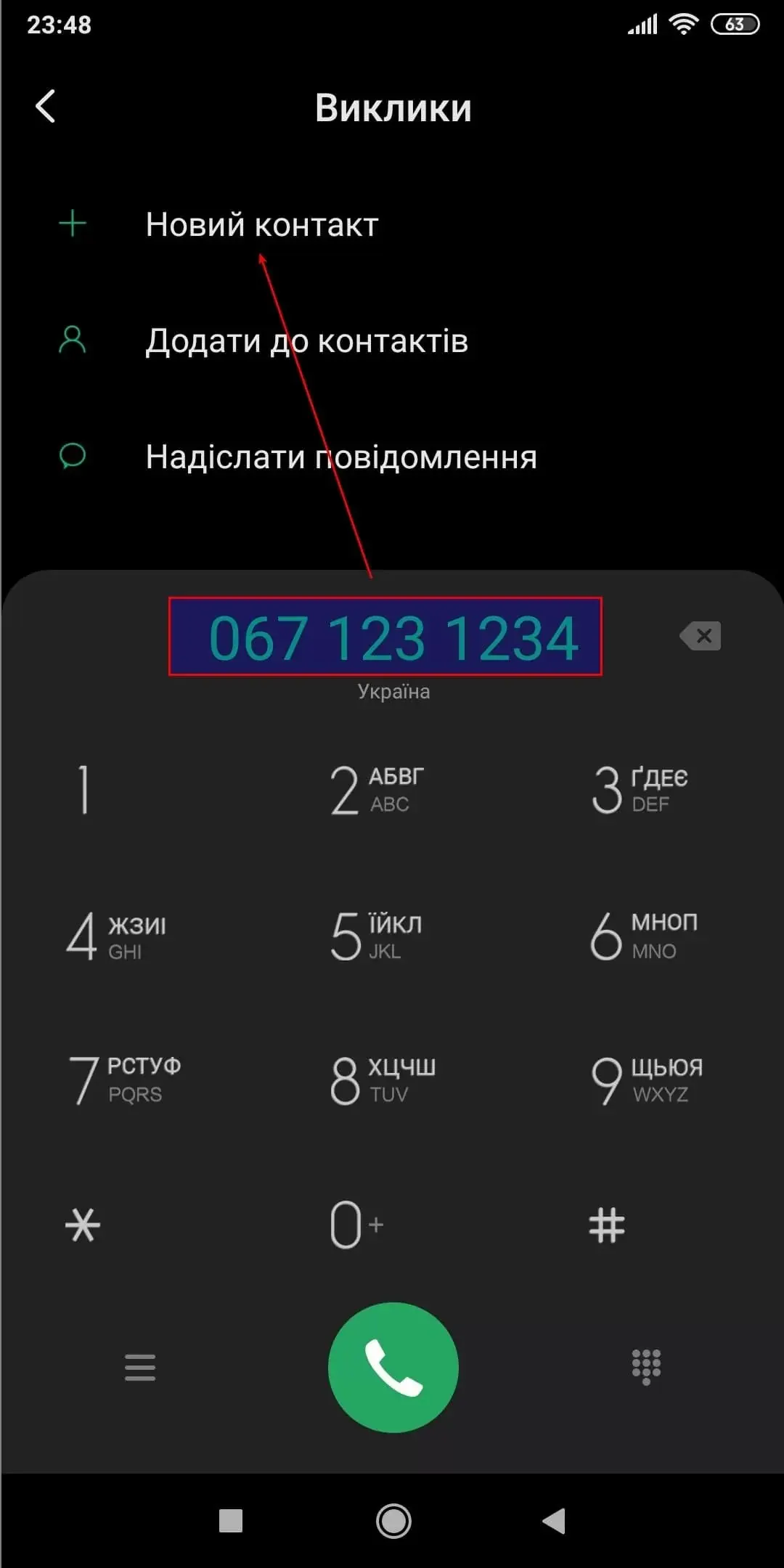
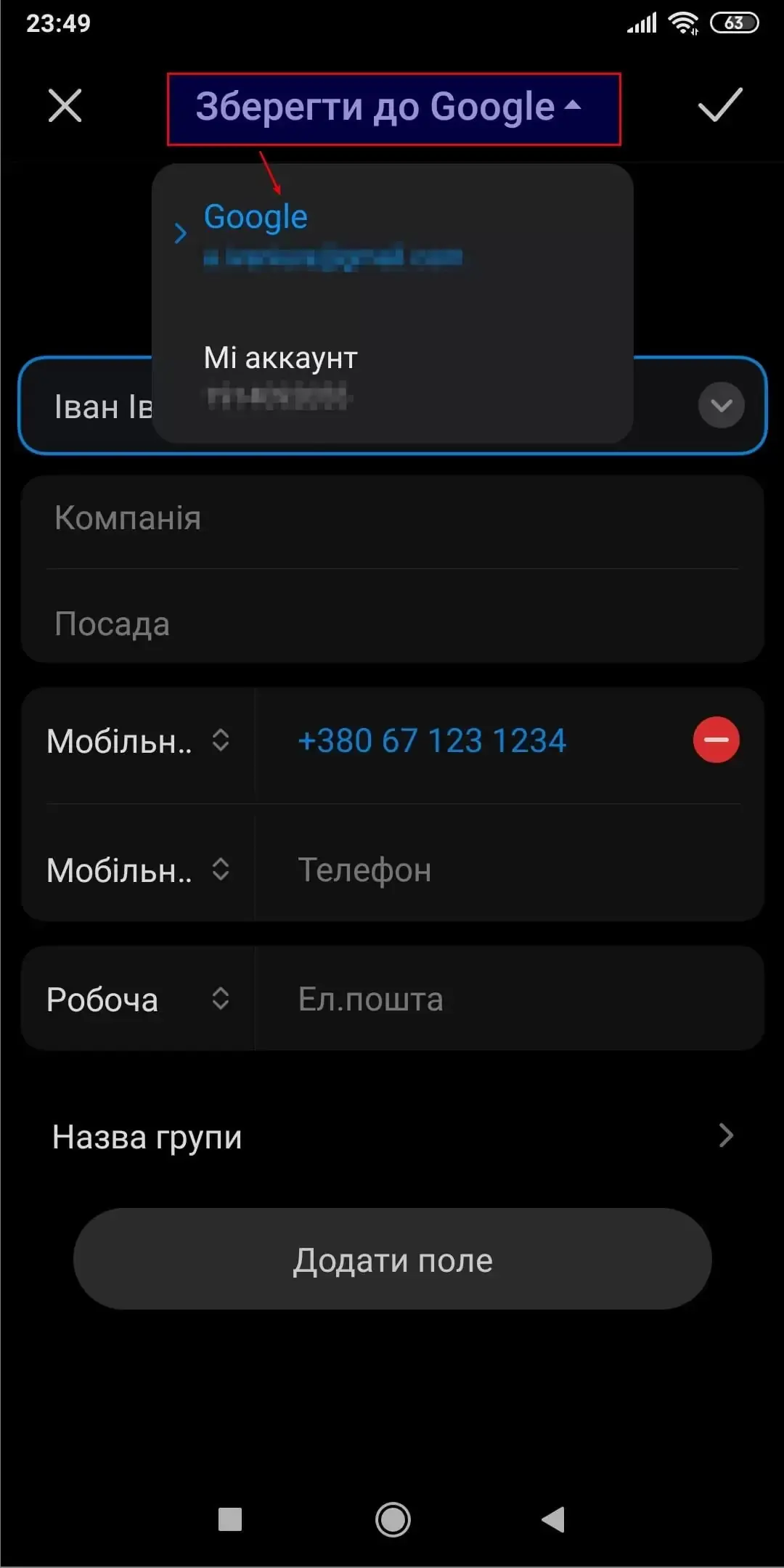
Як бачиш, у мене тільки два варіанти – Google та Mi-акаунт від Xiaomi. У тебе можуть бути ще «Телефон» і «SIM-карта». Сміливо ігноруй усе і зберігай у Google. Акаунти виробників (Xiaomi, Samsung) теж синхронізують контакти, але вони прив'язують тебе до однієї марки телефона, а Google працює на будь-якому Android і навіть на комп'ютері.
Як перенести старі контакти з телефона чи SIM-карти в Google
Найпростіше це зробити в програмі Контакти Google (на багатьох телефонах вона вже стоїть, а якщо ні – є в Google Play):
- Відкрий програму і переконайся, що вгорі вибраний твій акаунт Google.
- Перейди у вкладку Виправлення й керування (у старіших версіях – через меню налаштувань).
- Вибери Імпортувати з SIM-карти, щоб забрати номери з картки, або пункт про перенесення контактів із пристрою, щоб перекинути в Google номери, збережені в пам'яті телефона.
- Підтверди, і контакти переїдуть у твій акаунт.
Назви пунктів трохи відрізняються від версії до версії, але шукай слова «імпорт» і «перенести».
Як увімкнути синхронізацію контактів
Щоб нові номери самі потрапляли в хмару, синхронізація має бути ввімкнена. Зазвичай вона ввімкнена за замовчуванням, але перевірити не завадить: Налаштування → Облікові записи (або «Користувачі й облікові записи») → Google → твій акаунт → Синхронізація, і там має бути ввімкнений перемикач «Контакти». На деяких телефонах цей пункт живе в розділі Налаштування → Google.
Перевір, що все справді збереглося
Найнадійніша перевірка – відкрити на комп'ютері сайт contacts.google.com під тим самим акаунтом. Якщо там ті самі контакти, що й у телефоні, – усе гаразд, можеш спати спокійно. Якщо чогось бракує, значить, ці номери досі лежать у пам'яті телефона чи на SIM-карті, і їх треба перенести, як описано вище.
А для параноїків (ну ти зрозумів/ла 😀) там же є кнопка Експортувати: вона збереже всі контакти в один файл, який можна покласти на флешку чи в шухляду до блокнота.
Як перенести контакти на новий телефон
А от тепер найприємніше. Ти можеш зберегти номер телефону, через 15 хвилин психанути й жбурнути телефоном об стіну. Ще через хвилину ввести дані свого акаунту Google на будь-якому іншому смартфоні – і щойно збережений номер автоматично завантажиться на новий пристрій.
Тобто при переїзді на новий телефон достатньо під час першого налаштування увійти в той самий акаунт Google і трохи почекати, поки контакти підтягнуться. Звичайно, для цього потрібен інтернет, адже дані спершу мають потрапити зі старого телефона в хмару, а потім звідти – на новий. Але я, здається, вже казав… сьогодні XXI століття 😉
Так само контакти рятують і тоді, коли телефон доводиться скидати до заводських налаштувань, щоб позбутися гальм, – про це я розповідав у статті як прискорити Android, якщо телефон гальмує.
Що далі
Якщо в тебе кілька акаунтів Google (наприклад, особистий і робочий), глянь, як працювати з кількома акаунтами в одному браузері. А щоб швидше набирати імена контактів, знадобиться стаття про символи на клавіатурі Android. А щоб із тими самими людьми планувати зустрічі, спробуй спільний календар Google. А якщо телефоном користується дитина, знадобиться стаття про YouTube Kids і батьківський контроль.
Перед прибиранням пам'яті чи скиданням телефона переконайся, що контакти й фото вже в хмарі, а як вивільнити місце, читай у статті як звільнити пам'ять на телефоні Android.
Якщо ти й так живеш у сервісах Google, навчися ще й швидше шукати в самому Google: оператори пошуку, що економлять час.
Більше про це – за позначками Резервні копії та Безпека.
А ти колись втрачав/ла всі контакти разом із телефоном? Пиши в коментарях 🙂




А якщо не довіряєш ґуґлу? є якась альтернатива?
Сервісів для синхронізації достатньо, в кожному смартфоні Samsung є своя хмара для збереження номерів телефонів та налаштувань, Xiaomi теж має схожий сервіс. Упевнений, що можна знайти щось подібне й серед відкритого ПЗ, варто лише зацікавитися даним питанням.