
Я сам не користуюся iPhone щодня, але знайомі з iPhone та комп'ютером на Windows питають про одне й те саме: «як мені їх подружити?». І тут є приємна новина: більшість справ тепер робиться без жодних спеціальних програм, а те, що лишилося, має кілька простих варіантів. Розкажу, як підключити iPhone до комп'ютера на Windows, перенести фото, музику й файли та що робити, коли комп'ютер не бачить iPhone.
Найпростіше: кабелем
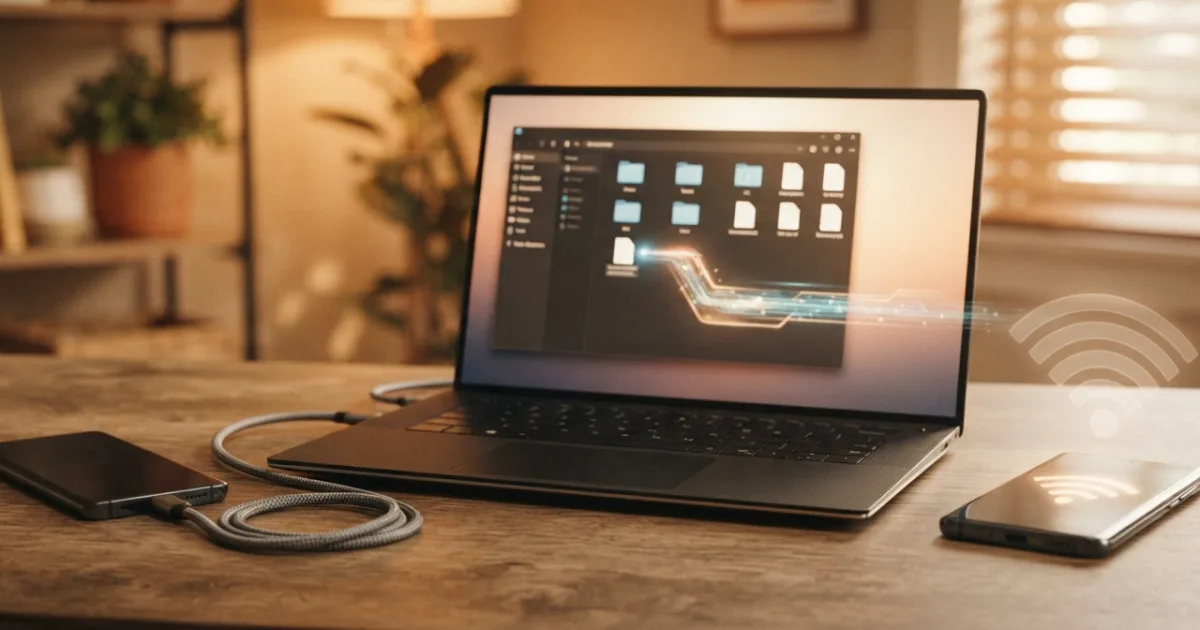
- З'єднай iPhone із комп'ютером кабелем. Краще брати оригінальний або сертифікований: дешеві іноді лише заряджають.
- Розблокуй iPhone. На екрані з'явиться запитання «Довіряти цьому комп'ютеру?». Натисни «Довіряти» і введи код-пароль. Без цього жодні дані комп'ютер не побачить.
- Відкрий Провідник: iPhone з'явиться як окремий пристрій. Усередині буде папка
Internal Storageі даліDCIMіз твоїми фото й відео.
Якщо ти раніше підключав Android, то знаєш, що там потрібно вибрати режим USB. Для iPhone це не потрібно: система сама пропонує довіру. Подібну історію для Android я розбирав у статті як підключити Android до комп'ютера.
Перенесення фото без кабеля
- iCloud для Windows. Офіційна програма Apple: синхронізує фото й документи з iCloud. Знайди її в магазині програм Windows, увійди в обліковий запис Apple і вибери, що синхронізувати.
- Сайт iCloud. Фото, нотатки й файли відкриваються в браузері. Нічого встановлювати не треба, зате потрібен інтернет і двофакторна перевірка.
- Хмара. Google Диск, OneDrive чи Dropbox теж мають програми для iPhone. Чим відрізняються ці сервіси, я розбирав у статті про хмарні сховища.
- Месенджер чи пошта. Для кількох файлів це найшвидше: надіслати собі в Telegram чи на електронну адресу.
Формат HEIC: чому фото не відкриваються
iPhone за замовчуванням зберігає фото у форматі HEIC, який економить місце. Windows його може не відкрити без додаткового розширення з магазину програм. Є два виходи: поставити це розширення або змінити формат на iPhone. Для цього відкрий Налаштування → Камера → Формати і вибери «Найсумісніший»: фото знову зберігатимуться в JPEG. Для перенесення на комп'ютер у налаштуваннях фото також є пункт автоматичного перетворення.
А як бути з iTunes?
Раніше без програми iTunes підключити iPhone було складно. Тепер вона потрібна для кількох речей: створення резервної копії на комп'ютері, оновлення чи відновлення пристрою та перенесення музики. Для звичайного обміну фото й файлами її встановлювати не потрібно. Якщо бракує місця для резервної копії в iCloud, локальна копія на комп'ютері це реальний вихід.
Комп'ютер не бачить iPhone: що перевірити
- Кабель і порт. Спробуй інший кабель і інший USB-порт, краще на задній панелі комп'ютера.
- Розблокований екран і довіра. Розблокуй iPhone, відключи й підключи кабель ще раз та підтверди «Довіряти».
- Перезавантаження. Перезавантаж і iPhone, і комп'ютер.
- Порт на телефоні. У роз'ємі накопичується пил із кишені. Обережно прочисти його дерев'яною зубочисткою.
- Драйвер Apple. Якщо пристрій з'являється в Диспетчері пристроїв із помилкою, допоможе встановлення iTunes чи програми «Пристрої Apple» з магазину Microsoft, вони підтягують потрібний драйвер.
- Оновлення Windows. Іноді проблему вирішують свіжі оновлення системи.
Про що не забути
- Зроби хоча б одну резервну копію перед будь-яким оновленням чи відновленням.
- Не відключай кабель під час копіювання файлів.
- Якщо не довіряєш чужому комп'ютеру, натискай «Не довіряти»: телефон просто зарядиться.
Що далі
Якщо ти тільки налаштовуєш iPhone, подивись, що налаштувати одразу. А якщо у вас вдома і Windows, і Mac, пригодиться стаття про macOS для тих, хто звик до Windows.
А як ти зазвичай переносиш фото з iPhone на комп'ютер? Розкажи в коментарях 🙂

Прокоментувати
На сайті відображається лише твоє ім'я та коментар. Електронна пошта зберігається виключно для зв'язку з тобою за потреби та в жодному разі не передається стороннім особам.