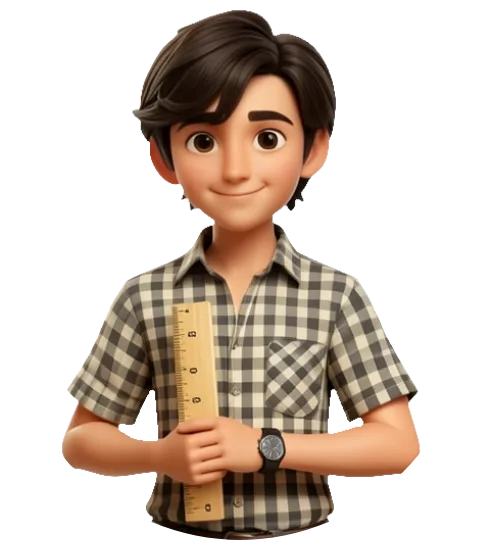
Фото з телефона важить кілька мегабайтів і не пролазить у форму на сайті, а на малюнку для публікації зайвий край. Дві найчастіші дії з зображеннями – обрізати і змінити розмір. У GIMP вони робляться за хвилину, але є нюанси: легко сплутати масштабування з розміром полотна або втратити якість при збереженні. Покажу, як правильно, на прикладі безкоштовного GIMP, який є для Windows, Linux і macOS.
Назви пунктів меню в різних версіях можуть трохи відрізнятись, але логіка однакова, і потрібні команди легко знайти за описом.
Як обрізати зображення
Спосіб 1. Інструмент «Кадрування»
- Відкрий зображення: Файл → Відкрити (Ctrl+O).
- Увімкни інструмент Кадрування клавішею Shift+C (або знайди його на панелі інструментів).
- Обведи мишею область, яку хочеш залишити. Краї рамки можна тягнути й підправляти, а саму область переміщати.
- Щоб зберегти пропорції (наприклад, 16:9 чи 1:1), у параметрах інструмента постав галочку Фіксувати і вибери Співвідношення сторін або введи значення вручну.
- Натисни Enter або клікни всередині рамки, щоб застосувати.
Спосіб 2. За виділенням
Виділи потрібну прямокутну ділянку (інструмент Прямокутне виділення, клавіша R) і виконай Зображення → Обрізати до виділеного. Зручно, коли треба точно вказати розмір: у параметрах інструмента виділення можна ввести позицію й розмір у пікселях.
Спосіб 3. Автоматично обрізати зайве
Якщо навколо зображення однорідні поля, пункт Зображення → Обрізати за вмістом прибере їх автоматично.
Як змінити розмір зображення
- Відкрий Зображення → Масштаб зображення.
- Перевір одиниці виміру: для сайтів і соцмереж потрібні пікселі (px).
- Поряд із полями ширини й висоти є значок ланцюжка. Коли він замкнений, пропорції зберігаються: змінюєш ширину, і висота підлаштовується сама. Якщо зображення має спотворитися, розімкни ланцюжок.
- Введи потрібну ширину (скажімо, 1200 пікселів).
- У випадаючому списку Інтерполяція залиш Кубічна або варіант із назвою на кшталт NoHalo: вони дають найакуратніший результат при зменшенні.
- Натисни Масштабувати.
Зменшувати зображення можна без побоювань: якість зазвичай лишається гарною. А ось збільшувати малу картинку сильно не варто, бо GIMP дорисовує піксели програмно, і вона виходить розмитою. Про те, що з цим робити, я писав у статті як збільшити зображення без втрати якості.
Не плутай масштаб зображення і розмір полотна
Це найпоширеніша помилка початківців:
- Масштаб зображення змінює саму картинку: усе стає більшим чи меншим.
- Розмір полотна (Зображення → Розмір полотна) змінює «аркуш», на якому лежить картинка, і додає чи відрізає краї, а вміст лишається того ж розміру.
Вирішуєш збільшити картинку, а по краях з'являється порожнеча? Швидше за все, змінюєш полотно. Скасуй дію через Ctrl+Z і повтори через Масштаб зображення.
Збереження без втрати якості
Після редагування експортуй результат:
- Обери Файл → Експортувати як (Shift+Ctrl+E).
- Задай ім'я файлу й розширення:
.jpgдля фотографій,.pngдля скріншотів і графіки з текстом,.webpдля сайтів, де потрібен малий розмір. - Для JPEG у діалозі параметрів постав Якість приблизно 85-90: файл помітно менший, а різниці на око майже нема. Бігунок на 100 роздуває розмір без користі.
Збереження в рідному форматі GIMP (.xcf) варто лишати лише для проєктів із шарами, до яких збираєшся повертатись. Для готової картинки це зайве.
Кілька порад
- Спершу обрізай, потім зменшуй: так не витрачаєш час на обробку того, що все одно відкинеш.
- Зберігай оригінал окремо: експорт створює новий файл, і це вберігає від випадкової втрати якості.
- Для сайтів зазвичай вистачає ширини 1200-1600 пікселів. Більші зображення лише сповільнять завантаження сторінки.
- Багато однакових картинок для зміни розміру краще обробити пакетно, наприклад, консольною утилітою ImageMagick: одна команда замість сотні кліків.
Що далі
Для пакетної обробки зазирни до статті про утиліту convert з ImageMagick, а для швидкого перегляду фото без важких редакторів корисний FastStone Image Viewer. Скріншоти для навчальних матеріалів зручно робити так, як описано в статті про програми для скріншотів у Linux.
Більше про це – за позначками GIMP, Обробка зображень та Програмне забезпечення.
А що ти найчастіше робиш із зображеннями в GIMP: обрізаєш, зменшуєш чи малюєш щось своє? Напиши в коментарях 🙂

Прокоментувати
На сайті відображається лише твоє ім'я та коментар. Електронна пошта зберігається виключно для зв'язку з тобою за потреби та в жодному разі не передається стороннім особам.