Ось пишу для тебе статтю, і треба продемонструвати певну частину свого дисплея, вказати на якусь цікаву фішку, допомогти знайти якийсь елемент у меню і т. п. Для всього цього потрібна програма, що знімає скріншоти. Якщо тобі це потрібно один-два рази в місяць, то тобі вистачить штатної програмки, яка постачається із кожним дистрибутивом Linux. А якщо ти займаєшся цим по кілька разів у день, то хочеться побільше зручності.
У цьому випадку тобі найкраще підійде Shutter – мабуть, дійсно найкраща програма для скріншотів у Linux.
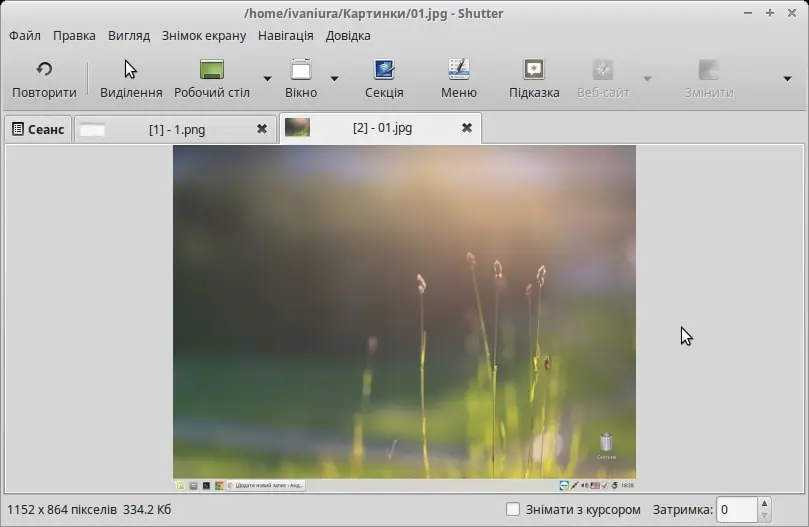
Shutter – найкраща програма для скріншотів
Встановлюється дуже просто – або через Synaptic, або через термінал:
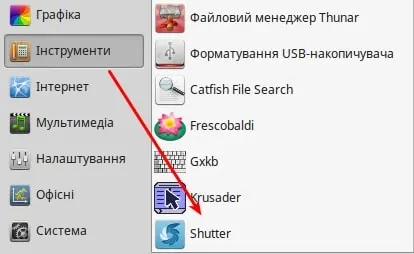
sudo apt install shutterПісля встановлення з'являється у меню "Інструменти":
Після першого запуску ти помітите, що два пункти на панелі завдань програми у тебе неактивні – це вбудований редактор та інструмент для зняття веб-сайтів:
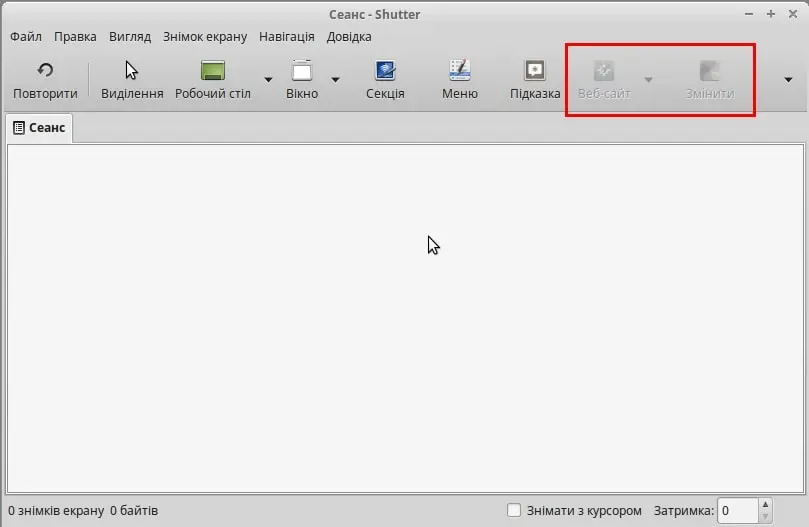
Щоби встановити вбудований редактор, вводимо у терміналі:
sudo apt install libgoo-canvas-perlА для встановлення інструмента для знімків веб-сайтів:
sudo apt install gnome-web-photoУ нових версіях Ubuntu та Linux Mint виникають проблеми із цими двома пакетами. Як боротися із проблемою, описано тут.
Все, найкраща програма для скріншотів Shutter повністю функціонує. Але… Коли ти натискаєш на клавіатурі кнопку PrintScreen, все одно запускається стандартна програма для скріншотів.
Щоби виправити цю ситуацію, ідемо в налаштування гарячих клавіш (в кожній оболонці ця опція в іншому місці, тому спробуй пошукати самотужки, якщо не знайдеш – пиши, допоможу). Тут потрібно переназначити гарячі клавіші. Отже:
- Для знімку цілого екрану прописуємо
shutter -f - Для знімку самостійно обраної ділянки:
shutter -s - Для знімку активного вікна:
shutter -a
І для кожної команди призначаєш свою гарячу клавішу. Наприклад, я переназначив стандартні PrtScr, Shift+PrtScr та Ctrl+PrtScr відповідно, а стандартна програма для скріншотів тепер запускається тільки через меню. В ідеалі програму для скріншотів, яка постачається разом із системою, краще видалити – а навіщо тобі лишнє сміття в системі? Мабуть, у мене й дійдуть до цього руки згодом, а поки-що я залишив усе, як є – на тимчасовій тестовій системі воно мені не заважає 😉
Сподіваюся, інформація була для тебе корисною, на все добре!



Прокоментувати
На сайті відображається лише твоє ім'я та коментар. Електронна пошта зберігається виключно для зв'язку з тобою за потреби та в жодному разі не передається стороннім особам.