Насправді я обдурив тебе ще в заголовку, бо чесна відповідь на запитання «Як збільшити зображення без втрати якості?» – ніяк. Якщо в маленькій картинці немає якоїсь деталі, то й у великій вона сама собою не з'явиться. Але правдами-неправдами зробити так, щоб збільшене зображення виглядало чітким, таки можна. І сьогодні з цим справляються нейромережі (цей процес ще називають апскейлом зображення), причому безкоштовно.
Чому звичайне збільшення розмиває картинку
Для прикладу я взяв зображення пінгвінятка, яке вже використовував у прикладах роботи ImageMagick:
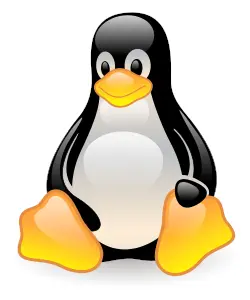
Якщо його просто збільшити в чотири рази в будь-якому графічному редакторі, отримаємо ось що:
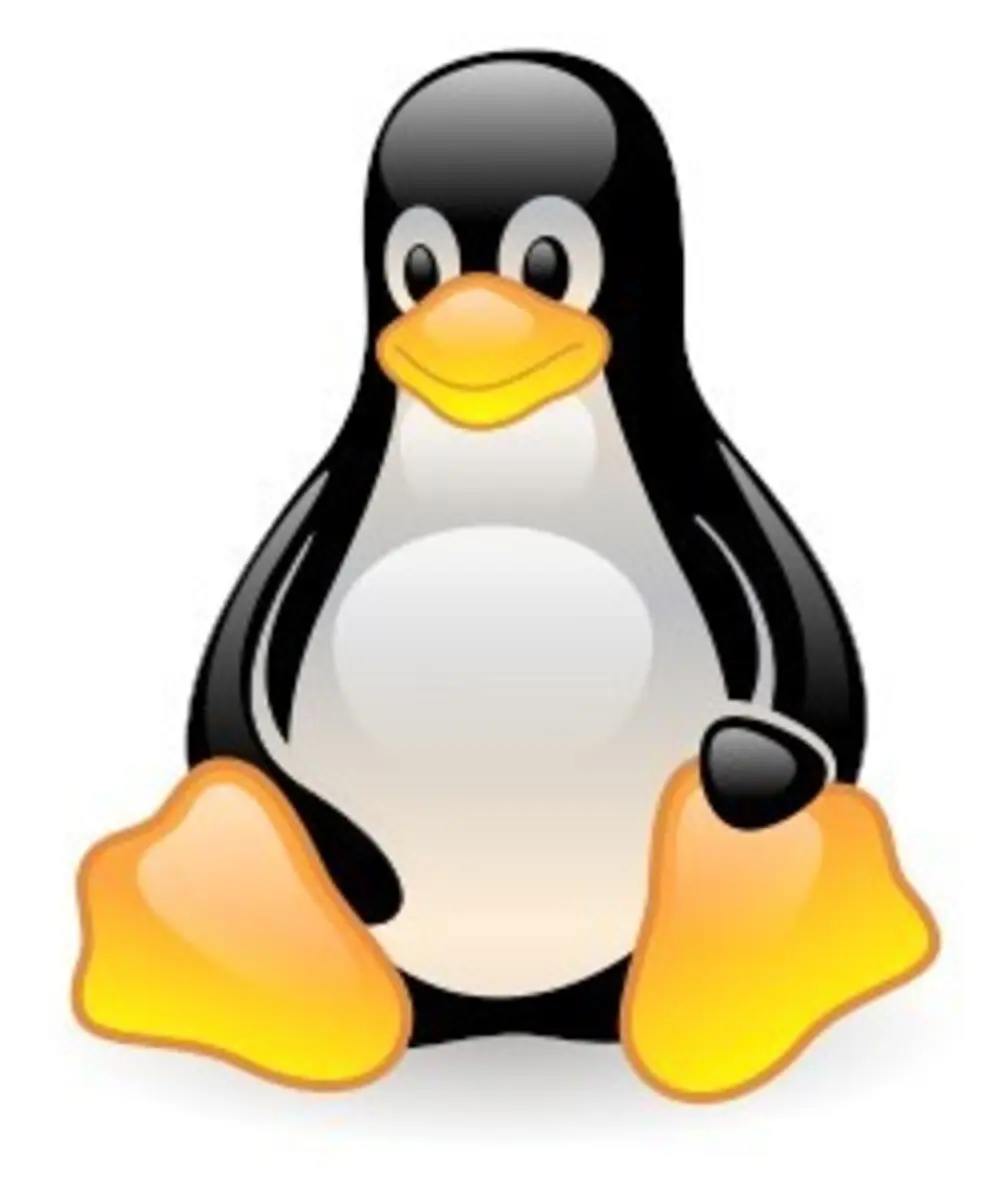
Програма не знає, що мало бути між пікселями, тож просто «розтягує» їх і згладжує переходи. Звідси розмиті краї й відчуття, що дивишся крізь запітніле скло.
Як працює збільшення за допомогою AI
Нейромережа, навчена на мільйонах фотографій, поводиться інакше: вона «знає», як зазвичай виглядають краї, шерсть, листя чи текст, і домальовує правдоподібні деталі. Ось те саме пінгвіня, збільшене в 4 рази одним із таких онлайн-сервісів:
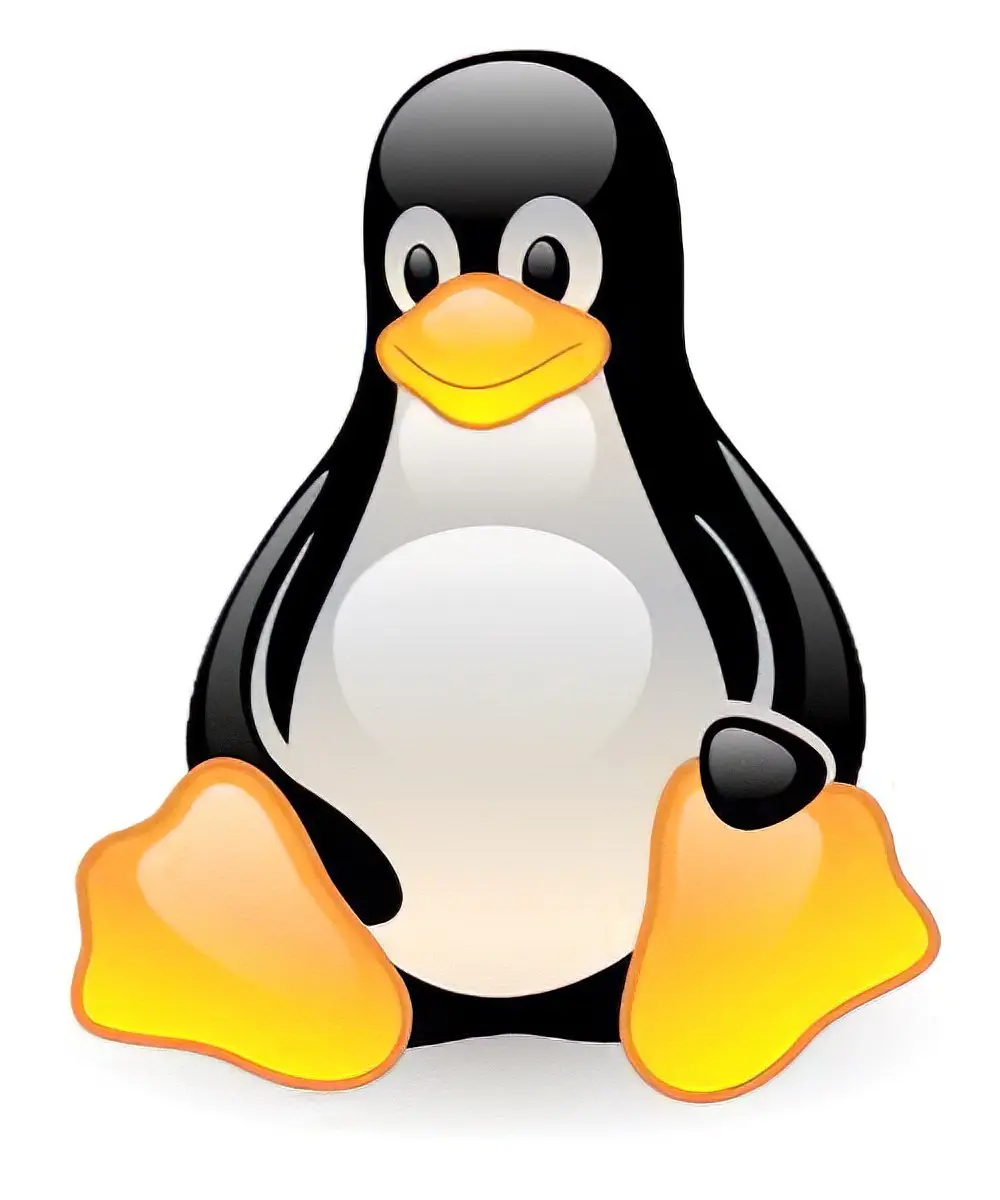
Різниця, як кажуть, неозброєним оком. Але пам'ятай: ці деталі не відновлені, а вигадані. Про це трохи нижче.
Що вибрати: коротко
- Треба один раз збільшити одну-дві картинки – онлайн-сервіс, нічого не треба встановлювати.
- Треба часто, багато або з особистими фото – безкоштовна програма Upscayl на комп'ютері: без лімітів і без завантаження фото на чужі сервери.
- Треба збільшити зовсім трохи (скажімо, на 20–30%) – вистачить звичайного редактора чи ImageMagick, нейромережа тут не обов'язкова.
Онлайн-сервіси для збільшення зображень
Принцип у всіх однаковий: завантажуєш картинку, вибираєш, у скільки разів збільшити, і за кілька секунд звантажуєш результат.
- imglarger.com – сервіс, яким я робив приклади для цієї статті. Він досі працює, але тепер безкоштовно дає лише кілька спроб, а далі просить підписку. Розмір вхідного зображення теж обмежений.
- Upscale.media, Let's Enhance, Pixelcut та подібні – працюють так само: кілька безкоштовних збільшень, далі гроші або водяні знаки. Умови в них змінюються постійно, тож просто пробуй той, що зараз дає більше безкоштовно.
- waifu2x – старенький, але досі корисний сервіс, створений для аніме й малюнків. Для ілюстрацій, логотипів і скріншотів часто дає чистіший результат, ніж «фотографічні» нейромережі.
Один важливий момент: усе, що ти завантажуєш в онлайн-сервіс, потрапляє на чужий сервер. Фото документів, дітей чи будь-що приватне краще обробляти локально.
Upscayl: безкоштовна програма для комп'ютера
Якщо збільшувати зображення доводиться регулярно, встанови Upscayl. Це безкоштовна програма з відкритим кодом для Windows, macOS і Linux (там вона є у Flathub, Snap і як AppImage). Усередині – ті самі нейромережі, що й у багатьох онлайн-сервісах, тільки працюють вони у тебе на комп'ютері: жодних кредитів, підписок і лімітів на розмір.
Користуватися простіше нікуди:
- Відкрий програму і перетягни в неї зображення (або цілу папку для пакетної обробки).
- Вибери модель: для фото підходить стандартна, для малюнків і графіки є окремі.
- Вибери, у скільки разів збільшити, і папку для збереження.
- Натисни «Upscayl» і зачекай.
Єдина вимога – відеокарта з підтримкою Vulkan. Більшість відеокарт останніх років її мають, а от на зовсім старих комп'ютерах чи деяких вбудованих відеоядрах програма може не запуститися.
Функцію AI-збільшення мають і деякі платні редактори, наприклад Photoshop. Але якщо Photoshop у тебе не стоїть, купувати його лише заради цього немає сенсу.
А якщо треба трохи збільшити без нейромереж
Для невеликого збільшення вистачить звичайного редактора, головне – вибрати хороший алгоритм. У GIMP при зміні розміру зображення вибери інтерполяцію NoHalo або LoHalo, а в ImageMagick – фільтр Lanczos:
magick tux.webp -filter Lanczos -resize 150% tux-big.webpУ старіших версіях ImageMagick замість magick пиши convert. Детальніше про цю утиліту – у статті з прикладами команд convert в ImageMagick.
Як покращити якість зображення, не збільшуючи його
Добре, а якщо треба не збільшити, а просто «почистити» погану картинку, наприклад, пережату JPEG-ом? Тут допомагає простий трюк: збільшуємо нейромережею, а потім зменшуємо назад.
Для наочності я спеціально «зіпсував» пінгвіня в ImageMagick, стиснувши його до 10% якості:
magick tux.webp -quality 10 tux2.webpВийшло ось що:
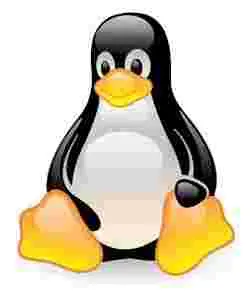
Потім збільшуємо його в 4 рази нейромережею з максимальними налаштуваннями:
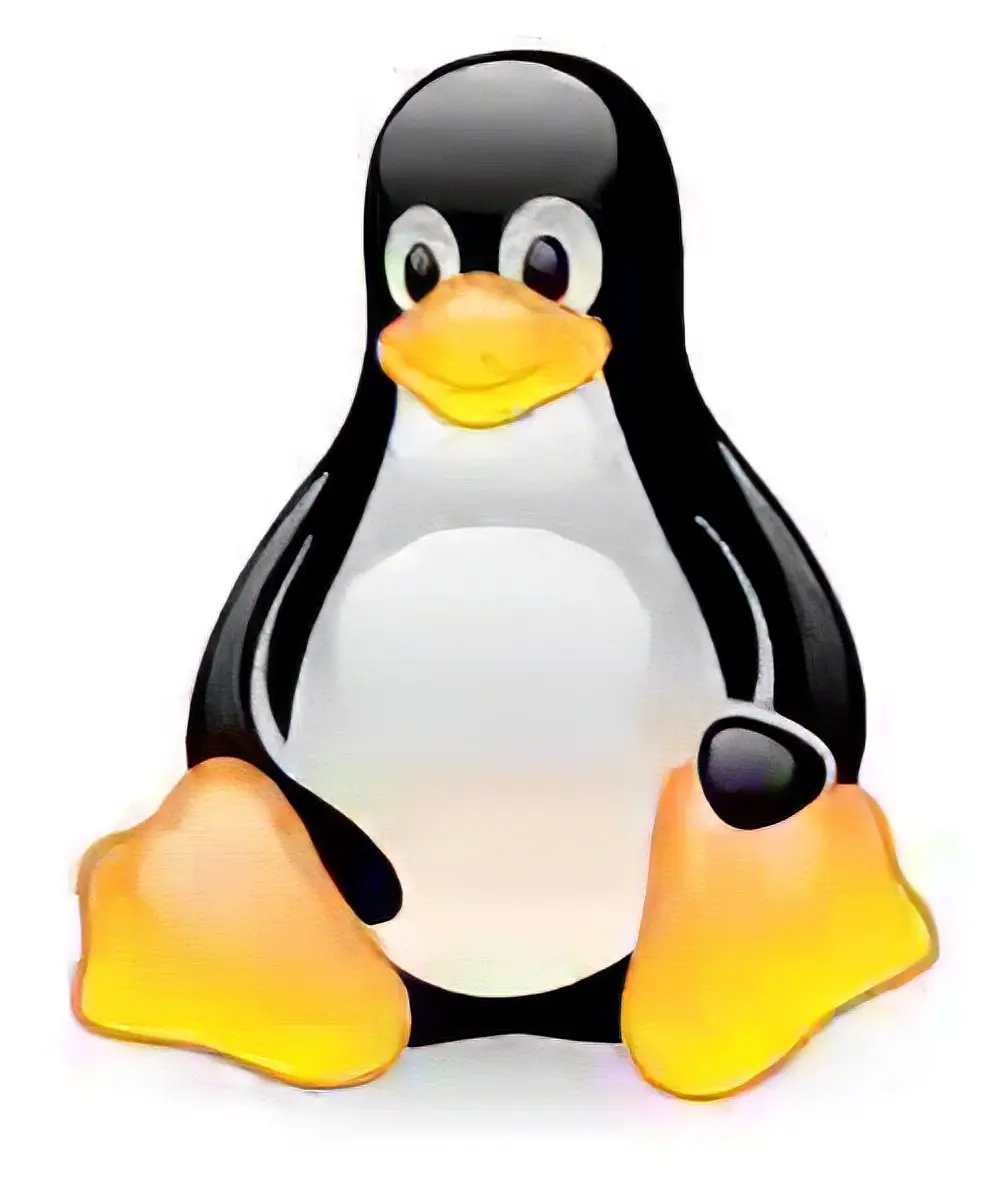
І зменшуємо назад до початкового розміру. Ось результат:
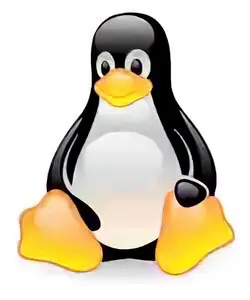
Покращення таки видно. На великому зображенні є артефакти, але при зменшенні до оригінального розміру вони практично непомітні. Звісно, до оригіналу не дотягує (нагадаю – ми зіпсували якість до 10%), але й не настільки критично:
Чесно про обмеження
Нейромережа не відновлює деталі, а вигадує правдоподібні. Здебільшого це не проблема, але:
- Обличчя на старих розмитих фото вона може «перемалювати» так, що людина стане трохи не схожою на себе.
- Дрібний текст (номери, написи) вона може домалювати неправильно. Тож для документів, номерних знаків і будь-чого, де важлива точність, AI-збільшення не годиться.
- Чим сильніше збільшуєш, тим більше вигадок. 2–4 рази зазвичай виглядають природно, 8–16 – вже як картина за мотивами 😉
Отже, збільшити чи покращити зображення без помітної втрати якості цілком реально. Принаймні візуально так воно й виглядає, а здебільшого саме це й потрібно.
Що далі
Якщо обробляєш зображення регулярно, глянь, як встановити ImageMagick і зробити перші кроки – він уміє пакетно змінювати розмір, формат і якість сотень картинок однією командою. Для зручного перегляду й простого редагування у Windows знадобиться FastStone Image Viewer, а якщо треба витягнути текст із картинки – ось безкоштовні програми для розпізнавання тексту.
Обрізати й зменшити зображення можна й безкоштовним GIMP: покроково розписав.
А ти пробував/ла збільшувати старі фото нейромережею? Як вийшло? Пиши в коментарях 🙂

Тема збільшення зображень за допомогою нейромереж звучить цікаво, особливо якщо потрібно підготувати візуали для контенту. Недавно шукала інструмент для обробки відео та натрапила на translator for youtube videos на Scriora, який допомагає автоматично створювати субтитри та перекладати текст. Корисно, коли в одному місці є і для тексту, і для відео. translator for youtube videos (https://scriora.com/)
Дякую за чесний погляд, Андрію! Дійсно, «збільшити без втрати» – це утопія, але AI-інструменти зараз справді вміють відновлювати деталі. Я використовує FluxDream AI image tools, бо там зручні безкоштовні функції редагування та генератора зображень, які допомагають зробити фото чіткішими без складних налаштувань. FluxDream AI image tools (https://fluxdream.com/)