Колись я пересів із 7-Zip на IZArc через один-єдиний архів: його запакували свіжим WinRAR із максимальним стисненням, і мій 7-Zip тоді видав помилку, а IZArc відкрив без нарікань. Відтоді багато що змінилося: 7-Zip давно відкриває й такі архіви, а Windows 11 і сама навчилася працювати з RAR та 7z. Тож розберімося, чи потрібен сьогодні окремий архіватор і який обрати.
Що вміє сама Windows
Для більшості повсякденних задач окрема програма вже не потрібна. Провідник Windows 11:
- відкриває й розпаковує не лише ZIP, а й RAR, 7z, TAR, GZ та інші поширені формати – просто двічі клацни на архіві або обери Видобути все;
- створює архіви ZIP, а в останніх версіях і 7z та TAR: виділи файли, клацни правою кнопкою і обери Стиснути до.
Але є обмеження: архіви з паролем Провідник ні відкрити, ні створити не вміє, налаштувань стиснення майже немає, а з великими архівами він помітно повільніший за спеціалізовані програми. А Windows 10 уміє працювати тільки з ZIP.
До речі, образи дисків ISO теж не потребують архіватора: Windows відкриває їх подвійним клацом. Детальніше – у статті як відкрити образ віртуального диска у Windows.
7-Zip – безкоштовна класика
Якщо потрібно більше, ніж уміє Провідник, мій вибір знову 7-Zip. Він безкоштовний, з відкритим кодом, легкий і швидкий. Розпаковує практично все, зокрема сучасні архіви RAR, тож історія з початку статті вже неактуальна. Створює ZIP і власний формат 7z, який зазвичай стискає краще за ZIP і RAR, уміє ставити пароль із шифруванням і ділити великий архів на частини.
Єдиний мінус – у Windows 11 його пункти ховаються в контекстному меню за Показати додаткові параметри. Інтерфейс теж відверто старомодний, але працює бездоганно. І 7-Zip досі підтримує навіть старі Windows 7 і 8.1.
NanaZip – 7-Zip для Windows 11
NanaZip – це той самий 7-Zip, тільки підлаштований під Windows 11. Головна перевага: його пункти з'являються одразу в новому контекстному меню, без «додаткових параметрів». До того ж він уміє кілька сучасних алгоритмів стиснення, яких немає в оригіналі. Ставиться з Microsoft Store і оновлюється звідти сам. Безкоштовний і з відкритим кодом.
Якщо в тебе Windows 11 і ти просто хочеш зручний архіватор – бери NanaZip. На старіших системах лишайся на 7-Zip.
WinRAR – коли потрібен саме RAR
WinRAR – платна програма з пробним періодом (хоча після нього вона, як відомо, працює й далі, лише нагадуючи про покупку). Розпаковувати RAR можна й безкоштовними програмами, тож WinRAR потрібен лише в одному випадку: якщо тобі треба саме створювати архіви RAR, наприклад з інформацією для відновлення пошкоджених частин. Тільки, будь ласка, не став «ламаний» WinRAR зі сторонніх сайтів: разом із ним легко отримати вірус.
А що з IZArc?
IZArc, про який колись була ця стаття, досі живий і безкоштовний. Він має українську мову інтерфейсу, вміє перетворювати архіви з одного формату в інший і відкриває образи дисків різних форматів:
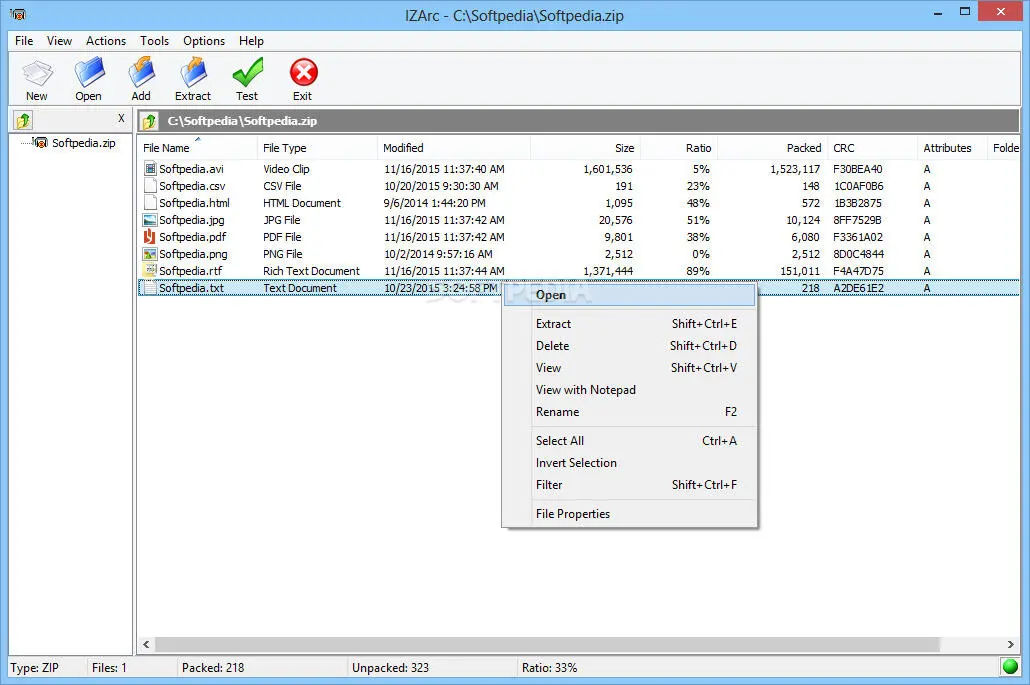
Але сьогодні переваг перед 7-Zip чи NanaZip у нього майже не лишилося, тож радити його як основний архіватор я вже не буду. Якщо тобі потрібна схожа програма з гарним інтерфейсом, глянь ще на безкоштовний PeaZip.
Отже, що обрати
- Розпакувати архів раз на місяць – вистачить Провідника Windows.
- Windows 11 і регулярна робота з архівами – NanaZip.
- Windows 10 чи старіша, або хочеш класику – 7-Zip.
- Треба створювати саме RAR – WinRAR.
Якщо ж ти тільки налаштовуєш новий комп'ютер, ось як просто встановити Windows 11, а ще може стати в пригоді стаття про те, як записати диск у Windows без сторонніх програм.
Більше про такі програми – за позначками Архіватори та Програмне забезпечення.
А яким архіватором користуєшся ти? Пиши в коментарях 🙂


Прокоментувати
На сайті відображається лише твоє ім'я та коментар. Електронна пошта зберігається виключно для зв'язку з тобою за потреби та в жодному разі не передається стороннім особам.